Requisitos de PC para The Witcher 3: Wild Hunt Remastered

5 minutos leídos

Updated on 2026-09-10 17:58:27 to Juegos

¿Te preguntas si tu PC puede con The Witcher 3: Wild Hunt Remastered? El juego, previsto para lanzarse el 29 de septiembre de 2026, llegará como una versión mejorada del aclamado RPG de mundo abierto. Esta guía cubre los requisitos mínimos y recomendados del sistema. También explicaremos cómo comprobar tu hardware y qué hacer si tu PC se queda corto. Primero, veamos los requisitos oficiales para PC.

the witcher 3 wild hunt remastered

1. Requisitos mínimos del sistema para The Witcher 3: Wild Hunt Remastered

Para ejecutar The Witcher 3: Wild Hunt Remastered con los ajustes mínimos, tu PC debe cumplir los requisitos de hardware indicados y usar Windows 11. Aunque la configuración mínima está pensada para un juego básico, cumplir estas especificaciones no garantiza un rendimiento fluido ni una alta calidad visual.

Requisitos mínimos
Sistema operativo Windows 11 64-bit
Procesador Intel Core i5-8400 o AMD Ryzen 5 2600
Memoria 12 GB de RAM
Tarjeta gráfica NVIDIA GeForce GTX 1660, AMD Radeon RX 5500 XT 8GB o Intel Arc A580
VRAM 6 GB
DirectX DirectX 12
Almacenamiento 70 GB SSD

La base de 6 GB de VRAM es importante porque las texturas de alta resolución compiten por la memoria gráfica. Si se agota la VRAM, el juego puede sufrir tirones mientras los recursos se mueven entre la memoria del sistema y la GPU. Reserva más de exactamente 70 GB, ya que los archivos de instalación, las cachés de sombreadores y las actualizaciones necesitan espacio de trabajo.

2. Requisitos recomendados del sistema para The Witcher 3: Wild Hunt Remastered
El nivel recomendado ofrece más holgura de CPU en zonas pobladas y una GPU más potente para una mayor calidad de imagen. Es el objetivo más realista para los jugadores que quieren un rendimiento estable sin tener que cerrar cada programa en segundo plano.

Requisitos recomendados
Sistema operativo Windows 11 64-bit
Procesador Intel Core i7-8700K o AMD Ryzen 5 3600X
Memoria 16 GB de RAM
Tarjeta gráfica NVIDIA GeForce RTX 2060 SUPER, AMD Radeon RX 6600 XT o Intel Arc B580
Almacenamiento 70 GB SSD
DirectX DirectX 12

Elige las mejoras según el cuello de botella actual. Una mejora de GPU ayuda más cuando el uso de gráficos se mantiene cerca del 100 % y bajar la resolución mejora el rendimiento. Una mejora de CPU importa cuando la tasa de fotogramas sigue siendo baja a pesar de reducir los ajustes gráficos, especialmente en ciudades concurridas. Un SSD mejora principalmente la carga y el streaming de recursos, no los FPS medios.

⚡ 3. ¿Cómo preparar tu PC para The Witcher 3 Remastered?

Antes del lanzamiento, compara tu PC con ambas tablas de requisitos.

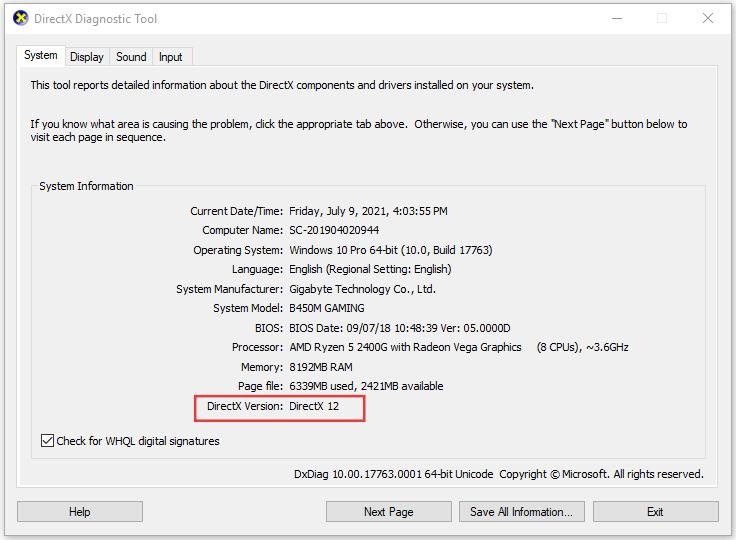
  • Pulsa Windows + R, escribe dxdiag y revisa el procesador, la memoria, la versión de DirectX y la pestaña Pantalla.

  • Comprueba Configuración > Sistema > Almacenamiento para ver el espacio disponible. Después, actualiza el controlador de la GPU desde NVIDIA, AMD o Intel, instala las actualizaciones pendientes de Windows y reinicia.

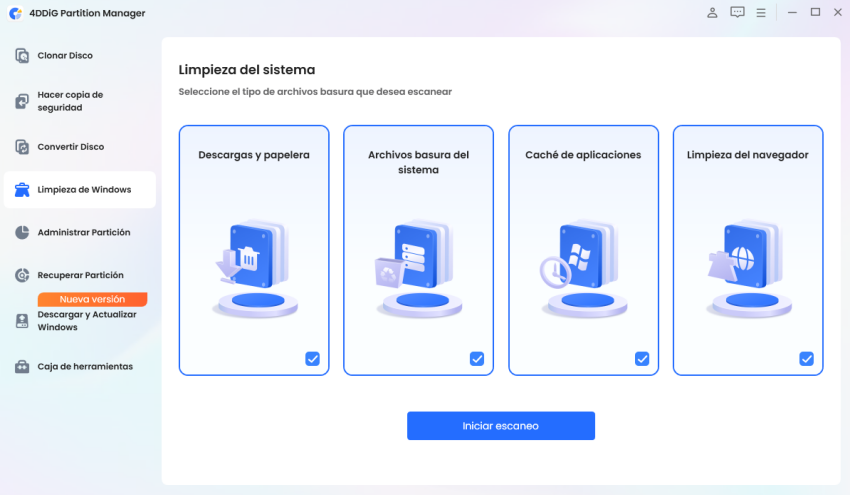
Las dos preparaciones siguientes abordan los bloqueadores estructurales más comunes: espacio insuficiente en la unidad del juego y una configuración de Windows no compatible.

Método 1: Ampliar la unidad del juego

Una unidad que muestra 70 GB libres aún puede quedarse corta mientras el juego descomprime archivos comprimidos o descarga un parche grande. Deja un colchón práctico de al menos 15–20 GB por encima del tamaño de instalación publicado, y mantén espacio adicional disponible para Windows si el juego está en C:.

Si otra partición del mismo disco físico tiene capacidad sin usar, 4DDiG Partition Manager puede redimensionar particiones y transferir el espacio no asignado adyacente a la unidad del juego.

  • Instala y abre 4DDiG Partition Manager. Selecciona "Partition Management" en la barra de navegación izquierda. A continuación, selecciona la partición que quieres redimensionar o mover. Haz clic en "Resize/Move" en el menú inferior.

    DESCARGA GRATIS

    Descarga Segura

    redimensionar unidad del juego
  • En la ventana emergente, arrastra y suelta los bordes de la partición seleccionada para cambiar su tamaño. También puedes introducir un tamaño de partición específico en GB. Una vez establecido el tamaño de la partición, puedes previsualizar el resultado de los cambios realizados. Si estás satisfecho, haz clic en OK para continuar.

    establecer el tamaño
    Nota:

    Para mover una partición, arrastra el control de toda la partición hacia el espacio no asignado o define manualmente la cantidad de espacio no asignado en la parte delantera o trasera de la partición.

  • Comprueba la información. Si estás seguro, haz clic en OK para comenzar. El proceso de redimensionamiento de la partición se iniciará de inmediato y tardará un poco.

    haz clic en ok para redimensionar
  • Espera hasta que el tamaño de la partición se haya ajustado como esperabas y haz clic en Finalizar.

    haz clic en finalizar

Método 2: Actualizar a Windows 11 para Witcher 3 Remastered

Dado que los requisitos de PC de The Witcher 3: Wild Hunt Remastered especifican Windows 11 de 64 bits, comprueba primero la ruta de actualización normal.
Nota:

Haz una copia de seguridad de las partidas guardadas y de los archivos importantes antes de cualquier actualización del sistema operativo.

  • Abre Configuración > Windows Update y selecciona Buscar actualizaciones.

    buscar actualizaciones
  • Si se ofrece Windows 11, descárgalo e instálalo, mantén el PC conectado a la corriente y completa los reinicios.

  • Si Windows Update no ofrece Windows 11, abre Microsoft PC Health Check para identificar el bloqueo. Las causas comunes incluyen TPM 2.0, Secure Boot, modo UEFI, estado de CPU compatible o espacio insuficiente en la unidad del sistema.

    resultados de pc health check de microsoft
  • Activa Secure Boot y TPM en el firmware cuando el hardware los admita, pero no cambies al azar la configuración Legacy/UEFI en un disco del sistema existente, ya que un modo de arranque no coincidente puede impedir el arranque.

Para un PC rechazado por la comprobación estándar, 4DDiG Partition Manager ofrece un flujo de actualización a Windows 11 que verifica el equipo y puede continuar en configuraciones no compatibles que sean elegibles.

  • Abre el programa y selecciona Windows Download and Upgrade y, a continuación, elige Windows 11 Upgrade.

    DESCARGA GRATIS

    Descarga Segura

    actualizar a win11
  • Espera mientras 4DDiG verifica tu procesador, el estado de TPM, la configuración de Secure Boot, el modo de arranque y el diseño del disco. Revisa detenidamente el informe de compatibilidad para ver qué elementos pasan y cuáles requieren atención.

    comprobar compatibilidad
  • A continuación, haz clic en Siguiente y sigue la opción recomendada. Dependiendo del problema detectado, el programa puede guiarte para preparar la instalación de Windows 11.

  • A continuación, selecciona la versión, la edición y el idioma del sistema de Windows requeridos.

  • Una vez finalizado el proceso de preparación, sigue las instrucciones en pantalla para completar la actualización de Windows.

    configuración de win11

Preguntas frecuentes sobre The Witcher 3: Wild Hunt

1. ¿Puede Witcher 3 ejecutarse en un PC de gama baja?

La versión clásica puede ejecutarse en hardware antiguo, pero este remaster establece un umbral mínimo de 12 GB de RAM, una GPU de clase GTX 1660/RX 5500 XT/Arc A580 y un SSD. Un hardware muy por debajo de esto puede sufrir tirones o no iniciar. Bajar los ajustes solo ayuda cuando el PC se mantiene razonablemente cerca del mínimo.

2. ¿Witcher 3 es más grande que GTA 5?

"Más grande" depende de la medición. El tamaño de instalación varía según la edición y las actualizaciones, mientras que el área del mapa se calcula de forma diferente. Usa la estimación actual del lanzador: este requisito reserva 70 GB en un SSD, más espacio para parches.

Conclusión

Requisitos de PC para Witcher 3: Wild Hunt Remastered establecen una base clara: Windows 11 64-bit, DirectX 12, 12 GB de RAM, una GPU de clase 6 GB y 70 GB de almacenamiento SSD. Antes de instalar, confirma tu hardware real, actualiza el controlador gráfico y mantén más espacio libre que la estimación de descarga. Si el diseño del almacenamiento o la elegibilidad para Windows es el bloqueo, 4DDiG Partition Manager puede ampliar la partición del juego y guiar el flujo de actualización a Windows 11.

DESCARGA GRATIS

Descarga Segura

Teo Tomás (senior editor)

Teo Tomás, el editor de 4DDiG, tiene 5 años de experiencia escribiendo en informática de Windows y Mac, investiga especialmente la recuperación de datos, reparación de discos, ect.

(Haz clic para calificar esta artículo)

You rated 4.5 ( participó)