Como Recuperar Arquivos PDF no Windows 11/10? [AI Tech]
Nosso mundo digital é dominado por arquivos PDF, pois eles conseguem manter o formato original. No entanto, no mundo digital, a perda de dados é difícil de evitar. Por isso, neste artigo, vamos apresentar um excelente software de recuperação de dados – Tenorshare 4DDiG Data Recovery. Com o 4DDiG, você não precisa se preocupar com a perda de dados devido a arquivos não salvos, exclusões acidentais ou formatação.
PDF é o melhor tipo de arquivo para compartilhar dados porque mantém a formatação do conteúdo, independentemente do sistema usado para abri-lo. Você pode criptografar seus arquivos PDF, protegê-los com uma senha mais ou menos complexa e impedir que outras pessoas os copiem ou, pior ainda, os modifiquem sem seu consentimento. No entanto, quando um PDF danificado não pode ser aberto, ou você acidentalmente exclui um arquivo PDF no Windows 10, isso será um incidente lamentável. Como recuperar um PDF danificado? Ou como recuperar arquivos PDF não salvos? Se você tiver um problema semelhante, siga as instruções e aprenda a recuperar um arquivo PDF excluído, não salvo ou corrompido por conta própria.

Parte 1: Causas Comuns para Perda de Arquivos PDF
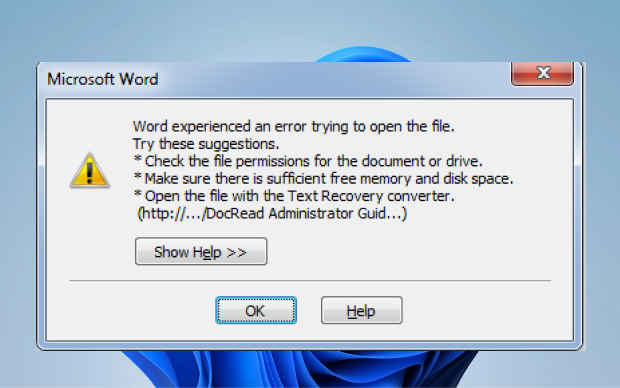
Se você não consegue abrir um arquivo PDF ou se ele exibe uma mensagem de erro, o arquivo PDF pode estar corrompido. Podem haver muitas causas diferentes para isso ocorrer; aqui estão as causas mais comuns:
Parte 2: Como Recuperar Arquivos PDF Excluídos no Windows 11/10/8/7?
Com o aumento da popularidade dos PDFs, perder PDFs está se tornando um problema importante. Mesmo que você faça de tudo para evitar essa situação, pode chegar um dia em que você enfrente esse problema. Recuperar arquivos PDF é geralmente muito necessário. Abaixo você encontrará os 6 principais métodos comprovados para recuperar arquivos PDF. Incluímos um tutorial detalhado para ajudá-lo na recuperação de arquivos excluídos.
Método 1: Recuperar PDF da Lixeira
Normalmente, quando você exclui um arquivo PDF por engano, pode recuperar esse arquivo da pasta Lixeira do Windows.
-
Abra a pasta da lixeira. Verifique se o arquivo excluído está presente lá. Se você não se lembra do nome do arquivo, procure pelo tipo de arquivo .pdf.
-
Selecione o arquivo, pressione o botão direito e selecione "Restaurar" para restaurar o arquivo PDF. Se o arquivo não estiver presente lá, não se preocupe. Apenas vá para o próximo método.
Método 2: Recuperar Arquivos PDF via Histórico de Arquivos
A probabilidade de recuperar um arquivo PDF depende de vários fatores, como a rapidez com que você respondeu após perder um arquivo PDF e quais recursos ou processos você usou. É necessário impedir que arquivos PDF excluídos sejam sobrescritos. Isso poderia levar à corrupção do arquivo PDF e falha irreversível. Em outras palavras, quanto mais você usar o dispositivo ou drive após a perda ou exclusão de um arquivo PDF, menor será a probabilidade de recuperação. O histórico de arquivos é um recurso do Windows que permite restaurar arquivos excluídos recuperando a pasta ou volume inteiro no drive (que continha os arquivos excluídos) para um tempo ou data em que o arquivo era visível no disco.
-
Digite Restaurar Arquivos na caixa de pesquisa da barra de tarefas para encontrar a cópia perdida do PDF. Em seguida, clique na primeira opção chamada Restaurar seus arquivos com o Histórico de Arquivos.
-
Navegue pelo arquivo PDF excluído, clique nele e pressione Restaurar
-
Depois disso, o arquivo PDF excluído será recuperado automaticamente.
![Recuperar PDF com o Histórico de Arquivos]()
Método 3: Recuperar Arquivos PDF da Função Versão Anterior
O Windows tem um recurso de backup integrado que pode salvar arquivos de diferentes versões. Se a versão mais recente do arquivo PDF estiver danificada, ela pode ser restaurada para a versão anterior, mas o conteúdo atualizado também pode desaparecer.
Os passos para recuperar arquivos PDF da Versão Anterior são os seguintes e isso também funciona em como recuperar arquivos do Notepad excluídos .
-
Mova o cursor sobre o arquivo PDF danificado. Clique com o botão direito para exibir a barra de funções e clique em "Restaurar Versões Anteriores."
-
Escolha a versão que deseja restaurar e depois clique em "Aplicar."
-
Reabra o arquivo. Ele será restaurado como a versão anterior.
Esta opção só é útil quando você já configurou o histórico de arquivos no seu computador.
Método 4: Recuperar Arquivos PDF com Tenorshare 4DDiG
Se você tentou os métodos acima e nada funcionou, recomendo que use o software de recuperação de dados - Tenorshare 4DDiG . Um melhor programa de recuperação de PDF danificado deve corrigir arquivos em diferentes circunstâncias e com vários níveis de dano. É por isso que o Tenorshare 4DDiG deve ser sua escolha:
- Reparar arquivos PDF danificados devido a ataques de vírus ou malware, danos no diretório de arquivos de dispositivos externos, falha do computador, etc.
- Restaurar rapidamente documentos PDF em caso de exclusão acidental, formatação de unidade de disco rígido, etc.
- Restaurar arquivos PDF de vários dispositivos de armazenamento, como pen drives, discos rígidos externos, cartões SD, drives criptografados BitLocker, cartões de memória, Lixeira, etc.
- Compatível com Windows 11/10/8/7/XP/macOS/etc.
- Além de PDF, você também pode reparar mais de 1.000 tipos de arquivos, como MP4, fotos, arquivos Word, arquivos Excel não salvos e arquivos compactados.
Aqui está como usar a recuperação de dados 4DDiG para reparar um arquivo PDF danificado:
Classificação Trustpilot 4.3
100% Seguro
Classificação Trustpilot 4.3
100% Seguro
-
Baixe gratuitamente o Tenorshare 4DDiG e inicie-o no seu Windows. Em seguida, selecione a pasta ou local do drive onde o arquivo PDF está salvo e clique em "Scan".
-
O 4DDiG realizará automaticamente uma varredura completa. Por favor, aguarde até que seja concluído.
-
Quando a varredura terminar, clique nos arquivos para pré-visualizar e explorar. Se você quiser recuperar os arquivos, clique em "Recuperar". E não se esqueça de selecionar um novo local para salvar o arquivo PDF.
Método 5: Recuperar Arquivos PDF não salvos com Função de Salvamento Automático
A função de salvamento automático está disponível em todos os leitores populares, como Adobe Acrobat, Nitro e Foxit pdf reader. Esta função salva todos os dados não salvos em um local temporário. A função de salvamento automático no Adobe PDF Editor pode ajudá-lo a recuperar os dados do seu arquivo PDF editado. No entanto, você deve estar ciente de que a pasta de salvamento automático é excluída automaticamente após você fechar o Acrobat. Portanto, você não pode confiar no salvamento automático para retornar arquivos não salvos.
O procedimento para recuperar arquivos PDF não salvos é simples e direto no Adobe Acrobat:
Simplesmente abra o arquivo não salvo. Então, um prompt aparecerá com a mensagem Sim ou Não, pressione Sim para abrir o documento recuperado.
Agora salve o arquivo com o mesmo nome do original.
Método 6: Recuperar Arquivos PDF com Ferramentas Online
Recupere arquivos PDF danificados usando ferramentas de reparo de PDF online. Como ilovepdf.
Procure por "ilovepdf" e acesse seu site oficial. Clique em "Reparar PDF" e baixe o arquivo PDF a ser reparado e clique em "Reparar PDF."
Quando o reparo estiver completo, você verá a mensagem "A tarefa foi processada com sucesso."
Parte 3. Como Proteger Arquivos PDF de Perda de Dados/Exclusão/Corruptação?
Além de saber como recuperar arquivos PDF não salvos e recuperar arquivos PDF excluídos, você também precisa ter em mente alguns conselhos para proteger arquivos PDF de serem excluídos, formatados ou até mesmo infectados com vírus.
Aqui estão algumas dicas adicionais para proteger arquivos PDF de perda de dados/exclusão/corrupção:
Parte 4. Recomendações de Ferramentas Úteis: Tenorshare AI - Ferramenta PDF
Tenorshare AI - Ferramenta PDF é um dos melhores resumidores de PDF com IA que extrai e resume rapidamente informações de PDFs. Além disso, você pode consultar o documento PDF inteiro e você receberá tanto informações decisivas quanto respostas compreensíveis desta poderosa ferramenta.
Tenorshare AI está repleto de vários recursos que permitem aos usuários interagir com PDFs como humanos. Vários dos melhores recursos desta ferramenta de IA incluem o seguinte:
- A ferramenta pode extrair informações de PDFs de todos os comprimentos e tipos.
- Os usuários podem fazer perguntas ao bot com base no PDF e ele responderá de acordo.
- Com a sumarização impulsionada por IA, os usuários podem confiar na confiabilidade e precisão dos resumos gerados. A ferramenta minimiza o risco de erro humano e viés, proporcionando resultados objetivos e baseados em dados.
Parte 5: FAQs sobre Arquivos PDF
1. O que é um Arquivo PDF?
PDF (Portable Document Format) é um formato de arquivo usado para representar documentos digitais, incluindo formatação de imagem e texto. Foi desenvolvido pela Adobe em 1992. Sua principal virtude é facilitar a troca de documentação digital de maneira confiável, independentemente do software, hardware ou sistema operacional que gerou o arquivo original ou a plataforma que o recebe para leitura. O documento PDF pode conter links, botões que permitem interação, campos de formulário que você pode preencher, áudio, vídeo e até mesmo lógica de negócios. Além disso, pode ser assinado eletronicamente para dar validade jurídica à documentação online apresentada
2. Posso Recuperar Arquivos PDF Sobrescritos?
Sim, você pode recuperar arquivos PDF excluídos, não salvos ou danificados no Windows usando o software de recuperação de dados Tenorshare 4DDiG . Este programa pode recuperar dados de mídia de armazenamento danificada, excluída ou criptografada e pode ser usado em diferentes cenários de perda de dados.
3. Para onde vão os Arquivos PDF Excluídos?
Quando você exclui qualquer arquivo PDF, ele vai diretamente para a Lixeira. Mas não se preocupe, você pode recuperar arquivos PDF excluídos da Lixeira.
4. Como Recuperar Arquivos PDF de um Pen-drive USB?
Você pode recuperar arquivos PDF de um pen drive USB usando o software de recuperação de dados Tenorshare 4DDiG. Ele restaurará rapidamente arquivos PDF em caso de exclusão acidental, formatação de unidade de disco rígido, etc.
5. Como Recuperar Arquivos PDF Excluídos no Mac?
Assim como no sistema operacional Windows, você também pode recuperar arquivos PDF excluídos no Mac . Se você acidentalmente excluir qualquer arquivo PDF, você pode recuperá-lo da Lixeira. Você também pode obter arquivos PDF usando a opção de Backup do Time Machine. A ferramenta de recuperação de dados Tenorshare 4DDiG também está disponível no Mac. Você pode usar o 4DDiG para recuperar arquivos PDF excluídos, não salvos, danificados no Mac.
Conclusão
Se você não consegue abrir um arquivo PDF, ele foi excluído, ou o arquivo está danificado, confira os 6 métodos comprovados de recuperação de PDF mencionados neste artigo. Certifique-se de escolher o método certo de acordo com sua situação específica. também encorajamos você a fazer backup de seus arquivos PDF regularmente para evitar a perda de dados importantes. Claro, recomendamos altamente Tenorshare 4DDiG , uma ferramenta versátil de recuperação de dados que pode ajudá-lo a recuperar completamente o conteúdo de um arquivo PDF danificado, excluído ou não salvo. Se você precisar de uma ferramenta de IA para resumir eficientemente informações importantes de documentos PDF, também oferecemos uma solução confiável - Tenorshare AI - Ferramenta PDF , o melhor Leitor de PDF com IA.

Você Pode Gostar

- Home >>
- Recuperar arquivos >>
- Como Recuperar Arquivos PDF no Windows 11/10? [AI Tech]