GIF 是什麼?格式比較、建立方法與轉換工具

5 分鐘閱讀

已於2026-07-16 15:12:05更新至Windows 資料救援

GIF 是網路上隨處可見的「動圖」格式,從 LINE 貼圖、社群平台的迷因梗圖,到長輩最愛分享的早安圖,背後幾乎都是 GIF 檔在撐場。它最迷人的地方,就是能把好幾張畫面塞進同一個檔案裡做出會動的效果,這是 JPEG、PNG 這類靜態格式辦不到的。

這篇文章會帶你一次搞懂 GIF 是什麼、正確的 GIF 念法,並手把手示範 GIF 怎麼做、如何用圖片製作 GIF,以及好用的圖片轉 GIF 工具;文末還會分享 GIF 圖下載的免費圖庫,以及不小心刪掉 GIF 檔時該怎麼救回來。

GIF 封面

一、GIF 是什麼

GIF 從網路草創時期就存在,是少數天生就支援動畫的圖片格式,這也是它和其他格式最不一樣的個性。

GIF 的念法

GIF 是「Graphics Interchange Format」的縮寫,中文翻作「圖形交換格式」,副檔名為 .gif,最早在 1987 年由 CompuServe 這家公司開發。因為規格上能把多張影格(frame)存進同一個檔案,才造就了動畫 GIF 的普及。

不過講到GIF 念法,這其實是個吵了幾十年的老問題。在台灣,最常見的念法是直接把 G、I、F 三個字母拆開來唸成「G-I-F」,這是很有台灣味的本土唸法;也有不少人受到 gift(禮物)的影響,把它念成「吉夫」/ɡɪf/。

有趣的是,GIF 之父 Steve Wilhite 本人在 2013 年公開表示,正確念法其實是發軟音的「濟夫」/dʒɪf/,也就是跟美國知名花生醬品牌 JIF 同音。這下反而讓大家更混亂了。

小提示

後來連《牛津英語詞典》都乾脆把兩種念法都收錄,所以不管你念「G-I-F」、「吉夫」還是「濟夫」,其實都能溝通,真的不用太糾結。

GIF、JPEG、PNG 的差異

把常見的三種圖片格式擺在一起比較,各自的強項就很清楚了。

  • 格式
  • 色彩數
  • 透明
  • 動畫
  • 主要用途
  • GIF
  • 最多 256 色
  • 支援(單色)
  • 支援
  • 動圖、Logo
  • JPEG
  • 約 1677 萬色
  • 不支援
  • 不支援
  • 相片、漸層
  • PNG
  • 約 1677 萬色
  • 支援(多階)
  • 不支援
  • 去背圖、插畫

GIF 只能表現 256 色,拿來存照片會顯得粗糙,但簡單的動畫、圖示這類內容就是它的強項。至於需要半透明效果的場合,PNG 會比 GIF 更合適。

二、GIF 製作教學

搞懂 GIF 是什麼之後,接著就來實作。想知道GIF 怎麼做,其實不必安裝任何軟體。免費的線上工具「Ezgif」不用註冊帳號就能操作,很適合當作 GIF 檔製作的入門。以下就用圖片製作 GIF,示範最基本的做法:

  • 開啟 Ezgif 的 GIF maker 模式(https://ezgif.com/maker)。

  • 點「Choose files」一次上傳多張靜態圖片。

    上傳多張靜態圖片製作 GIF
  • 調整影格順序、播放速度與循環(loop)設定。

  • 按下「Make a GIF!」產生檔案,再點下載即可。

    按下 Make a GIF 產生並下載 GIF 檔

如果你本來就有在用 Photoshop,也可以透過「將視訊影格拾取到圖層 → 時間軸編輯 → 儲存為網頁用」的流程,做更細緻的控制,只是這需要付費訂閱 Adobe CC。此外,不少台灣使用者也習慣用威力導演(PowerDirector)這類影音軟體來做 GIF,能順手去背、加特效,是很受歡迎的做法。

三、圖片轉GIF 的工具推薦

除了從零開始,把現成的影片或圖片轉成 GIF 也是常見需求。圖片轉GIF 一樣可以靠 Ezgif 輕鬆搞定;如果是影片轉 GIF,步驟也大同小異:

  • 上傳想轉換的影片(MP4 等格式)。

    上傳影片以轉換成 GIF
  • 設定開始/結束時間、輸出尺寸與影格率(fps)。

  • 點「Convert to GIF!」後下載成品。

如果偏好更直覺的介面,Adobe Express、Canva 這些線上工具也都內建圖片轉 GIF 與影片轉 GIF 的功能,還能一鍵切換輸出尺寸,方便分享到不同社群平台。

四、誤刪的 GIF 檔怎麼救回來?

在頻繁使用 GIF 的過程中,難免會手滑刪錯檔案。萬一 GIF 檔不小心被刪掉、連資源回收筒都找不到,先別急著放棄,靠資料救援軟體還是有機會把它救回來。

4DDiG Data Recovery 是一款同時支援 Windows 與 Mac 的資料救援軟體,能辨識包含 GIF 在內超過 2000 種檔案格式。

它最實用的一點,是在救援前可以先預覽內容確認。就算是「清空資源回收筒之後才發現」的情況,只要檔案在磁碟上還留有痕跡,掃描時就有機會找到。而且掃描階段完全免費,先確認狀況再決定也不吃虧,不妨放心試試。

實際操作步驟如下:

免費下載

安全下載

免費下載

安全下載

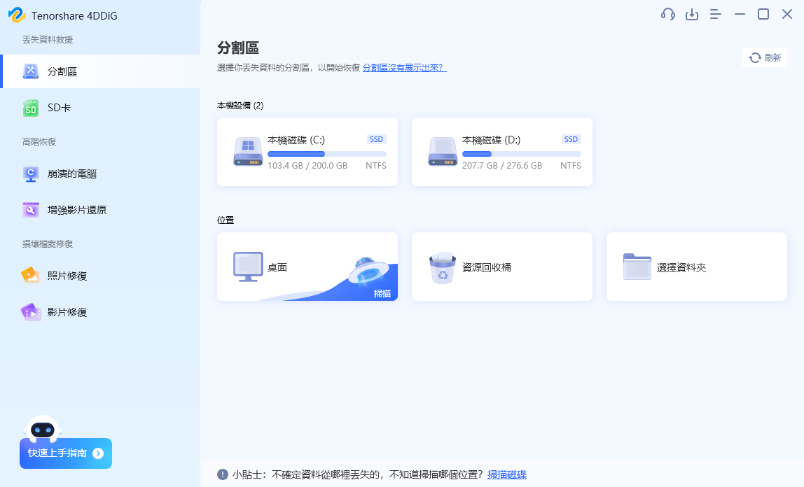
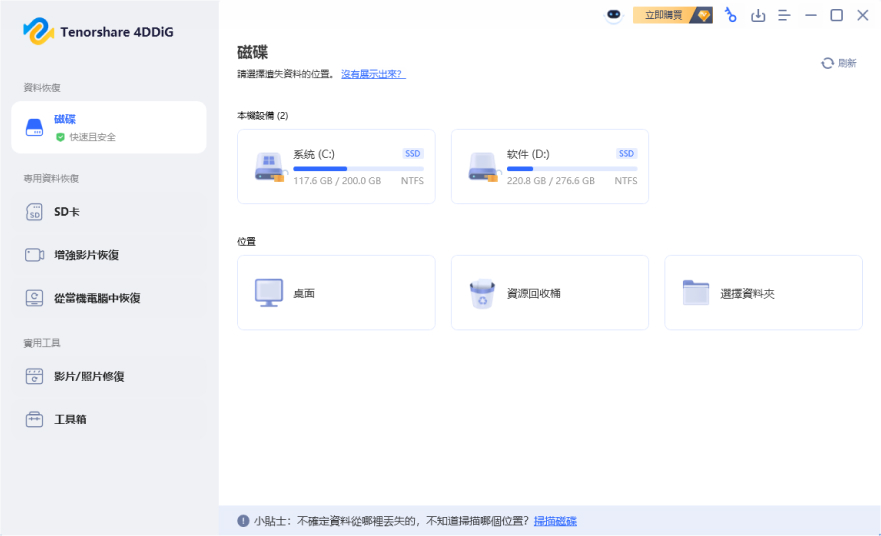
  • 啟動 Tenorshare 4DDiG,選擇 GIF 檔原本所在的硬碟或分割區,然後點「掃描」。

    選擇硬碟掃描遺失的 GIF 檔
  • 稍等片刻,掃描到的 GIF 等檔案就會列出來。救援前可以雙擊照片、影片、音樂或文件進行預覽。

    預覽掃描到的 GIF 圖片
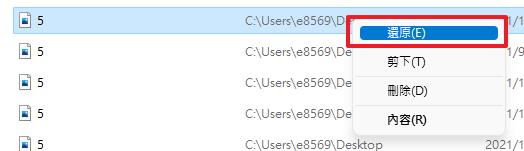
  • 勾選要救回的 GIF 檔,接著選擇儲存位置,建議存到 OneDrive 或 Google 雲端硬碟等雲端空間比較保險。

    選擇位置並復原 GIF 檔
重要提示

為了避免資料被覆寫,建議把救回的檔案存到與原位置不同的磁碟,或 OneDrive、Google 雲端硬碟等雲端空間,不要存回原本刪除的地方。

五、GIF 相關問答

開始玩 GIF 之後,很容易冒出一些疑問,這裡一次幫你整理好。

GIF 的缺點是什麼?

最大的缺點就是 256 色的色彩限制,遇到照片或漸層較多的圖,畫質會顯得粗糙。加上檔案容易偏大、又不能夾帶聲音,因此有聲音需求的內容,還是用 MP4 這類影片格式比較合適。

GIF 不會動的原因是什麼?

常見原因有幾種:檢視的 App 不支援動畫 GIF、瀏覽器設定關掉了動畫播放,或是檔案本身已經損壞。最快的檢查方式,就是直接把檔案拖進瀏覽器打開看看。

GIF 檔打不開怎麼辦?

可以從下面這幾點逐一排查:

  • 確認副檔名是不是 .gif(在檔案總管把「檢視 → 副檔名」勾選打開)。

  • 把檔案拖進瀏覽器試著開啟。

  • 檔案大小若顯示 0KB,可能是下載失敗,重新抓一次。

  • 檢查是不是被防毒軟體隔離了。

結語

以上就是關於 GIF 是什麼 的完整說明。這個格式因為能把動畫濃縮成一個檔案,直到現在仍在社群、行銷與網頁上廣泛使用。從 GIF 念法、如何製作 GIF、圖片轉 GIF 到 GIF 圖下載,相信你已經有了完整的概念。

而如果哪天不小心把重要的 GIF 檔刪掉,就輪到資料救援軟體上場。4DDiG Data Recovery 掃描階段免費,就算只是想確認檔案救不救得回來,也很值得先試一試。

免費下載

安全下載

免費下載

安全下載

💡 使用 AI 總結這篇文章:

ChatGPT ChatGPT Perplexity Perplexity Google Google AI 模式 Grok Grok

家豪 (資深編輯)

4DDiG 主編家豪致力於為 Windows 和 Mac 相關問題提供最佳解決方案,包括資料恢復、檔案修復、錯誤修復等。

(點擊為該文章評分)

您的評分為4.5 (人參與)