R-Studio 資料復原軟體怎麼用?安裝、價格與救援教學完整指南

5 分鐘閱讀

已於2026-11-18 18:01:54更新至Windows 資料救援

R-Studio 資料復原軟體可以協助 Windows 使用者找回已刪除的檔案、搜尋已格式化的磁碟機,並在遺失的磁碟分割區中尋找資料。它的磁碟與分割區控制功能提供了多種途徑,目標都一樣:找出可讀取的檔案副本,並儲存到安全的地方。

如果是現有分割區上剛發生的誤刪,請先開啟該磁碟機的檔案清單;如果檔案或分割區已經消失,就改用掃描。本文會逐步說明這兩種做法,解釋免費示範版實際能儲存什麼,也會說明什麼情況下用更簡單的工具就足夠處理日常的檔案遺失。開始操作之前,請先停止對受影響的磁碟機寫入新資料。

R-Studio Data Recovery for Windows 封面

一、什麼是 R-Studio 資料復原軟體?

R-Studio 是 R-Tools Technology 推出的資料救援軟體,可以搜尋 HDD、SSD、USB 隨身碟與記憶卡,並支援 NTFS、FAT、exFAT、ReFS 等 Windows 檔案系統。它與 RStudio(R 語言的程式開發環境)不同,跟著本文的 Windows 救援流程操作,不需要具備 R 語言或寫程式的知識。

R-Studio 資料救援軟體提供磁碟映像、可自訂的檔案搜尋,以及 RAID 重建功能。這些功能適合處理複雜的儲存架構;如果只是不小心刪除了一個資料夾,通常只需要用到最基本的檔案復原檢視畫面。掃描時出現的「已辨識分割區」,只是軟體找到的可能檔案系統,在確認它是正確結果之前,請先檢查裡面的內容。

來源磁碟機必須維持可讀取的狀態。如果磁碟機發出喀喀聲、反覆斷線,或在存取過程中消失,請先尋求專業評估,不要重複掃描。軟體也無法還原已被覆寫的內容;在 SSD 上,TRIM 指令可能讓已刪除的資料無法取回,即使檔名仍然看得到。不論選擇哪一款救援工具,都會受到這些限制。

二、R-Studio 資料復原軟體免費嗎?價格與購買須知

R-Studio 資料復原軟體可以用示範版免費評估,但並不提供不受限制的免費復原。根據 R-Tools 官方 Windows 下載頁面,示範版每個檔案最多只能儲存 1024 KB;較大的支援檔案可以預覽,但要儲存就需要購買適當的授權。這是「單一檔案」的大小限制,而不是所有復原檔案共用的一份額度。

建議先用示範版找出遺失的檔案,並在付費前檢查可辨識的內容。舉例來說,數個小型文字檔可以各自落在限制範圍內,但一張較大的照片就會超過限制。結果中出現檔名,並不代表檔案內容完整;R-Studio 購買授權之後,也不會修復已損壞的資料。

截至 2026 年 11 月 2 日查詢,Windows 標準版授權的R-Studio 價格為 79.99 美元,官方 Windows 下載版本為 9.5 build 191861。價格較低的 FAT 版與 NTFS 版,支援的檔案系統範圍較窄。購買前請先確認目前的版本,以及來源磁碟機的檔案系統,不要預設每種授權都涵蓋所有磁碟機。

三、R-Studio 資料復原軟體教學:Windows 操作步驟

請從 R-Tools Technology 的 R-Studio 官網取得 Windows 安裝程式。下載時請選擇 Windows 桌面應用程式,而不是用於程式開發的 RStudio,或其他不相關的下載項目。進行 R-Studio 安裝時,請安裝在與遺失檔案不同的實體磁碟機上,並另外準備一個空間足夠的儲存位置。

以下的 R-Studio 救援教學會把單純刪除與遺失分割區的復原分開說明。R-Studio 可以先從現有分割區的檔案記錄開始查看;如果這些記錄找不到檔案,就改用完整掃描。如果 Windows 跳出要求格式化來源磁碟機的提示,請先取消,等資料復原後再處理。

1 開啟來源分割區,找回剛刪除的檔案

請以系統管理員身分執行 R-Studio。在「Drives」面板中,根據裝置型號、容量與分割區資訊,確認來源磁碟機。

如果分割區仍然存在,而且檔案只是被刪除,請在該邏輯磁碟上連按兩下,或選擇「Open Drive Files」,然後瀏覽檔案原本所在的資料夾。這樣可以直接列出可用的檔案記錄,不需要先對整顆磁碟機進行完整掃描。

R-Studio for Windows 的檔案面板,顯示資料夾與可復原的檔案

如果要找的檔案出現了,就可以接著預覽;如果檔案沒有出現,或是分割區已被格式化或遺失,請使用下方的掃描方式。

2 檔案或分割區消失時,進行掃描

選擇相關的分割區;如果分割區已經遺失,則選擇實體磁碟,然後按一下「Scan」。分割區遺失時,請掃描整顆來源磁碟。啟用「Extra Search for Known File Types」,除了搜尋檔案系統結構之外,也會搜尋支援的檔案特徵碼。

R-Studio 掃描對話方塊,顯示檔案系統與已知檔案類型的搜尋設定

如果要儲存掃描資訊,請選擇另一顆實體磁碟機上的位置。這個檔案儲存的是掃描的中繼資料,並不是遺失資料的備份。

掃描完成後,請開啟與預期檔案系統及容量相符的已辨識分割區。如果出現多個分割區,請先檢視它們的資料夾結構,並預覽熟悉的檔案,再決定要使用哪一個。由於原始中繼資料已經遺失,原始(Raw)結果中的檔案可能是系統產生的檔名。

3 預覽並勾選需要的檔案

搜尋或瀏覽結果,然後在支援的檔案上連按兩下,或使用「Preview」。請檢查可辨識的內容:照片應該能正常顯示,文件應該包含可閱讀的文字。

R-Studio 的圖片預覽,用於在復原前檢查檔案內容

勾選需要的檔案或資料夾旁邊的核取方塊。預覽成功,是該檔案內容可用的有效證據,但並不保證結果中的每個檔案都能正確復原。

4 復原到另一顆磁碟機並檢查副本

按一下「Recover Marked」。在「Recover」對話方塊中,把輸出資料夾設在另一顆實體磁碟機上,再按「OK」確認。如果想保留原本的資料夾組織,請啟用保留資料夾結構的選項。

同一顆磁碟上的另一個分割區,仍然屬於同一顆實體磁碟機。例如,來源與目的地都屬於磁碟 0,這時請改用外接硬碟來存放復原的副本。

R-Studio 的 Recover 對話方塊,顯示輸出資料夾與復原選項

請用平常使用的應用程式開啟幾個復原後的檔案。檢查照片、文件與較長的影片,不要只看檔名或完成訊息。如果復原的副本沒有通過檢查,可以使用我們的、檔案打不開修復工具。

如果原始資料夾不見了,請先查看結果中的「Extra Found Files」,並使用檔案搜尋,不要急著認定什麼都沒找到。原始結果可能保留了內容,但沒有保留原本的檔名。如果同一個已辨識分割區中的檔案內容不正確,請檢查另一個相符的結果,並先預覽熟悉的樣本,再復原其餘檔案。

使用 R-Studio 時,「不支援預覽的格式」並不等於內容已損壞。如果支援的預覽失敗,請檢查同一結果中其他熟悉的檔案。在示範版允許儲存樣本的情況下,建議先用一般應用程式開啟該樣本,再決定是否進行更大規模的復原。

四、R-Studio 資料復原軟體替代方案:什麼時候該換工具?

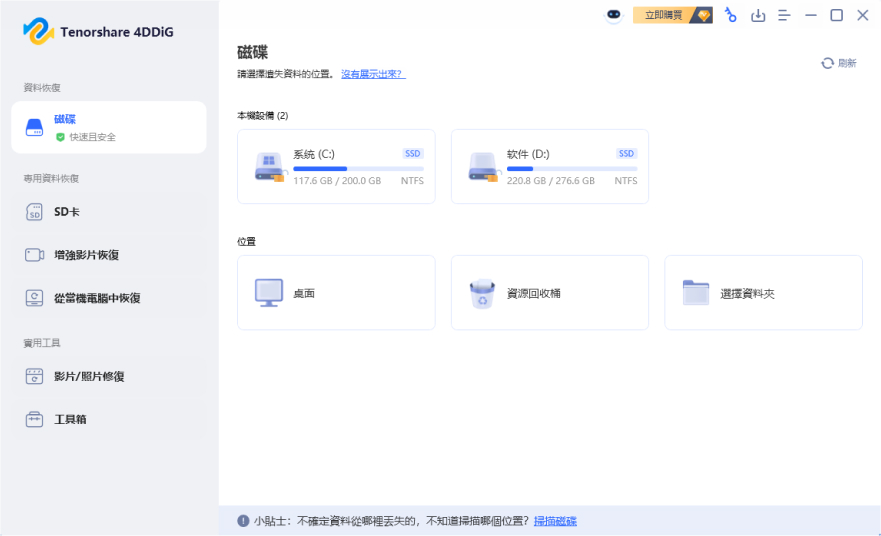
如果選擇實體磁碟、掃描設定與已辨識分割區所花的功夫,已經超過你的情況所需,就適合考慮 R-Studio 的替代方案。對於不小心刪除的 Windows 文件或照片資料夾,4DDiG Windows Data Recovery 提供以位置為起點的操作方式,接著是檔案篩選、預覽,以及復原到另一顆磁碟機。

選擇它是因為操作流程更簡單,並且CP值更高,而不是因為假設它的復原率比較高。R-Studio 仍然適合用於詳細的分割區分析與進階的儲存架構。兩款工具都無法復原已被覆寫或被 TRIM 丟棄的內容,換一個操作介面,也無法解決實體損壞或授權限制。

請把 4DDiG 下載並安裝在與來源不同的實體磁碟機上。免費掃描與支援的預覽可以協助你檢查結果;如果檔案損壞可以使用軟體內建的檔案修復功能嘗試修復;至於儲存復原檔案的部分,請查看目前的授權條款。

免費下載

安全下載

  • 選擇要掃描的位置

    首先在你的電腦上下載並安裝 4DDiG 資料救援軟體,於介面上「位置」選單找到「(你的儲存裝置名稱)」,並點擊「掃描」。

    選擇要掃描的位置
  • 掃描想要救援的硬碟

    點擊「掃描」後,Tenorshare 4DDiG將會立即檢測硬碟上的資料,同時上方進度列會顯示進度及預估時間,它會在左邊樹視圖和檔案視圖記錄顯示掃描到的檔案。當出現您想找的檔案名稱後,可以立即點擊螢幕右上角的「暫停/停止」按鍵停止掃描動作。

    掃描想要救援的硬碟
  • 預覽檔案並恢復至指定位置

    找到所有硬碟檔案後,你可以先進行免費預覽檢視,確認正確無誤後再點擊右下角藍色「恢復」按鍵進行檔案恢復。恢復完成後,記得選擇一個安全的位置來保存已救回的檔案,最後點擊「確定」後即完成硬碟救援!

    預覽檔案並恢復至指定位置

五、關於R-Studio 資料復原軟體的常見問題(FAQ)

Q1:R-Studio 資料復原軟體免費嗎?

不完全免費。示範版可以免費下載與評估,每個檔案最多可儲存 1024 KB,較大的支援檔案可以預覽,但要儲存就需要授權。建議先確認檔案大小與預覽結果,再決定是否購買。

Q2:R-Studio 資料復原軟體官網下載安全嗎?

從 R-Tools Technology 官方網站下載,並選擇 Windows 版本,是比較安全的做法。請避開破解版安裝程式與第三方重新打包的下載檔。請安裝在受影響的實體磁碟機以外的位置,並把復原的檔案儲存到其他地方;下載來源本身並不能防止遺失的資料被覆寫。

Q3:有沒有適合一般檔案遺失的 R-Studio 替代方案?

有。4DDiG 提供以磁碟機或位置為起點的操作流程,包含掃描、篩選與預覽,適合日常的 Windows 檔案遺失。請依據你能預覽到的檔案,以及需要的控制功能來選擇。換工具無法救回已被覆寫或被 TRIM 丟棄的內容。

結論

開始使用 R-Studio 資料復原軟體時,請先確認來源磁碟機,並檢查它的分割區是否還存在。先用示範版檢查結果,確認檔案與版本符合需求後,再決定是否購買授權。R-Studio 適合用於詳細的儲存設備處理;如果是日常的 Windows 檔案遺失,想要更少的設定步驟,我們推薦 4DDiG Data Recovery。不論選擇哪種方式,都請把檔案儲存到另一顆實體磁碟機,並驗證復原後的副本。

免費下載

安全下載

免費下載

安全下載

💡 使用 AI 總結這篇文章:

ChatGPT ChatGPT Perplexity Perplexity Google Google AI 模式 Grok Grok

家豪 (資深編輯)

4DDiG 主編家豪致力於為 Windows 和 Mac 相關問題提供最佳解決方案,包括資料恢復、檔案修復、錯誤修復等。

(點擊為該文章評分)

您的評分為4.5 (人參與)