Windows 11 KB5132061 安裝失敗出現 0x800f0993 原因與解決方法

5 分鐘閱讀

已於2026-11-24 14:22:06更新至Windows 修復

2026 年 11 月 11 日,微軟發布 Windows 11 安全性更新 KB5132061。不少使用者發現更新一直重複安裝,最後失敗並跳出錯誤碼 0x800f0993,這波 Windows 11 更新災情也在社群與論壇上引發討論。

微軟已在 Windows 發行狀態(release health)頁面確認此問題,並表示修復機制會透過 Windows Update 自動推送給受影響的裝置。

這篇文章會說明 Windows 11 KB5132061 安裝失敗的症狀、三組常見錯誤碼、可能的原因,以及微軟目前的修復進度。如果修復後仍然無法更新,文中也整理了逐步排查的方法,並補充更新或修復過程中檔案不見時的處理方式。

Windows 11 KB5132061 安裝失敗

一、KB5132061 是什麼?Windows 11 11 月安全性更新

KB5132061 是 2026 年 11 月 Patch Tuesday 發布的 Windows 11 累積安全性更新,適用版本包含 Windows 11 26H2、25H2 與 24H2。

一般情況下,只要開啟 Windows Update 的自動更新,系統就會自動下載並安裝。若想手動檢查,可以依照以下步驟操作:

  • 開啟「設定」。

  • 選擇「Windows Update」。

  • 點選「檢查更新」。

  • 看到 KB5132061 後,依畫面指示下載並安裝。

不過,這次 KB5132061 在部分電腦上無法順利完成安裝,這也是 KB5132061 災情的由來。

Windows11 KB5132061/KB5132057新功能和安裝失敗災情?卡在0x800f0993/0x800f0989錯誤修復完整解析 影片教學

二、Windows 11 KB5132061 安裝失敗:0x800f0993 的症狀與原因

1.KB5132061 安裝失敗會出現哪些症狀?

根據微軟說明與使用者回報,受影響的電腦可能出現以下狀況:

  • Windows Update 反覆嘗試安裝 KB5132061,卻一直沒有成功
  • 安裝進度跑到一半後卡住,最後顯示失敗
  • 更新記錄中,「2026-11 安全性更新(KB5132061)」顯示為安裝失敗
  • 重新嘗試更新,仍然出現相同結果

2.0x800f0993、0x800f0989、0x80070306 三組錯誤碼

微軟列出的錯誤碼有三組,其中 0x800f0993 是最多使用者提到的一組:

錯誤碼說明
0x800f0993微軟列出的錯誤碼之一,使用者多半在安裝進度停滯後看到
0x800f0989微軟列出的錯誤碼之一,同樣常見於安裝到一半失敗的情況
0x80070306微軟列出的錯誤碼之一,也可能出現在反覆安裝失敗的裝置上

需要注意的是,這些都是 Windows Update 的通用錯誤碼,不同原因也可能出現相同代碼。看到錯誤碼不代表電腦硬體故障,建議先確認是否符合下方的受影響條件。

3.原因:與 10 月預覽版更新 KB5127936 有關

這個問題並非所有 Windows 11 電腦都會遇到。依照微軟說明,受影響的是曾安裝 2026 年 10 月非安全性預覽更新 KB5127936 的部分裝置;沒有安裝過這個預覽更新的電腦,則不受影響。

換句話說,0x800f0993 並不是單純 KB5132061 本身的問題,而是與先前安裝的預覽更新有關。微軟並未公開更細部的技術原因,因此外界對於實際故障機制的說法,仍屬於推測。

4.如何確認自己的電腦是否受影響?

可以用「更新記錄」快速判斷:

  • 開啟「設定」→「Windows Update」→「更新記錄」。

    檢視Windows更新記錄
  • 查看是否有安裝 KB5127936。

  • 同時確認 KB5132061 是否顯示為失敗,或不斷重複安裝。

如果兩項條件都符合,就屬於這次 Windows 11 KB5132061 安裝失敗的影響範圍。

進階使用者也可以用系統管理員身分開啟 PowerShell,輸入下列指令查詢:

Get-HotFix | Where-Object { $_.HotFixID -eq "KB5127936" }

若指令沒有回傳結果,不一定代表沒有安裝,建議再以更新記錄為準。

三、0x800f0993 修復狀況:微軟已開始自動推送修正

微軟將此問題標示為已緩解(Mitigated),並表示修復機制會自動套用在已連上網際網路、並透過「設定」中的 Windows Update 取得更新的受影響裝置上,一般使用者不需要手動處理。

依據外部媒體引述微軟提供給 IT 管理員的資訊,自動修復從美國時間 11 月 11 日上午 10 點開始推送,預計在 24 至 48 小時內抵達受影響裝置,微軟預期在 11 月 13 日(週五)上午前,讓受影響的客戶自動解決問題。修復完成後,裝置會自動下載並安裝 11 月的安全性更新。

由於推送是分批進行,各台電腦收到修正的時間可能不同。因此遇到 0x800f0993 時,建議先保持電腦開機並連上網路,每天重新檢查一次更新,並隨時留意微軟 Windows 發行狀態頁面的最新說明。

四、0x800f0993 修正後仍無法安裝的 7 種處理方式

如果等待超過 48 小時,KB5132061 依然安裝失敗,可以依序嘗試以下方法。

1 重新啟動電腦後再檢查更新

Windows Update 可能只是暫時卡住。儲存好開啟中的檔案後重新啟動電腦,再到「設定」→「Windows Update」→「檢查更新」確認。修復程式有時需要重新開機才會生效。

2 確認網路連線穩定

下載更新與套用修復都需要穩定的網路。請檢查 Wi-Fi 狀態,必要時重新啟動路由器,或改用有線網路再試一次。

3 執行 Windows Update 疑難排解

  • 開啟「設定」。

  • 選擇「系統」→「疑難排解」。

  • 點選「其他疑難排解員」。

  • 找到「Windows Update」,點選右側的「執行」。

  • 依照畫面指示檢查並修復問題。

4 從 Microsoft Update Catalog 手動安裝

可以前往 Microsoft Update Catalog,搜尋 KB5132061,下載符合自己 Windows 版本與系統架構的安裝檔後手動執行。手動安裝有時可以成功,但若問題出在系統元件本身,仍可能失敗。

5 檢查系統磁碟的可用空間

更新過程需要足夠的空間來暫存檔案與保留回復資料。若 C 槽空間所剩無幾,可先清理不需要的檔案,再重新嘗試。

6 聯絡微軟支援

如果修復推送超過 48 小時後仍安裝失敗,可以聯絡微軟支援,並準備好以下資訊,方便說明狀況:

  • 畫面上顯示的完整錯誤碼
  • 是否安裝過 KB5127936
  • 更新前的 Windows 版本
  • 更新失敗的日期與時間
重要提示

社群中有使用者回報,關閉「Windows 沙箱」功能後,更新得以順利安裝。不過這屬於使用者經驗,並非微軟官方建議,也不一定適用於每台電腦。在官方修復已經自動推送的情況下,建議優先採用上述方法。

五、更新失敗或修復系統後檔案不見了怎麼辦?

為了排除 Windows 11 更新災情而重設系統、重新安裝,或使用不熟悉的修復工具時,保存在電腦中的資料有可能受到影響。在進行任何修復作業之前,建議先把重要檔案備份到外接硬碟或隨身碟。

萬一檔案已經不見,可以先檢查資源回收筒與備份,找不到時再考慮使用 Tenorshare 4DDiG 這類資料救援軟體。4DDiG 可以從 Windows 電腦的內建硬碟、SSD、外接硬碟、隨身碟、記憶卡等裝置中,掃描並找回被刪除或遺失的照片、影片、文件等檔案。

AI 智慧救援

找到重要資料,還原你所需要

免費下載

secure download 安全下載

免費下載

secure download 安全下載

Tenorshare 4DDiG 使用步驟

  • 選擇要掃描的位置

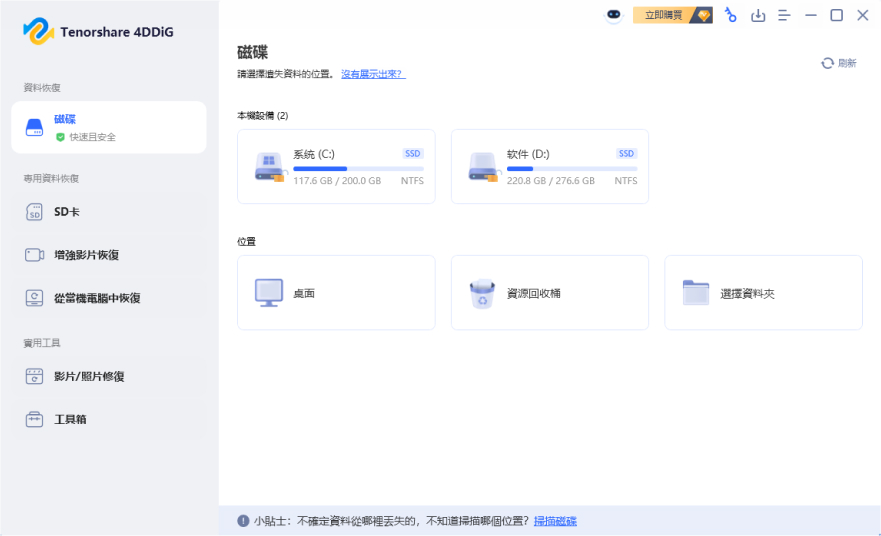
    首先在你的電腦上下載並安裝 4DDiG 資料救援軟體,於介面上選擇檔案原本所在的磁碟機(例如 C 槽或外接硬碟),並點擊「掃描」。

    選擇要掃描的位置
  • 掃描想要救援的磁碟機

    點擊「掃描」後,Tenorshare 4DDiG 將會立即檢測磁碟機上的資料,同時上方進度列會顯示進度及預估時間,它會在左邊樹視圖和檔案視圖記錄顯示掃描到的檔案。當出現您想找的檔案名稱後,可以立即點擊螢幕右上角的「暫停/停止」按鍵停止掃描動作。

    掃描想要救援的磁碟機
  • 預覽檔案並恢復至指定位置

    找到想要的檔案後,你可以先進行免費預覽檢視,確認正確無誤後再點擊右下角藍色「恢復」按鍵進行檔案恢復。恢復完成後,記得選擇與原本不同的磁碟機來保存已救回的檔案,避免覆寫尚未救回的資料,最後點擊「確定」後即完成檔案救援!

    預覽檔案並恢復至指定位置

六、關於 0x800f0993 的常見問題(FAQ)

Q1:0x800f0993 是什麼錯誤?

0x800f0993 是 Windows Update 在安裝更新失敗時可能顯示的錯誤碼。這次 KB5132061 出現此代碼,微軟指出與曾安裝 10 月預覽更新 KB5127936 的部分裝置有關。由於同一個錯誤碼也可能由其他原因造成,仍需要搭配更新記錄一起判斷。

Q2:Windows 11 KB5132061 安裝失敗是修好了嗎?

微軟已經確認問題,並開始自動推送修復,預計在 11 月 13 日(週五)上午前讓受影響裝置自動解決。不過推送是分批進行,各台電腦收到的時間不一定相同,建議每天檢查一次更新,並留意微軟發行狀態頁面的最新說明。

Q3:沒有安裝 KB5127936 也會遇到 0x800f0993 嗎?

依微軟說明,沒有安裝過 KB5127936 的電腦不在這次問題的影響範圍內。但如果仍然出現 0x800f0993,可能是系統檔案損毀、元件存放區問題或磁碟空間不足等其他原因,可以參考本文的 DISM、SFC 與疑難排解方法處理。

Q4:0x800f0993 一定要手動修復嗎?

不一定。微軟表示受影響且已連上網路的裝置會自動收到修復,一般使用者不需要手動處理。建議先保持開機、連網並每天檢查更新,超過 48 小時仍失敗,再依序嘗試重新啟動、疑難排解、DISM 與 SFC 或手動安裝。

Q5:KB5132061 安裝失敗會讓資料消失嗎?

更新安裝失敗本身通常不會直接刪除檔案,但若為了排除問題而重設系統、重新安裝 Windows 或進行磁碟修復,資料就有可能受到影響。建議修復前先備份,若檔案已經遺失,可以先檢查資源回收筒與備份,再考慮使用 4DDiG 等資料救援軟體。

七、總結

Windows 11 KB5132061 在部分電腦上出現安裝失敗,並顯示 0x800f0993、0x800f0989 或 0x80070306 等錯誤碼,主要影響曾安裝 10 月預覽更新 KB5127936 的裝置。

微軟已經確認這起 KB5132061 災情,並透過 Windows Update 自動推送修復,大多數使用者只要保持連網、重新檢查更新即可。若修復後仍然失敗,可以依序嘗試重新啟動、疑難排解、DISM 與 SFC、手動安裝,仍無法解決時再聯絡微軟支援。

另外,在處理 Windows 11 KB5132061 安裝失敗的過程中,如果因為重設或修復系統導致檔案不見,可以先確認備份與資源回收筒,必要時再使用 Tenorshare 4DDiG 嘗試救援。

AI 智慧救援

找到重要資料,還原你所需要

免費下載

secure download 安全下載

免費下載

secure download 安全下載

💡 使用 AI 總結這篇文章:

ChatGPT ChatGPT Perplexity Perplexity Google Google AI 模式 Grok Grok

家豪 (資深編輯)

4DDiG 主編家豪致力於為 Windows 和 Mac 相關問題提供最佳解決方案,包括資料恢復、檔案修復、錯誤修復等。

(點擊為該文章評分)

您的評分為4.5 (人參與)