Outlook當機修好了嗎?Microsoft 365全球當機台灣災情與郵件救援

5 分鐘閱讀

已於2026-11-20 14:38:24更新至檔案救援

如果你的 Outlook 停在轉圈圈、顯示「無法連線」或「正在設法連線」,先別急著重灌系統或重設帳號。這次 Outlook 當機是 Microsoft 365 全球當機事件的一部分,屬於微軟雲端服務的大規模故障,不是你的電腦出了問題。

這篇文章會先整理事件的發生時間、影響範圍與目前進度,再說明排查時有哪些操作要避開,以及誤刪 PST/OST 檔或附件之後的救援方式。

outlook 當機

一、Outlook 當機事件總覽:發生時間、影響範圍與目前進度

2026 年 11 月 12 日(週四)美東時間中午前後,微軟 Exchange Online 雲端郵件服務出現大規模異常,用戶無法登入信箱、讀取或收發郵件,並連帶波及 Teams、SharePoint、Copilot 等 Microsoft 365 服務。換算成台灣時間,是 11 月 13 日(週五)凌晨約 2 點開始,所以台灣上班族一早開機才發現 Outlook 台灣當機,同樣無法使用。

  • 發生時間:美東時間 11/12 中午前後(台灣時間 11/13 凌晨約 01:54)開始浮現。根據 Downdetector,美國 Outlook 故障通報在美東下午 1 點左右(台灣時間約凌晨 2 點)達到高峰,一度累計 138,058 筆;日本用戶的通報則從日本時間 13 日凌晨 3 點左右開始增加。
  • 受影響的工具:最核心的是 Exchange Online,也就是 Outlook 網頁版、桌面版與手機 App 背後的郵件服務。微軟狀態頁列為可能受影響的服務還有 Teams、SharePoint Online、Microsoft 365 Copilot、Microsoft Defender XDR、Planner 與 To Do,部分用戶也反映 OneDrive 無法正常存取檔案。
  • AI 服務也受波及:OpenAI 與 Anthropic 都表示,它們與 Microsoft 365 串接的連接器受到上游故障影響(涉及郵件、行事曆與搜尋功能)。這不代表 ChatGPT 或 Claude 的聊天功能整體當機。
  • 影響地區:微軟起初只說明美洲地區的 Exchange Online 信箱存取異常,之後更新說法,指出任何地區的 Microsoft 365 用戶都可能遇到連線中斷。除了美國,日本與台灣都有災情回報。
  • 對台灣的影響:11 月 13 日上午,不少台灣上班族開啟 Outlook 後只看到「正在設法連線」或「無法連線」。9 點后,Teams 電腦版已能傳訊(只是登入等待較久),Outlook 仍無法連線,甚至連頁面都開不起來。
  • 台灣社群回報:Threads 上出現大量討論。有網友發文說「進公司,卻什麼都做不了」,也有人貼出 Outlook 卡在連線中的畫面,留言區出現「台灣也開不了,可以下班了吧」這類玩笑,也有人擔心系統恢復後會有一堆積壓信件。
  • 故障原因:微軟說明,是部分伺服器意外無法使用,使其餘伺服器承受過高負載。部分伺服器未通過自動健康檢查而被系統判定為不可用,微軟仍在調查原因,包含近期的設定變更是否相關。
  • 目前修復情況:微軟已暫停部署與設定變更、重新分配流量、重啟受影響伺服器並調整健康檢查方式。台灣時間 13 日上午約 7 點,微軟表示部分伺服器已重新運作且維持穩定,部分地區連線改善,但當時尚未公布全面恢復時間。截至最新可查的報導,尚無可靠來源確認全面恢復。微軟尚未公布根本原因;依微軟慣例,初步事後檢討報告通常於兩個工作天內發布。實際狀態請以微軟官方服務狀態頁為準。
小提示

這次故障是「伺服器端」的問題,修復也由微軟主導。在你的 Outlook 恢復之前,反覆修改密碼、重建帳號或重新安裝 Office 大多無法解決,反而可能增加後續的麻煩。

二、Outlook 當機怎麼辦?4 個安全排查步驟(避開資料遺失地雷)

在微軟伺服器尚未 100% 恢復穩定前,錯誤的本機操作反而容易造成資料損壞。建議依照以下順序安全排查:

  • 確認微軟官方服務狀態

    前往 Microsoft 365 服務健康狀態頁面或微軟的社群平台查看最新公告。只要確認是伺服器端大當機,就不需要反覆修改帳號密碼或重新安裝 Office。緊急事項可先改用電話或其他即時通訊工具聯絡客戶與同事。

  • 嘗試切換不同登入管道

    若桌面版 Outlook 客戶端完全卡死,可嘗試用瀏覽器登入網頁版 Outlook(OWA),或透過手機版 App 測試是否能讀取最新信件。不過這次故障同時影響網頁版與桌面版,切換管道不一定有效。

  • 以「安全模式」啟動客戶端

    若懷疑是本機軟體衝突,可按住鍵盤 Ctrl 鍵再點擊 Outlook 圖示,選擇以安全模式啟動,排除第三方增益集(Add-ins)造成的無回應。

  • 切勿隨意刪除本機的 OST / PST 檔案

重要提示

許多網路上的舊教學會建議用戶「刪除本機快取檔來解決同步問題」,但在伺服器大當機期間,千萬不要這麼做。

OST 檔是雲端信箱在本機的同步快取副本,PST 檔則是本機的個人郵件封存檔。在伺服器無法正常雙向同步的狀態下,一旦強制刪除這兩個檔案,你在離線期間撰寫的重要草稿、尚未成功寄出的信件,將失去恢復來源。

三、排查故障時誤刪 PST/OST 檔或附件不見?3 招救回 Outlook 重要資料

許多用戶在反覆重開機、重置 Outlook 設定檔,或是清理 C 槽空間的過程中,不小心永久刪除了本機的 .pst / .ost 郵件檔,甚至連剛下載到桌面準備編輯的合約 PDF、Excel 報表附件也一併消失。若你遇到這種次生災害,可以用以下 3 種方法進行資料救援。

1 檢查 Outlook「可復原的項目」資料夾

若是在服務恢復正常後,發現信箱內的特定信件不見,可先在 Outlook 左側清單點選「刪除的郵件」,再點擊上方的「從伺服器復原刪除的項目」,將誤刪信件還原至收件匣。

2 透過 Windows「以前的版本」還原資料夾

如果你在當機前有開啟 Windows 系統保護或檔案歷程記錄,可開啟檔案總管前往預設路徑 C:\Users\<你的使用者名稱>\AppData\Local\Microsoft\Outlook,對資料夾點擊右鍵選擇「內容」>「以前的版本」,嘗試將舊版的 PST 或 OST 檔案還原覆蓋。

3 使用專業救援軟體救回本機 PST/OST 檔與遺失附件

如果你按下了 Shift + Delete 永久刪除本機郵件檔、清空了資源回收筒,或是因為系統強制關機導致下載到本地的郵件附件遺失,系統內建工具將無法找回這些資料。此時,建議使用專業的資料救援工具 4DDiG Data Recovery 進行深層磁碟掃描。

為什麼推薦使用 4DDiG Data Recovery 處理 Outlook 資料遺失?

  • 精準支援郵件與辦公格式:能深入磁碟底層,精準識別並救回誤刪或遺失的 .pst、.ost、.msg 郵件檔,以及各類從信箱下載的附件(Word、Excel、PDF、壓縮檔等)。
  • 預覽確認機制,安全無風險:採用唯讀掃描技術,不會對現有硬碟資料造成二次覆蓋;掃描完成後支援免費預覽檔案內容,確認檔案完整無損再執行還原。
免費下載

安全下載

操作步驟教學

  • 選擇要掃描的位置

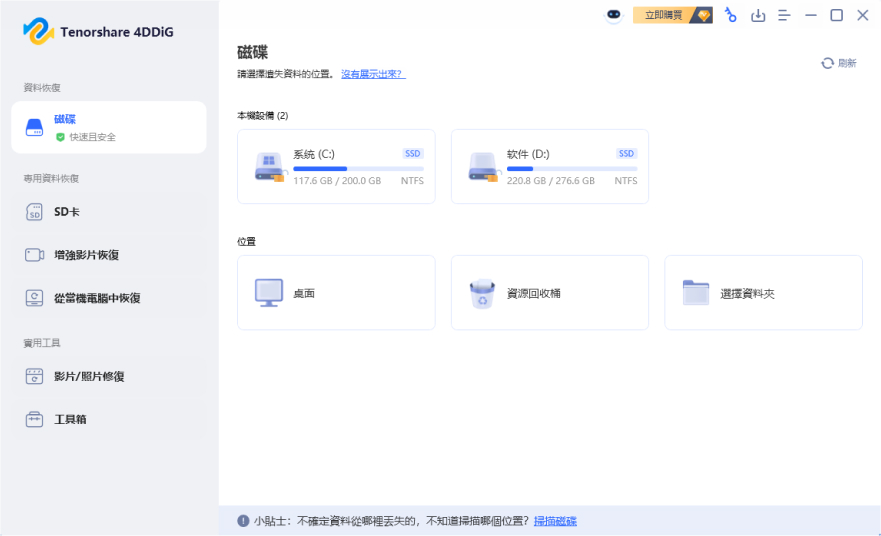
    首先在你的電腦上下載並安裝 4DDiG 資料救援軟體,注意不要選擇和遺失資料同一個磁碟區,以免資料覆寫,然後於主畫面選擇原本存放 Outlook 資料或下載附件的磁碟分割區(通常為 C 槽,或「桌面」「文件」資料夾),並點擊「掃描」。

    選擇要掃描的位置
  • 掃描並篩選目標郵件檔案

    掃描過程中,可利用右側的「檔案類型」篩選器,或直接在右上角搜尋框輸入 .pst、.ost 或遺失附件的關鍵字,快速鎖定目標檔案。

    掃描想要救援的硬碟
  • 預覽並安全還原

    勾選需要救回的檔案,先免費預覽確認內容完整無損,再點擊右下角藍色「恢復」按鍵。切記將救回的檔案儲存至其他磁碟(如 D 槽或外接隨身碟),避免寫入同一磁碟造成資料覆蓋。

    預覽檔案並恢復至指定位置
小提示

順利救回 .pst 檔案後,開啟 Outlook,依序點擊左上角「檔案」>「開啟與匯出」>「開啟 Outlook 資料檔」,選取剛剛還原的 .pst 檔,所有歷史信件與附件就會重新出現在左側資料夾清單中。

Outlook當機收不到信?Microsoft365全球大當機!5招緊急自救+郵件救援影片教學

四、預防勝於治療:避免下次微軟當機影響工作的 3 個習慣

雲端服務雖然方便,但再大的科技巨頭也難免遇到突發中斷。企業也應預先規劃備援通訊管道。建議養成以下習慣,為重要商務資料多加一層保險:

  • 定期手動匯出 PST 備份檔

    每季或每月透過 Outlook 的「匯出至檔案」功能,將重要專案信件備份為獨立的 .pst 檔,並存放在外接硬碟中。

  • 重要附件隨手另存

    收到合約、報價單等關鍵附件時,養成直接「另存新檔」至本機專屬工作資料夾或異地雲端硬碟的習慣,避免把信箱當成唯一儲存空間。

  • 異常發生時先備份再排錯

    往後若再遇到 Outlook 當機或無法連線,進行任何「重置設定檔」或「修復 Office」操作前,務必先將 AppData\Local\Microsoft\Outlook 內的檔案完整複製一份到桌面備份。

五、關於 Outlook 當機的常見問題(FAQ)

Q1:這次 Microsoft 365 全球當機,我的信件會從微軟伺服器永久消失嗎?

一般情況下不會。這次故障主要是伺服器負載過高與服務存取中斷,已存在雲端伺服器上的歷史信件通常安全無虞。真正有遺失風險的,是斷線期間尚未成功同步上傳的離線草稿,以及你在排查故障時誤刪的本機 PST/OST 檔案。

Q2:如果救回來的 PST 檔案因為當機強制關機而損壞、打不開怎麼辦?

可以使用微軟內建的「收件匣修復工具(SCANPST.EXE)」掃描並修復該 PST 檔案的內部結構,修復後即可順利讀取信件。這個工具通常位於 Office 安裝目錄下。

當你透過 4DDiG Data Recovery 救回原始 .pst 檔案後,若開啟時提示檔案錯誤,就可以用這個方式處理。

總結

這次 Outlook 當機是微軟 Exchange Online 的部分伺服器意外失效,使其餘基礎設施負載過高,Outlook、Teams、SharePoint、Copilot 等服務與 OpenAI、Anthropic 的 Microsoft 365 連接器都受到波及。微軟已透過暫停部署、重新分配流量與重啟伺服器逐步修復,但根本原因與完整事後檢討報告仍待公布。

在等待修復的期間,最重要的是別因為慌亂而刪除本機的 OST/PST 檔或重設設定檔。萬一已經誤刪,可依序嘗試「可復原的項目」、Windows「以前的版本」,最後再使用 4DDiG Data Recovery 深層掃描救回,並養成定期備份 PST 與另存重要附件的習慣,下次遇到 Outlook 當機時就能從容應對。

免費下載

安全下載

免費下載

安全下載

💡 使用 AI 總結這篇文章:

ChatGPT ChatGPT Perplexity Perplexity Google Google AI 模式 Grok Grok

家豪 (資深編輯)

4DDiG 主編家豪致力於為 Windows 和 Mac 相關問題提供最佳解決方案,包括資料恢復、檔案修復、錯誤修復等。

(點擊為該文章評分)

您的評分為4.5 (人參與)