DNG 轉 JPG 教學:電腦與手機免費轉檔方法完整攻略

5 分鐘閱讀

已於2026-11-17 18:33:23更新至檔案錯誤修復

DNG 檔案保留了相機感光元件的完整細節,但很多人與應用程式都無法輕鬆開啟。這也是許多使用者選擇 DNG 轉 JPG 且不損失畫質的原因,轉換之後不論是檢視還是分享都更順暢。

如果你也有同樣的需求,這篇文章正好適合你。我們會說明如何在 Windows、Mac、iPhone 與 Android 上完成 DNG 轉 JPG,涵蓋內建工具、免費線上轉檔工具與專業軟體。你也會學到如何直接開啟 DNG 檔案、有效率地處理多張照片,並依照隱私、速度與畫質需求,選出最適合的方法。

DNG 轉 JPG

一、DNG 轉 JPG 之前:Windows 如何直接輕鬆開啟 DNG 檔案

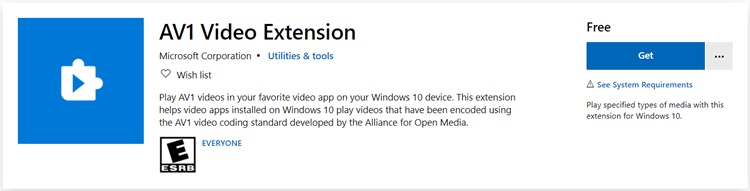
你不一定要馬上轉檔。在 Windows 上,可以使用微軟提供的免費工具「RAW Image Extensions」,為檔案總管與「相片」App 加入 RAW 格式支援。這樣一來,不必安裝龐大的軟體,也不必先轉成 JPG,就能直接用內建的「相片」App 檢視 DNG 檔案。

  • 從開始選單開啟 Microsoft Store,搜尋「Raw Image Extension」。

  • 點選「取得」或「安裝」,並等待安裝完成。

    install raw image extensions to add raw support to windows
  • 開啟檔案總管,前往存放 DNG 檔案的資料夾。稍等片刻後,縮圖就會出現。

  • 對 DNG 檔案按兩下,即可在「相片」App 中開啟。你可以檢視照片、做基本調整,必要時還能直接從這裡另存成 JPG。

這個方法適用於 Windows 10(1903 版或更新版本)與 Windows 11,很適合只需要快速預覽照片的情況。不過,如果光是開啟檔案還不夠,你需要的是方便分享的 JPG,那麼免費的線上工具能讓轉檔又快又簡單。

二、DNG 轉 JPG 免安裝:免費線上轉檔教學

如果只有少數幾張照片,又不想安裝軟體,線上轉檔工具通常是最快的選擇。尤其當你需要標準的 JPG 來上傳、寄送電子郵件,或在不支援 RAW 檔案的裝置上分享時,用瀏覽器就能操作的 DNG 轉 JPG 轉檔工具特別好用。

2 款最佳 DNG 轉 JPG 線上轉檔工具(免費、快速、無廣告)

1. CloudConvert DNG 轉 JPG 轉檔工具

CloudConvert 是可靠的 DNG 轉 JPG 轉檔工具,可以處理大型檔案,並讓你在轉檔前調整品質、尺寸等設定。它的介面清楚、轉檔結果穩定,因此相當受歡迎,最適合想要自行調整 JPG 輸出設定的使用者。

cloudconvert dng to jpg converter online

2. Picflow DNG 轉 JPG 轉檔工具

Picflow 是更簡單的替代方案,專為快速轉換圖片而設計。它免費、無廣告、不需要註冊,並支援批次轉檔。轉檔過程在瀏覽器中進行,不會把圖片上傳到伺服器,因此重視隱私的使用者經常偏好這款線上 DNG 轉 JPG 工具。

picflow dng to jpg converter online

免費線上 DNG 轉 JPG 步驟(以 CloudConvert 為例)

以下是不必安裝專業修圖軟體,就能線上將 DNG 轉成 JPG 的快速做法。

  • 前往 CloudConvert 的 DNG 轉 JPG 頁面。

  • 點選「Select File」,或把 DNG 檔案拖曳到上傳區域。你也可以從 Google Drive 或 Dropbox 選取檔案。

  • 輸出格式會自動設定為 JPG。如有需要,可以點選「Options」分頁調整品質或縮放圖片,完成後按「Apply」。

    cloudconvert dng to jpg conversion options
  • 按下「Convert」按鈕,等待幾秒鐘。

  • 轉換完成後,點選「Download」,把 JPG 儲存到電腦或手機。

只要裝置有瀏覽器,操作方式都一樣。如果要轉換多個檔案,CloudConvert 的免費方案支援批次轉檔(有一些限制)。Picflow 的做法也很類似:把 DNG 檔案拖曳到頁面上、選擇 JPG,再下載結果;如果一次轉換多張,通常會以 ZIP 壓縮檔提供。

這些免費線上工具很適合偶爾使用。如果需要更進階的編輯,或要在離線狀態下批次處理,桌面軟體會是更好的選擇。

三、電腦 DNG 轉 JPG:Windows 與 Mac 轉檔方法

如果你經常處理 RAW 照片、希望更精準地控制畫質,或是有大量檔案要處理,用電腦轉檔會更合適。以下是 Windows 與 Mac 上都可靠的方法。Photoshop 的編輯彈性最大,而 macOS 的 Finder 與 XnConvert 則能更快完成單純的轉檔。

1. 使用 Photoshop 在 Windows 與 Mac 將 DNG 轉成 JPG

Photoshop 會透過 Adobe Camera Raw 開啟 DNG 檔案,讓你在存成 JPG 之前,就能精準控制最終畫面。macOS 與 Windows 上的操作流程幾乎相同。

  • 開啟 Adobe Photoshop,前往「檔案」>「開啟舊檔」,選擇你的 DNG 檔案,它會在「Camera Raw」視窗中開啟。

  • 依需求做基本調整(曝光度、白平衡等),然後點選「開啟」或「完成」。

    photoshop camera raw window
  • 圖片進入 Photoshop 後,前往「檔案」>「另存新檔」。

  • 選擇「JPEG」作為格式,設定品質後按「儲存」。

    photoshop save dng as jpg
小提示

如果要處理多個檔案,可以使用「檔案 > 指令碼 > 影像處理器」(File > Scripts > Image Processor)。選擇存放 DNG 檔案的資料夾,輸出格式選擇「JPEG」,Photoshop 就會自動完成批次轉檔。

photoshop image processor batch convert dng to jpeg

2. Mac DNG 轉 JPG:使用 Finder 快速動作

macOS 內建了不必開啟其他 App 就能轉換圖片的方法。Finder 的「轉換影像」快速動作,可以直接從右鍵選單轉換支援的圖片格式。

這個工具能把圖片轉成其他格式,不需要另外開啟 App,也適用於支援的 DNG 圖片。如果你不需要 RAW 編輯功能,這是最快的方法之一。

  • 在 Finder 中找到 DNG 檔案(也可以一次選取多個)。

  • 對檔案按右鍵,選擇「快速動作」>「轉換影像」。

    mac quick actions convert dng to jpg
  • 在對話框中,格式選擇「JPEG」。如果想保留原始尺寸,請選擇「實際大小」,並決定是否保留中繼資料。

  • 點選「轉換」,新的 JPG 會出現在同一個資料夾中。

3. Windows 批次 DNG 轉 JPG:使用 XnConvert

如果你有幾十甚至上百個 DNG 檔案,XnConvert 能提供更有效率的離線轉檔流程。它支援超過 500 種輸入格式,包含相機 RAW 與 DNG,專為一次處理大量圖片而設計。

對於想用免費的個人使用工具、不必把照片上傳到網路就能批次 DNG 轉 JPG 的人,這款軟體特別實用。

  • 從官方網站下載並安裝 XnConvert。

  • 開啟程式,前往「Input」(輸入)分頁。

  • 點選「Add files」(新增檔案)或「Add folder」(新增資料夾),載入你的 DNG 圖片。

    xnconvert add files for conversion
  • 切換到「Output」(輸出)分頁,把格式設為 JPG,選擇品質等級(90–95 是不錯的平衡點),並指定輸出的資料夾。

    xnconvert output images in jpg
  • 點選「Convert」(轉換),工具會處理檔案並顯示進度。

四、手機 DNG 轉 JPG:iPhone/Android 轉檔教學

許多新型手機都能拍攝或儲存 DNG(包含 iPhone ProRAW)。Adobe Lightroom 行動版是少數可靠的免費 App 之一,在 iPhone 與 Android 上都能把這些檔案轉成 JPG,也就是最方便的手機照片轉檔 JPG 做法,同樣適用於 iPhone 照片轉檔 JPG。

在 Adobe Lightroom 行動版將 DNG 轉成 JPG 的步驟:

  • 從 App Store 或 Google Play 下載 Adobe Lightroom,必要時用免費的 Adobe 帳號登入。

  • 開啟 App 並匯入 DNG 檔案。點選「新增(+)」按鈕,選擇「從檔案」或「相簿」,再選取 DNG 圖片。

  • 匯入後,開啟一張照片。你可以視需要快速編輯,但這不是必要步驟。

  • 點選「分享」圖示(通常在畫面上方或下方),選擇「匯出為…」或「匯出」。

    lightroom mobile export as
  • 檔案類型選擇「JPG」。設定品質(數值越高,保留的細節越多),如果想縮小尺寸,也可以調整尺寸。

    lightroom mobile app export files as jpg
  • 確認後,把檔案儲存到「相機膠卷」、「照片」App 或「檔案」資料夾。

你可以一次選取多張照片,加快處理速度。Lightroom 行動版操作簡單,轉檔效果也很扎實。匯出之後,JPG 就能直接透過訊息、電子郵件或社群媒體分享。

五、⚡ 額外補充:如何批次修復轉檔過程中損毀的 DNG 或 JPG 檔案

轉檔有時不會一帆風順。DNG 或 JPG 可能打不開、出現灰色區塊、畫面像素化,或顏色失真。遇到這種情況,專門的修復工具可以直接救回檔案,不必從頭來過。

4DDiG Photo Repair(屬於 4DDiG File Repair)是處理這類問題的實用方案。它運用 AI 修復損毀、受損、模糊或像素化的照片,並支援多種格式,包含 JPG、JPEG、PNG、HEIC、CR2、CR3、DNG 與其他 RAW 格式。

它的特色包括修復速度快、可批次處理大量圖片、儲存前可預覽、能維持高畫質,也能修復打不開或缺少檔案標頭的檔案。Windows 與 Mac 都能使用。

免費下載

安全下載

免費下載

安全下載

使用 4DDiG File Repair 修復損毀 DNG 與 JPG 檔案的步驟

  • 在您的 Windows PC 或 Mac 上下載並安裝 4DDiG 照片修復。啟動應用程式,從左側選單選擇「照片修復」,點選「新增照片」(或直接拖曳)載入受損的 DNG 或 JPG 檔案。你可以一次新增多個檔案進行批次修復。

    4DDiG照片修復產品主頁
  • 點選「全部修復」,等待流程完成。

    進階提示

    如果嚴重損毀的圖片無法透過一般流程修復,請在可用時使用「進階修復」。這個模式適用於較嚴重的照片損毀情況。

    4DDiG照片修復選擇步驟
  • 預覽修復後的圖片,確認結果。

    4DDiG照片預覽與儲存步驟
  • 選擇偏好的輸出格式(JPG、PNG 或原始格式),點選「儲存」或「全部儲存」,把修復好的檔案存到你指定的資料夾。

    save repaired images in suitable format
小提示

Windows 版的 4DDiG File Repair 內建圖片格式轉換功能,可以高品質批次將 HEIC、PNG、BMP 與 CR2 RAW 圖片轉 JPG。

結論

DNG 轉 JPG 沒有一種放諸四海皆準的最佳方法。線上工具適合處理少量檔案,Finder 與 XnConvert 方便快速或批次轉檔,而 Photoshop 與 Lightroom 則提供更好的編輯控制。

如果 DNG 或 JPG 在過程中損毀,4DDiG Photo Repair 可以在你繼續編輯、匯出或分享之前,協助修復損毀的圖片。

免費下載

安全下載

免費下載

安全下載

💡 使用 AI 總結這篇文章:

ChatGPT ChatGPT Perplexity Perplexity Google Google AI 模式 Grok Grok

家豪 (資深編輯)

4DDiG 主編家豪致力於為 Windows 和 Mac 相關問題提供最佳解決方案,包括資料恢復、檔案修復、錯誤修復等。

(點擊為該文章評分)

您的評分為4.5 (人參與)