UFS Explorer 值得買嗎?三個版本完整評價

5 分鐘閱讀

已於2026-11-12 18:34:32更新至Windows 資料救援

想用 UFS Explorer 找回遺失的檔案嗎?UFS Explorer 其實是一系列救援軟體的統稱,你看到的功能與價格,可能屬於不同的版本。這篇 UFS Explorer 評價會說明這套軟體是什麼、能做什麼,以及哪些限制值得留意。

文中也會介紹一款 Windows 替代工具,適合想找回日常照片、影片或文件的讀者。

UFS Explorer Review: Is It Worth It?

一、UFS Explorer 是什麼?

UFS Explorer 是由 SysDev Laboratories 開發的一系列資料救援應用程式,可在儲存裝置中搜尋因刪除、格式化或檔案系統損壞而遺失、無法存取的檔案。它並不是單一軟體,而是包含單一磁碟、RAID 陣列與專業救援等不同版本的產品家族,各版本的功能並不相同。

最常見的三個版本如下:

  • 版本
  • 主要用途
  • 起始授權價格
  • UFS Explorer Standard Recovery
  • 從單一磁碟、外接儲存裝置、磁碟映像檔及支援的虛擬磁碟中救援資料
  • 個人版 $69.95/商業版 $139.95
  • UFS Explorer RAID Recovery
  • 救援 NAS 與 RAID 陣列,並可重建陣列
  • 個人版 $149.95/商業版 $259.95
  • UFS Explorer Professional Recovery
  • 專業分析、支援鑑識映像檔及進階儲存裝置作業
  • 商業版 $699.95

如果只是要處理一顆 Windows 硬碟,建議先從 Standard 開始評估。UFS Explorer Professional 提供的是專業級功能,價格較高不代表一般使用者要救回一個被刪除的資料夾就得選它。購買前請先確認授權的使用範圍與支援的作業系統。

二、UFS Explorer 資料救援功能有哪些?

UFS Explorer 資料救援涵蓋多種任務,實際支援範圍取決於版本與來源儲存裝置。了解它的主要功能,就能明白它的吸引力,也能知道為什麼有些使用者會想找其他操作流程。

救援刪除檔案、搜尋已格式化的磁碟

Standard Recovery 支援常見的 Windows 檔案系統,包括 NTFS、FAT 與 exFAT。它能搜尋殘留的檔案系統資訊與檔案內容,找出被刪除的檔案,或已格式化磁碟區中的資料。如果中繼資料仍然存在,搜尋結果可保留原本的檔名與資料夾結構;若使用特徵碼(signature)搜尋,則能找到內容,但原本的檔案組織方式不會保留。

UFS Explorer Standard Recovery interface showing logical disks and connected storage for source selection

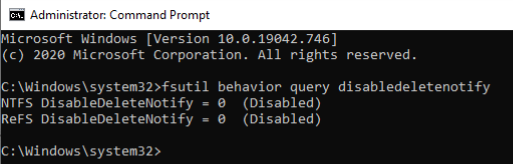
能否救回仍取決於來源狀態。已被覆寫的資料,軟體無法還原;SSD 的 TRIM 功能也可能讓已刪除的內容無法再取得。若檔案是剛刪除的,建議先檢查資源回收筒與備份,再進行掃描;資源回收筒救援指南也說明了內建的還原方式。

讀取磁碟映像檔與支援的加密儲存裝置

UFS Explorer Standard Recovery 內建磁碟映像功能,也能處理支援的虛擬磁碟。只要提供有效的認證資訊,還能存取 BitLocker 加密的磁碟區。當救援來源是映像檔或加密硬碟時,這些功能就能派上用場,而且並非 Professional 版才有。不過,軟體無法繞過遺失的加密認證資訊。

重建 RAID 陣列與專業分析

UFS Explorer RAID Recovery 提供 RAID 與 NAS 救援所需的陣列工具。UFS Explorer Professional Recovery 則進一步加入完整的十六進位編輯器、鑑識映像檔支援等分析功能。這些功能適合特殊的儲存裝置作業;若只是單一顆可正常讀取的硬碟遺失檔案,目標其實單純得多。

儲存前先搜尋與預覽結果

UFS Explorer 可篩選、搜尋並預覽支援的檔案格式。掃描設定可進行細緻的檔案系統與內容搜尋,不過你也可以直接沿用 Standard 建議的預設值,不必自行調整。如果你想自己掌控儲存裝置的分析方式,這樣的彈性很實用;若你比較習慣從熟悉的 Windows 磁碟或資料夾著手,直接找出特定檔案,下方介紹的替代工具值得一試。

試用版的儲存限制,是另一個實際的門檻。Standard 只能儲存小於 256 KB 的單一檔案;RAID 與 Professional 則能儲存小於 768 KB 的檔案。這些都是單一檔案的上限,並非一份合計的免費額度。Standard 的試用版沒有時間限制,目前 Professional 的試用期為 60 天。多數日常的照片與影片,大小都可能超過這些儲存限制,即使它們出現在掃描結果中也一樣。

三、UFS Explorer 替代方案:適合日常檔案救援的選擇

如果是日常的 Windows 檔案遺失,想要以原始位置與所需檔案為中心的操作流程,我們推薦使用 4DDiG Data Recovery。你可以從磁碟或資料夾開始,利用路徑或類型檢視與篩選功能縮小結果範圍,並在救援前預覽支援的檔案。因此,對於遺失的文件、照片,或已格式化的隨身碟中的檔案,它是一個值得參考的 UFS Explorer 替代選擇。

免費下載

安全下載

兩款工具都提供檔案搜尋與預覽功能。這裡建議試用 4DDiG,是因為它以位置為基礎的做法,貼近你眼前的救援需求。UFS Explorer 的 RAID 與鑑識功能滿足的是不同需求,這套 Windows 單一磁碟的流程並不能取代它們。請依據你在自己檔案上實際看到的結果來選擇,不要預設換一套工具就一定能救得更好。

請將 4DDiG 下載並安裝在與遺失檔案不同的實體硬碟,以降低資料被覆寫的風險,並另外準備一個儲存空間來存放救回的檔案副本。免費掃描與支援的預覽,並不代表可以無限制免費儲存,救援前請先確認目前的授權條款。

  • 選擇原始位置

    開啟 4DDiG,選擇遺失檔案所在的磁碟或資料夾,然後開始掃描。如果是外接儲存裝置,請先連接並確認它有出現在清單中。請選擇受影響的來源,而不是你準備用來存放救回檔案的硬碟。

    選擇要掃描的位置
  • 尋找並預覽所需檔案

    利用路徑或類型檢視、檔名搜尋與篩選功能縮小結果範圍。預覽支援的照片、影片或文件,並確認內容是否清晰可辨。清單中出現檔名,並不代表該檔案是完整的。

    尋找並預覽所需檔案
  • 救援到另一顆實體硬碟

    選取需要的檔案並按下「恢復」。在目的地對話框中選擇「Local」,再選取另一顆實體硬碟上的資料夾來儲存副本。請用一般的應用程式開啟這些檔案,確認內容無誤後,再讓來源裝置恢復正常使用。

    4DDiG 本機磁碟目的地資料夾樹狀結構與「恢復」按鈕,用於儲存救回的檔案

如果來源裝置發出喀喀聲、反覆斷線或偵測不到,請先尋求專業評估,不要重複掃描。資料救援軟體無法修復硬體本身的機械故障。

四、關於 UFS Explorer 的常見問題(FAQ)

Q1:UFS Explorer 是免費的嗎?

不是完全免費。UFS Explorer 提供試用版供評估,但各版本都有不同的儲存限制。在把免費下載當成免費救援照片或影片之前,請先對照上方的單一檔案大小上限。

Q2:UFS Explorer 下載與授權碼(License Key)要去哪裡取得?

請到開發商的官方下載頁面取得 UFS Explorer 下載檔案。在 Standard Recovery 中,到「Software Activation and License」輸入購買時取得的註冊名稱與註冊碼,再點選「Apply license」即可啟用。請確認授權涵蓋你使用的版本與版次。

Q3:UFS Explorer 有 Mac 版嗎?

有,部分版本提供 macOS 版本。本篇評價與 4DDiG 的救援步驟以 Windows 為主,請另外確認你選用的版本所支援的平台與授權內容。

Q4:為什麼救回來的檔案打不開?

通常是因為殘留的檔名所對應的內容不完整,或已被覆寫。建議先利用支援的預覽功能檢查,並查看其他符合的掃描結果。改用不同的搜尋方式,或許能找到另一份副本,但已經不存在的資料是無法重新產生的。

總結:UFS Explorer 值得買嗎?

UFS Explorer 支援的儲存裝置範圍很廣,Standard、RAID 與 Professional 三個版本各自對應不同的救援需求;當你需要精細控制時,它的可設定工具很有價值。

如果是日常的 Windows 檔案遺失,我們建議試試 4DDiG Windows Data Recovery:選擇原始位置、檢查你的檔案,再救援到另一顆實體硬碟。購買前,請先根據實際的救援結果來評估該用哪一套工具。

免費下載

安全下載

免費下載

安全下載

💡 使用 AI 總結這篇文章:

ChatGPT ChatGPT Perplexity Perplexity Google Google AI 模式 Grok Grok

家豪 (資深編輯)

4DDiG 主編家豪致力於為 Windows 和 Mac 相關問題提供最佳解決方案,包括資料恢復、檔案修復、錯誤修復等。

(點擊為該文章評分)

您的評分為4.5 (人參與)