PNG 轉WEBP 完整教學|轉換與誤刪救援一次掌握

5 分鐘閱讀

已於2026-07-11 11:02:52更新至Windows 資料救援

在網頁設計與數位圖像處理的領域中,PNG 轉WEBP 已成為許多人關注的重要議題。無論您是網站管理員、設計師,還是單純想節省儲存空間的一般使用者,將PNG 檔案轉換為WEBP 格式都能為您帶來顯著的效益。本文將為您詳細介紹PNG 與WEBP 的格式差異、PNG 轉WEBP 免費的線上工具,以及圖檔誤刪後的救援方法,幫助您一次掌握所有相關知識。

PNG 轉 WEBP封面

一、PNG 與WEBP 的格式差異

在深入探討如何進行PNG 轉WEBP 之前,先徹底釐清這兩種格式的底層邏輯,能幫助您在後續轉換時做出最正確的判斷。

為了讓大家秒懂兩者差異,本文特別整理了以下的重點對照表:

比較項目 PNG 格式 WEBP 格式
開發者 W3C 與PNG 開發小組 Google
壓縮方式 僅支援無損壓縮 同時支援有損壓縮與無損壓縮
檔案體積 較大,保留所有原始數據 無損模式下平均比PNG 小26%~45%
透明背景 支援(含半透明Alpha 通道) 支援(完整透明通道)
動畫支援 不支援 支援(可取代GIF)
瀏覽器相容性 幾乎所有軟體與裝置皆可開啟 現代主流瀏覽器(Chrome、Edge、Firefox、Safari)已全面支援
最佳應用場景 設計原始檔、印刷素材、需頻繁編輯的圖片 網頁圖片、網站縮圖、講求載入速度的數位內容

看完表格後,我們進一步針對各自的核心特性做深度剖析:

PNG 格式的優勢與限制:

  • 優點一:無損品質。PNG 採用非破壞性壓縮,每次儲存都不會犧牲任何畫素細節,非常適合當作設計階段的原始稿。
  • 優點二:色彩與透明度表現極佳。不僅支援1600萬色,其8位元Alpha 通道更能呈現細膩的半透明漸層。

主要劣勢: 檔案體積過於龐大。若直接將大量PNG 圖片用於網頁,勢必嚴重拖慢網站載入速度,這也是許多人決定進行PNG 轉檔WEBP 的主要原因。

WEBP 格式的突破性亮點:

  • 亮點一:雙模壓縮技術。WEBP 同時具備「有損」與「無損」模式。在無損模式下,體積遠小於 PNG;在有損模式下,更能在「視覺品質幾乎不變」的情況下,將圖片體積大幅縮減60%以上。
  • 亮點二:多功能合一。WEBP 是少數能「同時支援透明背景與動畫效果」的現代格式,理論上能一口氣取代靜態PNG 與動態GIF。

相容性現況: 雖然早期支援度受限,但目前所有主流瀏覽器皆已全面支援,無須擔心使用者無法瀏覽。

若您的圖片僅用於網路展示、節省雲端空間或提升網站SEO 效能,那麼將PNG 轉換WEBP 絕對是目前最划算的優化策略;反之,若圖片仍需保留給印刷廠商,或處於頻繁編輯的草稿階段,則建議優先保留原始PNG 檔案,待定稿後再進行轉換。

二、PNG 轉WEBP 的5款免安裝工具

目前市面上有許多PNG 轉WEBP 線上的免費工具,無需安裝任何軟體即可快速完成轉換。以下為您介紹六款實用的轉換工具:

工具1:Shutterstock

Shutterstock 不僅是全球知名的圖庫平台,也提供了免費的圖像格式轉換服務。Shutterstock 不僅是全球知名圖庫,也提供直覺好上手的免費圖像格式轉換服務。

  • 操作極為簡單:上傳 → 選擇格式 → 下載,三步驟完成。

  • 支援五種輸出格式:PNG 可轉為 WebP、JPG、PDF、SVG 等。

  • 完全免費:無須註冊或登入即可使用。

    Shutterstock

工具2:piliapp

piliapp(工具邦)是一個提供多種線上實用工具的網站。雖然其主要以隨機工具、課堂管理工具等服務聞名,但網站上也整合了多項圖像處理相關的功能。

  • 免註冊免安裝:開啟網頁即可使用,無需建立帳號。

  • 操作門檻極低:適合不熟悉 3C 操作的一般使用者。

  • 多功能整合平台:除了圖像轉換,還有課堂管理等其他實用工具。

    piliapp

工具3:Aconvert

Aconvert 是一款功能完整的線上檔案轉換工具,支援包括圖像、文件、影片等在內的多種格式轉換,提供高度自訂化的轉換參數。

  • 單檔上限 200MB:應付多數轉換需求綽綽有餘。

  • 支援線上檔案匯入:可輸入圖片網址直接進行轉換。

  • 參數可微調:可自訂輸出圖像的品質、尺寸與解析度。

    Aconvert

工具4:imagestool

imagestool 是主打 100% 隱私安全的線上轉換工具,所有處理都在您的瀏覽器端完成。

  • 檔案絕不上傳伺服器:一切運算在本地瀏覽器中進行,杜絕外洩風險。

  • 可離線使用:轉換一次後斷開網路仍可正常運作,證明無需雲端處理。

  • 支援格式超豐富:可匯入72種以上圖片格式,匯出26種以上格式。

    imagestool

工具5:LightPDF

LightPDF 提供了免費的線上PNG 轉WEBP 服務,主打快速實現PNG 轉WEBP。將PNG 圖像轉換為WEBP 格式可顯著縮小檔案大小,同時保持良好的視覺品質,有助於提升網站載入速度並節省頻寬。

  • 畫質保留出色:顯著縮小檔案大小的同時維持清晰的視覺品質。

  • 完全在瀏覽器端處理:圖像不會離開您的設備,保障隱私安全。

  • 支援批量轉換:可一次處理多張 PNG 圖像,節省大量時間。

    LightPDF

⚡ 三、PNG 轉WEBP 圖檔誤刪與遺失怎麼救

在進行PNG 轉WEBP 的過程中,若因一時失手誤刪了原始PNG 檔案或轉換後的WEBP 圖片,確實會令人相當懊惱。針對這類情況,4DDiG Data Recovery 是一款值得信賴的專業資料救援軟體,4DDiG 是由Tenorshare 開發以極高的救援成功率與直覺友好的操作介面廣受使用者好評。

核心特色:

  • 支援 2000+ 種檔案類型: 涵蓋照片(含PNG、WEBP、JPG 等)、影片、音訊、Office 文件等。
  • 廣泛的裝置相容性: 可從Windows 電腦、Mac、外接硬碟、SSD、USB 隨身碟、SD 記憶卡等儲存裝置中救援檔案。
  • 多元的資料遺失場景: 無論是誤刪檔案、清空資源回收桶、Shift + Delete 永久刪除、磁碟格式化、分割區遺失或系統崩潰,皆可嘗試救援。
  • 256-bit SSL 加密: 確保整個資料救援過程的安全性與隱私保護。
  • 預覽後再恢復: 掃描完成後可先預覽檔案內容,確認無誤後再進行恢復。
  • 免費版可用: 提供免費試用版本,讓您先確認檔案能否被找到再決定是否付費。

以下為您詳細介紹這款產品與具體的操作步驟:

免費下載

安全下載

免費下載

安全下載

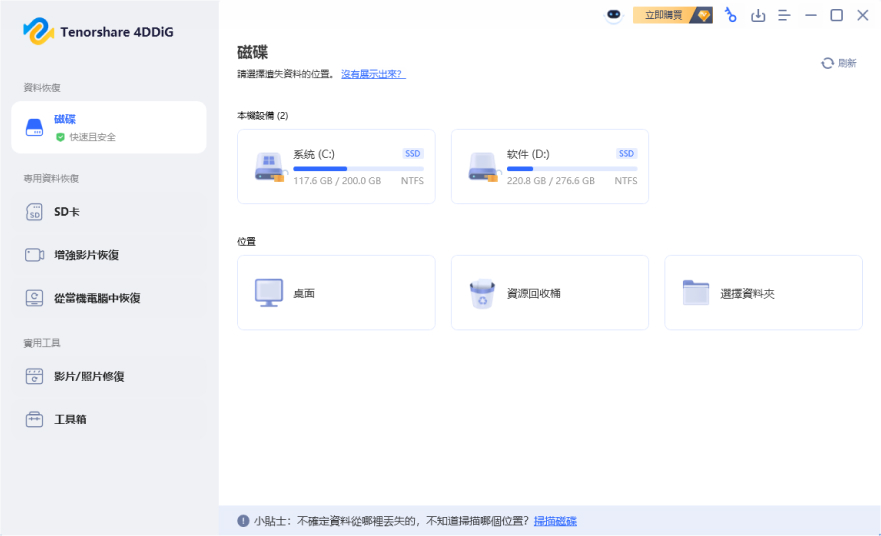
  • 啟動 Tenorshare 4DDiG,於介面的「位置」選單中選擇遺失的WEBP 檔案所在的硬碟或分割區,接著點擊「掃描」。

    選擇要掃描WEBP檔案的位置
  • 稍等片刻,遺失的WEBP 檔案就會顯示出來。復原前,你可以雙擊檔案進行預覽,確認是不是你要救回的資料。

    掃描並預覽遺失的WEBP 檔案
  • 勾選想要復原的WEBP 檔案,再選擇儲存位置。建議可以考慮存到OneDrive 或Google 雲端硬碟等雲端空間,最後點擊「復原」即可完成。

    選擇位置並復原WEBP 檔案

結語

總結來說,PNG 轉WEBP 是兼顧圖像品質與網頁效能的絕佳策略,無論您是為了加快網站載入速度,還是節省寶貴的雲端儲存空間,將PNG 轉換為WEBP 都能帶來顯著效益。本文介紹了多款PNG 轉WEBP 免費的線上工具,各有特色,可依需求自由選擇。然而,轉換過程中最怕檔案不慎誤刪,若遇到這類狀況,4DDiG Data Recovery 以高達98%的救援成功率,能幫您快速找回遺失的PNG 或WEBP 圖檔。建議養成定期備份習慣,搭配專業救援工具,讓您的圖像管理工作更安心、更順暢!

免費下載

安全下載

免費下載

安全下載

💡 使用 AI 總結這篇文章:

ChatGPT ChatGPT Perplexity Perplexity Google Google AI 模式 Grok Grok

家豪 (資深編輯)

4DDiG 主編家豪致力於為 Windows 和 Mac 相關問題提供最佳解決方案,包括資料恢復、檔案修復、錯誤修復等。

(點擊為該文章評分)

您的評分為4.5 (人參與)