Grok 對話紀錄不見:最新救援方案,教你恢復聊天內容!

5 分鐘閱讀

已於2026-05-29 18:48:05更新至Windows 資料救援

本文重點摘要:
  • 無論是電腦或手機,Grok 的對話紀錄都可從側邊欄或歷史記錄圖示查看

  • 支援單筆刪除與批次刪除兩種方式

  • 一旦進行 Grok 刪除對話,Grok 本身的功能無法還原

  • 重要對話的手動備份是唯一的自保措施

  • 若備份檔案遭到誤刪,4DDiG Data Recovery 是有效的解決工具

「那段對話跑去哪了?」頻繁使用 Grok 的人,或許都曾有過這樣的疑惑。

Grok 是由 xAI 開發的 AI 助理,以即時資訊存取能力強、與 X(前身為 Twitter)深度整合為特色。不過其對話紀錄的管理機制相當簡單,一旦 Grok 刪除對話,便沒有任何官方途徑可以復原。

本文將介紹刪除個別對話串的方法、Grok 對話紀錄不見時能否復原、備份方式,以及對話紀錄檔案遭到誤刪時的應對方法。

查看 Grok 對話紀錄的方法

grok.com(電腦瀏覽器):  登入後,左側側邊欄會以清單形式顯示所有對話。點擊標題即可開啟對話內容。

X App(手機):  點選畫面右上角的時鐘圖示(歷史記錄圖示),即可查看過去的對話。

電腦版 X:  從左側選單選擇「Grok」,再點擊右上角的「歷史記錄」即可查看。

查看 Grok 對話紀錄

刪除 Grok 對話紀錄的步驟

刪除後的對話紀錄無法復原。操作前請再次確認,以免發生 Grok 對話紀錄不見的遺憾。

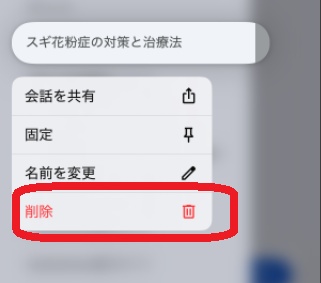
刪除個別對話串的方法

此方法可單獨刪除特定對話。適合想保留大部分 Grok 對話紀錄,只清除不需要內容的使用者。

X App(手機)

  • 點選歷史記錄圖示開啟清單

  • 長按要刪除的對話

  • 點選「刪除對話」確認執行

grok.com(電腦)

  • 將滑鼠移至側邊欄中要刪除的對話上

  • 點擊「︙」後選擇「刪除」

  • 在確認對話框中點選確認

    在電腦上刪除特定 Grok 對話

批次刪除所有對話紀錄的方法

若想一次清除所有 Grok 對話紀錄,可透過「資料控制」執行全部刪除。請注意,此操作一旦確認將無法復原,也包含曾上傳的 Grok 刪除圖片與 Grok 刪除影片等媒體對話內容。

Grok App(手機)

  • 點選左上角「=」圖示 > 齒輪圖示開啟設定

  • 點選「資料控制」 >「刪除所有對話」

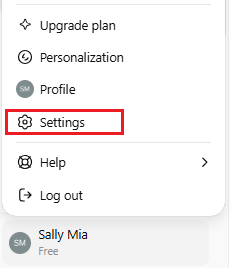
grok.com(電腦)

點選使用者圖示 >「設定」 >「資料控制」 >「刪除所有對話」,即可執行相同操作。

在電腦上刪除所有 Grok 對話

Grok 對話紀錄不見時,可以復原嗎?

目前 Grok 並未提供任何可自行復原已刪除對話的官方功能。

對話一旦刪除,畫面上便會立即消失。xAI 的伺服器端是否仍保有資料尚未公開,但至少使用者無法自行操作取回。若您遭遇 Grok 對話紀錄不見的狀況,以下幾種原因值得先行排查。

  • 誤操作導致刪除:手機長按誤觸,或電腦版不小心點選了刪除按鈕,造成 Grok 刪除對話
  • App 更新或重新登入後消失:顯示異常或同步錯誤所導致
  • 在不同平台進行對話:X App 與 grok.com 的對話紀錄有時各自獨立管理

尤其最後一種情況容易被忽略。「從 X 存取時的對話,在 grok.com 找不到」,這種狀況其實並非刪除,而是平台差異造成的。若發現 Grok 對話紀錄不見,請先確認當初是透過哪個入口使用的。

儲存與備份 Grok 對話紀錄的方法

目前 Grok 尚未提供官方匯出功能,手動備份是唯一的保存方式。為避免 Grok 刪除圖片、Grok 刪除影片或文字對話後無從追回,建議養成定期備份的習慣。

手動複製(電腦)

  • 開啟要儲存的對話,全選文字後複製(Ctrl+A > Ctrl+C)

  • 貼至記事本、Notion、Obsidian 等工具中儲存

  • 以能識別日期與內容的名稱命名檔案

匯出為 PDF

透過瀏覽器的列印對話框(Ctrl+P),選擇「另存為 PDF」即可匯出。

還原已儲存對話紀錄檔案的方法

即使已將 Grok 對話儲存為檔案,這些檔案本身也可能因誤刪、格式化或系統損毀而遺失。面對「本機儲存的 Grok 對話紀錄檔案遭到誤刪」的狀況,資料復原軟體「4DDiG Data Recovery」是值得信賴的解決方案。

這款軟體支援 .txt、.docx、.pdf 等超過 2,000 種檔案格式,是一款 Windows 資料復原軟體,適用於 HDD、SSD、USB 隨身碟、SD 記憶卡等各類儲存裝置。

與免費工具的最大差異在於,掃描過程中即可即時預覽,讓您精準挑選需要還原的檔案,不浪費時間與資源。使用步驟如下。

免費下載

安全下載

免費下載

安全下載

  • 選擇要掃描的位置

    首先在你的電腦上下載並安裝 4DDiG Data Recovery,於介面上「位置」選單找到「(你的儲存裝置名稱)」,並點擊「掃描」。

    選擇要掃描的位置
  • 掃描想要救援的硬碟

    點擊「掃描」後,4DDiG Data Recovery 將會立即檢測硬碟上的資料,同時上方進度列會顯示進度及預估時間,它會在左邊樹視圖和檔案視圖記錄顯示掃描到的檔案。當出現您想找的檔案名稱後,可以立即點擊螢幕右上角的「暫停/停止」按鍵停止掃描動作。

    掃描想要救援的硬碟
  • 預覽檔案並恢復至指定位置

    找到所有檔案後,你可以先進行免費預覽檢視,確認正確無誤後再點擊右下角藍色「恢復」按鍵進行檔案恢復。恢復完成後,記得選擇一個安全的位置來保存已救回的檔案,最後點擊「確定」後即完成硬碟救援!

    預覽檔案並恢復至指定位置

總結

Grok 支援單筆刪除與批次 Grok 刪除對話兩種方式。但請務必注意,對話一旦刪除便無法透過 Grok 本身的功能復原,因此重要的對話內容在刪除前必須事先備份,包含透過對話傳送的 Grok 刪除圖片與 Grok 刪除影片等媒體檔案更需特別留意。

若備份檔案本身遭到誤刪,造成 Grok 對話紀錄不見的狀況,4DDiG Data Recovery 是相當有效的還原手段。掃描過程中即可預覽確認,且提供免費版本供試用,方便評估效果後再決定是否進一步使用。在 AI 工具日益普及的今天,不妨重新審視對話紀錄的管理與備份策略。

免費下載

安全下載

免費下載

安全下載

💡 使用 AI 總結這篇文章:

ChatGPT ChatGPT Perplexity Perplexity Google Google AI 模式 Grok Grok

家豪 (資深編輯)

4DDiG 主編家豪致力於為 Windows 和 Mac 相關問題提供最佳解決方案,包括資料恢復、檔案修復、錯誤修復等。

(點擊為該文章評分)

您的評分為4.5 (人參與)