Windows 11/10 更新錯誤 0x80070070 容量不足?5招修復教學

5 分鐘閱讀

已於2026-11-25 16:22:23更新至Windows 修復

當你在 Windows 11 或 Windows 10 電腦上升級系統或安裝 Windows Update 累積更新時,是否曾遇到進度中斷並跳出「0x80070070」或「0x80070070 0x2000c」的錯誤代碼?這項錯誤通常伴隨著「磁碟空間不足」的提示,代表電腦目前沒有充裕的硬碟容量來下載、解壓縮或安裝更新檔案。別擔心!本文將為大家深入分析導致 windows update 0x80070070 的核心原因,並提供 5 種經過驗證的有效解決方案,教你輕鬆進行 0x80070070 解決,徹底釋放並擴充磁碟空間!

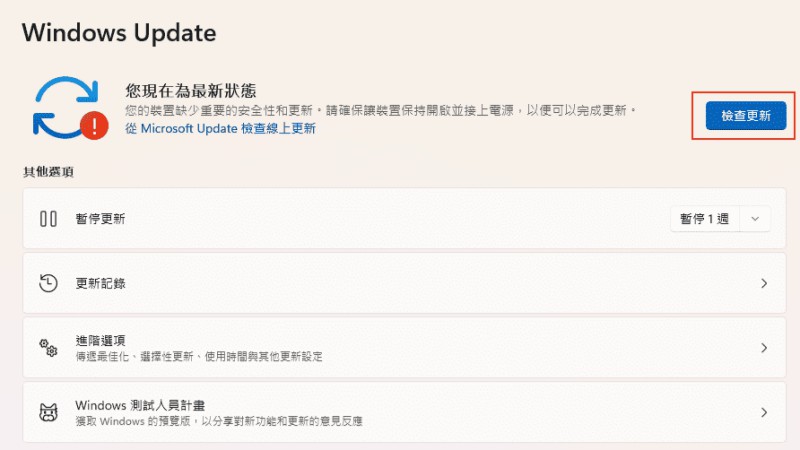
Windows 更新錯誤代碼 0x80070070 螢幕報錯示意圖

一、什麼是 Windows Update 錯誤 0x80070070?常見原因解析

Windows 更新錯誤碼 0x80070070(亦常以十六進位錯誤代碼 0x80070070 - 0x2000C、0x80070070 - 0x50011 出現),本質上是微軟系統回報的 ERROR_DISK_FULL(磁碟已滿)錯誤。它意味著系統在準備寫入更新封裝時,發現安裝目的地磁碟(通常為 C 槽)的可用空間低於升級所需的最低門檻,特別在 0x80070070 windows 11 大版本升級時最為常見。

造成 0x80070070 容量不足 的主要原因包括:

  • C 槽系統分割區可用空間告急:隨著日常使用,Windows 暫存檔、更新下載快取、休眠檔案與應用程式安裝在 C 槽,導致剩餘可用空間不足 20GB ~ 30GB。
  • 硬碟累積大量系統垃圾與過期快取:以往 Windows 更新遺留的 Windows.old 備份資料夾、系統記錄檔等佔用了龐大磁碟容量。
  • 大容量大型軟體或遊戲佔用系統槽:許多用戶將大型設計軟體、遊戲客戶端預設安裝在 C 槽,擠壓了 Windows Update 的必要操作空間。
  • 磁碟配額限制(Disk Quota)觸發:若本機硬碟啟用了 NTFS 磁碟配額功能且設定了容量上限,即使實體硬碟尚有空間,系統也會判定磁碟已滿。

二、如何修復 Windows 11/10 更新錯誤 0x80070070?5 種解決方法

針對儲存空間告急所觸發的錯誤,以下整理 5 種從系統內建排查到專業磁碟工具的實用技巧,助你迅速釋放磁碟空間並順利完成更新。

方法 1:執行 Windows 內建「磁碟清理」工具釋放 C 槽空間

第一步可使用 Windows 內建的「磁碟清理」功能,安全清除系統快取、暫存檔與歷次更新殘留備份:

  • 按下鍵盤 Win + S 開啟搜尋列,輸入「磁碟清理」,在搜尋結果上點擊滑鼠右鍵並選擇「以系統管理員身分執行」。

    以系統管理員身分執行磁碟清理工具
  • 選擇要清理的磁碟機代號「(C:)」,點選「確定」開始掃描可釋放的空間。

  • 點選「清理系統檔」按鈕,勾選「暫存 Windows 安裝檔案」、「之前的 Windows 安裝 (Windows.old)」、「暫存檔」及「資源回收筒」等佔用空間較大的項目,最後點擊「確定」並「刪除檔案」。

    勾選清理之前的 Windows 安裝與系統快取檔案

方法 2:使用 4DDiG Partition Manager「Windows 清理」深度掃除系統垃圾檔案

若 Windows 內建清理工具無法釋放足夠的更新空間,推薦使用專業磁碟管理工具 4DDiG Partition Manager 的「Windows 清理」專屬功能。它能智慧全面掃描各類深層暫存檔案、過期快取與無用登錄檔,一鍵安全掃除,大幅騰出寶貴的 C 槽空間!

免費下載

安全下載

  • 安裝並開啟 4DDiG Partition Manager。在左側側邊欄中點擊「Windows 清理」,選擇要清除的垃圾檔案類型,然後點擊開始掃描。

    選擇要清除的垃圾檔案類型
  • 掃描完成後,畫面將列出所有垃圾檔案。可安全刪除的項目預設為已選取狀態。你可以展開清單,自行檢閱或調整選取項目。

    垃圾檔案掃描完成畫面
  • 接著,點擊一鍵清理及確認,開始清除垃圾檔案。

    確認清除垃圾檔案
    注意:

    若你希望進一步最佳化磁碟空間,可依右側側邊欄的提示來管理磁碟分割。

  • 程序完成後,你的磁碟空間將成功釋放並完成最佳化。

    清理完成畫面

方法 3:使用「應用程式遷移」功能將大容量軟體移動至其他磁碟

許多軟體與遊戲在安裝時會預設寫入 C 槽,導致系統磁碟空間被嚴重擠壓。手動解除安裝再重新安裝不僅耗時且容易遺失設定,此時可運用 4DDiG Partition Manager 的「應用程式遷移」功能,一鍵將已安裝的應用軟體完整轉移至 D 槽或外接磁碟,無需重灌且即移即用:

  • 開啟 4DDiG Partition Manager,於左側側邊欄點選「應用程式遷移」功能。

    在 4DDiG Partition Manager 選擇應用程式遷移
  • 勾選需要從 C 槽移出的應用程式,並在下方指定儲存的目的地磁碟(如 D 槽)。

    選擇要遷移的應用程式與目的地路徑
  • 確認遷移清單與磁碟容量無誤後,點擊「遷移」。

    確認並開始執行應用程式遷移任務
  • 靜候軟體自動完成搬移,完成後 C 槽將立即騰出大量空間,且被遷移的應用程式仍可正常捷徑啟動。

    應用程式遷移成功完成提示畫面

方法 4:使用 4DDiG Partition Manager 輕鬆無損擴充 C 槽系統分割區

如果 C 槽本身份割區容量一開始就分配過小,單純清理暫存檔只是治標不治本。最根本且一勞永逸的解決之道是「直接擴充 C 槽分割區容量」。傳統 Windows 磁碟管理要求相鄰必須有「未配置空間」才能延伸磁區,限制極多。而 4DDiG Partition Manager 支援靈活無損調整大小,能自由將其他分割區的多餘空間合併至 C 槽,100% 確保資料安全!

  • 一鍵無損擴充、縮小與移動 C 槽及其他磁碟分割區
  • 無需格式化硬碟,磁碟原有軟體與檔案完整無失
  • 直覺可視化拖曳調節,電腦初學者也能一鍵完成分區調整
免費下載

安全下載

  • 安裝並啟動 4DDiG Partition Manager。從左側選擇「磁碟管理」,接著點選要調整大小的分割區,然後選擇「調整/移動」。

    選擇「調整大小/移動」
  • 在彈出視窗中,拖曳所選分割區的邊界以調整大小。您也可以直接輸入指定的分割區大小,單位為 GB。設定完成後,可預覽變更結果。確認無誤後,點擊「確定」。

    設定分割區大小
  • 確認調整後的分割區大小,若沒有問題,請點擊「確定」。

    點擊「執行任務」
  • 分割區大小調整程序會立即開始,可能需要一些時間。請等待分割區調整至預期大小,然後點擊「完成」。

    開始調整分割區大小

方法 5:關閉磁碟配額限制或重設合理配額上限

如果你的硬碟實際尚有充足剩餘空間,但 Windows Update 依然報錯 0x80070070,極可能是系統啟用了「磁碟配額」限制。可透過以下步驟停用配額:

  • 開啟「檔案總管」,在「本機磁碟 (C:)」上點擊滑鼠右鍵,選擇「內容」。

    點擊本機磁碟 C 內容
  • 切換至「配額」索引標籤,點選「顯示配額設定」。

    切換至配額標籤並開啟配額設定
  • 取消勾選「啟用配額管理」;或者選取「將磁碟空間限制為」,將配額上限調大至合理容量。完成後點選「套用」並「確定」。

    取消勾選啟用配額管理或加大磁碟空間限制

三、總結

遇到 Windows 更新錯誤 0x80070070 或 0x80070070 0x2000c,核心關鍵在於為系統建立充裕的運作空間。透過執行磁碟清理與檢查磁碟配額能暫時緩解空間不足,但若想一勞永逸徹底解決問題,強烈推薦使用專業的 4DDiG Partition Manager!無論是一鍵深度清理 Windows 系統垃圾、轉移大容量應用程式,還是無損靈活擴充 C 槽分割區,都能全面保障資料安全,助你順利升級 Windows 系統!

免費下載

安全下載

四、關於 Windows 錯誤 0x80070070 的常見問題 (FAQ)

Q1:0x80070070 錯誤通常代表什麼意思?

錯誤代碼 0x80070070 代表 Windows 系統的「ERROR_DISK_FULL」,表示系統目前安裝更新的目的地磁碟(通常為 C 槽)可用空間不足,無法容納更新檔案的下載、解壓縮與套用程序。

Q2:遇到 0x80070070 0x2000c 錯誤該如何快速解決?

0x80070070 0x2000c 多發生於 Windows 10 或 Windows 11 的大版本升級階段。建議先透過 Windows 內建工具或 4DDiG Partition Manager 清理系統暫存檔,並將 C 槽可用空間預留至少 25GB ~ 30GB 以上即可順利完成更新。

Q3:為什麼已經清理了檔案,Windows 11 更新依然跳出 0x80070070?

若清理檔案後仍報錯,可能是因為系統啟用了「NTFS 磁碟配額限制」,或者 C 槽分割區原始分配空間過小。建議檢查並關閉磁碟配額設定,並使用 4DDiG Partition Manager 將其他磁碟的未使用空間無損分配給 C 槽擴充容量。

💡 使用 AI 總結這篇文章:

ChatGPT ChatGPT Perplexity Perplexity Google Google AI 模式 Grok Grok

家豪 (資深編輯)

4DDiG 主編家豪致力於為 Windows 和 Mac 相關問題提供最佳解決方案,包括資料恢復、檔案修復、錯誤修復等。

(點擊為該文章評分)

您的評分為4.5 (人參與)