免費合併PDF 檔案教學:合併與錯誤排解完整指南

5 分鐘閱讀

已於2026-07-10 20:55:20更新至檔案救援

不論是整理工作文件、繳交作業,還是彙整合約資料,把多份檔案整合在一起時,合併 PDF 檔案都是最基本、也最實用的一項操作。善用合併功能將多個檔案合併為一個 PDF,不僅能讓文件管理更輕鬆,在寄送 Email 或團隊協作時也能大幅提升效率。尤其近年來免費線上服務越來越多,不必額外安裝軟體就能完成,任何人都能輕鬆上手。

這篇文章會依照實際使用經驗,整理幾種免費線上合併 PDF 檔案的常見做法,說明合併 PDF 頁面時該注意的重點,並教你如何穩定地完成整併作業。除了基本功能介紹,我們也會一併說明檔案損壞或無法開啟時的處理方式,讓內容在工作與日常都能派上用場。

合併 PDF 檔案封面

一、6 大免費線上合併 PDF 檔案工具推薦

每次要把多份 PDF 整理成一份時,都得先安裝軟體實在有點麻煩。正因如此,只要開啟瀏覽器就能立即使用的免費線上工具,近來受到許多使用者青睞。

線上方式不需另外安裝,PC、手機隨處都能操作,即使是新手也能輕鬆完成 PDF 整併。以下依照實際好用程度與穩定性,為你介紹 6 個最適合用來合併 PDF 檔案、調整 PDF 頁面的免費網站。

工具1:iLovePDF — 最普及的合併 PDF 檔案服務

iLovePDF 是國內外最多人使用的 PDF 合併網站之一。介面直覺、處理速度快,第一次使用也能立刻上手,是它最大的優勢。

除了單純合併 PDF 檔案,它還整合了 PDF 分割、壓縮、轉檔等常用功能,實用性相當高。行動版網頁也經過最佳化,臨時需要在外把多個 PDF 合併為一個檔案時特別方便。

iLovePDF 合併 PDF 檔案的線上介面

工具2:Smallpdf — 穩定又好用的 PDF 合併工具

Smallpdf 以簡潔的設計與穩定的效能著稱,是可信度很高的 PDF 合併服務。雖然免費次數有所限制,但很少出錯、成品穩定,因此深受許多實務使用者喜愛。

特別的是,它支援 Google Drive 與 Dropbox 連動,可以直接讀取雲端上的檔案來合併 PDF,省去先下載再上傳的麻煩。

Smallpdf PDF 合併工具操作畫面

工具3:PDF24 — 重視隱私與資安的首選

PDF24 不必註冊就能免費使用所有功能,親和力很高。除了線上 PDF 整併服務,它最大的特色是還提供了一套完全免費的桌面程式。

如果你的工作環境網路受限,或不放心把檔案上傳到外部伺服器,用 PDF24 的離線工具來合併 PDF 檔案會是很好的替代方案。

PDF24 線上合併 PDF 檔案介面

工具4:Adobe Acrobat — 可同步編輯的 PDF 全能工具

AllinPDF 正如其名,把各種 PDF 功能整合在同一個平台。除了合併 PDF 頁面,還提供分割、旋轉、加浮水印、OCR 文字辨識等附加功能。

在合併過程中如果臨時需要進一步編輯,也不必再跳到其他網站,作業流程不會被打斷,相當有效率。

AllinPDF 合併 PDF 頁面與編輯功能

工具5:PDF Converter — 擅長格式轉換的 PDF 整合網站

PDF2GO 除了合併 PDF,也專精於檔案轉換與編輯,是功能多元的平台。可以用拖曳的方式調整檔案順序,當你要把多份文件依指定順序合併時特別方便。

對於經常需要把 PDF 轉成 WordExcel 或圖片檔的使用者來說,是相當合適的選擇。

PDF2GO 合併與轉換 PDF 檔案

工具6:PDFChef — 免安裝就能快速合併的線上工具

PDFChef 是由 Movavi 推出的免費線上 PDF 工具,不必註冊或安裝就能直接在瀏覽器中合併 PDF 檔案,介面清爽、上手門檻低。

除了合併 PDF,也提供分割、旋轉、轉檔等常用功能,想快速把多份文件整合成一份、又不想安裝額外軟體的使用者都很適合。

接下來的第二部分,就以上述的 iLovePDF 為例,一步步詳細示範實際的合併 PDF 檔案方法。

PDFChef 合併 PDF 檔案的線上工具

二、以 iLovePDF 為例:手把手教你合併 PDF 檔案

在前面介紹的眾多線上工具中,iLovePDF 在使用便利性與穩定性上特別受歡迎。不需註冊就能直接使用,介面又直覺,即使是第一次嘗試合併 PDF 的人也不會覺得困難。以下就示範如何合併 PDF,把多個 PDF 檔案整合成一份。

  • 前往iLovePDF 官網並上傳檔案

    進入 iLovePDF 網站後,在主畫面點選「選擇多個 PDF 檔案」按鈕。你可以一次選取多份要合併的 PDF,除了本機電腦,也能直接從 Google Drive 或 Dropbox 讀取檔案。

    在 iLovePDF 上傳要合併的多個 PDF 檔案
  • 調整 PDF 頁面順序並執行合併

    上傳完成後,畫面會列出檔案清單。此時可以用拖曳的方式自由調整 PDF 頁面順序,很適合報告、合約、講義等頁面流程重要的文件。確認順序後點選「合併 PDF」按鈕,系統就會自動開始整併。

    拖曳調整 PDF 頁面順序並執行合併 PDF
  • 下載合併後的 PDF

    處理完成後,「下載合併後的 PDF」按鈕就會啟用。點下去,合併成一份的 PDF 檔案會立即下載,而且沒有浮水印、完全免費。

    下載合併後的 PDF 檔案
小提示
  • 合併前先把檔名整理好,作業會更順手,也比較不會弄錯順序。
  • 合併容量較大的 PDF 時,處理時間可能較久,建議在網路穩定的環境下操作。

三、進階應用:合併 PDF 檔案時如何修復損壞的 PDF 檔案

進行合併 PDF 檔案的過程中,偶爾會遇到某個檔案打不開,或合併到一半就跳出錯誤的情況。這可能是下載過程中檔案損壞、PDF 格式過舊,或編碼問題等各種原因造成的。

只要當中夾雜了損壞的 PDF,將多個檔案合併為一個 PDF 的作業往往就無法順利完成。因此事先用 4DDiG File Repair 這類工具,把損壞的檔案先修復好,是相當重要的一步。

免費下載

安全下載

免費下載

安全下載

需要修復損壞 PDF 的常見情況

  • PDF 檔案無法開啟,或開啟後顯示空白頁
  • 合併 PDF 過程中跳出錯誤訊息
  • 只有部分頁面破損,或文字無法正常顯示

遇到這些狀況時,一般的線上 PDF 工具通常難以處理,改用專業的文件修復程式會更有效。

用 4DDiG File Repair 修復 PDF 的方法

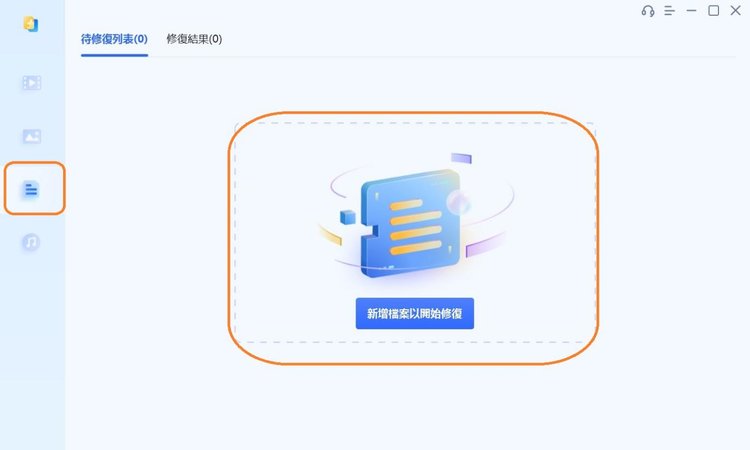
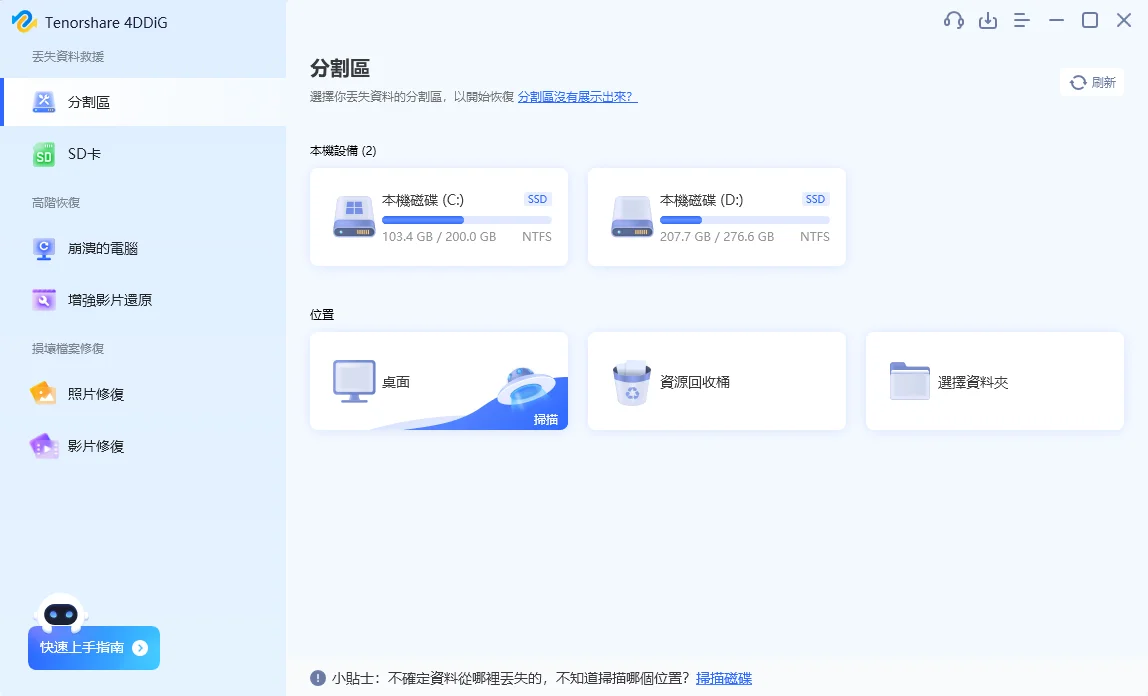
  • 先下載並安裝 4DDiG File Repair 後執行。在主畫面的「文件修復」功能中點選「新增文件」,把要修復的損壞 PDF 檔案加入。

    在 4DDiG File Repair 新增要修復的 PDF 檔案
  • 點選「全部修復」按鈕,程式就會自動精密分析檔案的內部結構,開始修復損壞的資料。

    4DDiG File Repair 開始修復損壞的 PDF 檔案
  • 修復完成後,先用預覽確認內容,沒有問題就儲存到指定位置,即可重新使用這份 PDF。

    預覽並儲存修復完成的 PDF 檔案

四、合併 PDF 檔案常見問題 FAQ

1. 免費的合併 PDF 檔案網站安全嗎?

大多數線上工具會在一段時間後自動刪除上傳的檔案,但如果是機密或敏感文件,仍建議改用離線的桌面工具,資安上會比較有保障。

2. 手機也能合併 PDF 嗎?

可以。大部分工具都支援手機瀏覽器操作,臨時要在外把兩個 PDF 檔合併也沒問題,操作方式和電腦版幾乎相同。

3. 一定要用 Adobe 才能合併 PDF 嗎?

不一定。雖然 Adobe PDF 合併(Adobe Acrobat)功能完整,但需要付費訂閱;如果只是想把多個 PDF 合併為一個檔案,前面介紹的免費線上工具就綽綽有餘,不必特地用 Adobe 合併 PDF。

4. 合併之後還能再調整 PDF 頁面順序嗎?

可以。多數工具都支援在合併前後重新排序、新增或刪除頁面,方便你完成 PDF 頁面合併與後續整理,不必擔心頁面順序排錯。

結語

善用免費線上工具合併PDF 檔案,做法簡單、用途又廣,從個人文件整理到工作報告製作都能派上用場。只要適當運用整併與結合功能,就能有效率地管理多份檔案,即使不使用 Adobe 合併 PDF,也能得到理想的成果。不過,在線上環境反覆進行 PDF 頁面合併,或一再把多份檔案整合成一份時,也要留意可能出現的意外錯誤或檔案損壞

萬一在合併 PDF 的過程中遇到檔案打不開或內容毀損,與其硬著頭皮重做,不如先用 4DDiG File Repair 這類值得信賴的修復工具,把損壞的 PDF 先復原再說。修復後再重新合併 PDF 檔案,就能降低資料遺失的風險,也讓作業更穩定。建議依實際情況選擇合適的工具,打造更有效率、更安穩的 PDF 管理環境。

免費下載

安全下載

免費下載

安全下載

💡 使用 AI 總結這篇文章:

ChatGPT ChatGPT Perplexity Perplexity Google Google AI 模式 Grok Grok

家豪 (資深編輯)

4DDiG 主編家豪致力於為 Windows 和 Mac 相關問題提供最佳解決方案,包括資料恢復、檔案修復、錯誤修復等。

(點擊為該文章評分)

您的評分為4.5 (人參與)