照片轉PDF完整教學:免費方法適用PC、iPhone與Android

5 分鐘閱讀

已於2026-05-26 20:02:02更新至照片修復與增強

PDF 是在個人與商業場合都非常實用的檔案格式。無論是用電腦還是手機,都能輕鬆將圖片轉成 PDF。將圖片轉成 PDF 後再分享,不必擔心版面跑版,對方使用任何裝置都能看到相同的內容。

不過,許多人還是會有「不知道怎麼把圖片轉成 PDF」的困擾。本文將分別介紹在電腦、iPhone 及 Android 手機上進行圖片轉 PDF 的方法,並說明如何提升轉檔後的圖片畫質,歡迎從頭到尾閱讀參考。

圖片轉 PDF封面

一、電腦上圖片轉 PDF 的方法【完全免費】

在電腦上將圖片轉成 PDF,有以下幾種方式,以下逐一說明。

方法1:使用 Adobe Acrobat 將各種格式圖片轉成 PDF

PDF 格式本身由 Adobe 開發,因此使用 Adobe 工具是最直接的圖片轉 PDF 方式。Adobe 提供名為「Adobe Acrobat」的線上工具,能輕鬆將圖片檔案轉成 PDF。

使用方式非常簡單,只需前往 Adobe 官方網站開啟 Adobe Acrobat 線上工具頁面,將圖片拖曳上傳即可自動完成轉換,之後便能直接下載或分享轉好的 PDF 檔。若想省去繁瑣步驟,Adobe Acrobat 是最推薦的選擇。

使用 Adobe Acrobat 將圖片轉成 PDF

方法2:使用「Microsoft Print to PDF」將圖片另存為 PDF

如果你使用的是 Windows 10 或 Windows 11 電腦,可直接利用內建的「Microsoft Print to PDF」功能,將圖片另存成 PDF,完全不需要安裝額外軟體。

操作步驟如下:

  • 選取圖片檔案,按住「Shift」鍵並點擊右鍵

  • 從選單中選擇「列印」

    選擇列印
  • 在「圖片列印」視窗中,展開「印表機」下拉選單,選擇「Microsoft Print to PDF」,然後點擊「列印」

    選擇 Microsoft Print to PDF
  • 在「將列印輸出另存新檔」視窗中輸入檔名,點擊「儲存」即完成

    使用 Microsoft Print to PDF 將圖片轉存為 PDF

完成以上步驟後,圖片就會被轉成 PDF 格式。熟悉之後操作相當流暢,使用 Windows 10 或 Windows 11 的用戶不妨試試這個方法。

方法3:在 Word 中插入圖片並輸出 PDF 文件

如果你有安裝 Microsoft Word,也可以將圖片插入 Word,再匯出為 PDF。操作步驟如下:

  • 開啟 Word,將圖片拖曳放入文件中

  • 點擊上方「檔案」索引標籤

  • 選擇「匯出」

  • 點擊「建立 PDF/XPS 文件」,再點擊「建立 PDF/XPS」

    在 Word 中選擇建立 PDF/XPS
  • 將「存檔類型」設為「PDF」,輸入檔名後點擊「發布」

    在 Word 中插入圖片並匯出 PDF

完成以上步驟後,即可從 Word 將圖片轉成 PDF。平常就習慣用 Word 處理文件的使用者,這個方法非常方便。

方法4:Mac 的「預覽程式」將圖片轉存為 PDF

如果你使用的是 Mac,可以透過內建的「預覽程式」直接將圖片轉存為 PDF,不需要安裝任何額外工具。操作步驟如下:

  • 用預覽程式開啟想要轉換的圖片

  • 點擊上方選單列的「檔案」,選擇「輸出為 PDF…」

    使用 Mac 預覽程式將圖片轉存為 PDF
  • 輸入「名稱」並選擇「儲存位置」後,點擊「儲存」即完成

以上步驟都相當簡單,使用 Mac 的朋友可以直接採用這個方式。

二、iPhone 圖片轉 PDF 的方法

在 iPhone 上將圖片轉成 PDF,有以下幾種方式,以下逐一說明。

方法1:用「照片」App 的「列印」功能將圖片轉 PDF

iPhone 的內建「照片」App 除了可以編輯圖片,也能透過「列印」功能直接將圖片轉成 PDF,完全不需要額外下載其他 App。操作步驟如下:

  • 在「照片」App 中選取要轉換的圖片

  • 點按下方的「分享」圖示,選擇「列印」

  • 在列印預覽畫面中,點按右上角的「分享」圖示,選擇「儲存到「檔案」」

    使用 iPhone「照片」App 的列印功能將圖片轉 PDF

以上步驟完成後,圖片即會以 PDF 格式儲存。iPhone 用戶可以直接用這個方式,快速完成圖片轉 PDF。

方法2:用「備忘錄」App 將圖片轉 PDF

除了「照片」App,iPhone 的內建「備忘錄」App 也能將圖片轉成 PDF。操作步驟如下:

  • 開啟備忘錄 App,新增一則備忘錄

  • 點按相機圖示,選擇「從相機膠卷選取」

  • 選取要轉換的圖片後,點按「加入」

  • 點按「分享」圖示,選擇「列印」

  • 在列印預覽畫面中,點按右上角的「分享」圖示,選擇「儲存到「檔案」」

    儲存到「檔案」

三、Android 手機圖片轉 PDF 的方法

在 Android 手機上將圖片轉成 PDF,有以下方式可參考,以下詳細說明。

方法1:將圖片上傳至 Google 雲端硬碟並存成 PDF

Android 手機可透過上傳圖片至 Google 雲端硬碟,將其存成 PDF 格式。Android 裝置通常內建「Microsoft Lens」App,能將拍攝的照片辨識為文件格式,方便後續轉換。

操作步驟如下:

  • 選取要轉換的圖片,點按紅色的「>」按鈕

  • 選擇「確認」,執行掃描

  • 點按「完成」後,在儲存選項中勾選「PDF」

  • 點按「儲存」

  • 在「我的掃描」中點按細節選項,選擇「分享」

  • 選擇「Google 雲端硬碟」即完成上傳與儲存

    使用Google 雲端轉PDF

以上步驟雖然比 iPhone 稍多,但對 Android 用戶來說仍是相當實用的圖片轉 PDF 方法,值得嘗試。

四、提升 PDF 圖片畫質的方法

完成圖片轉 PDF 之後,許多人可能還會想進一步提升畫質。PDF 常用於分享與傳遞,畫質越清晰,給對方的印象也越好。

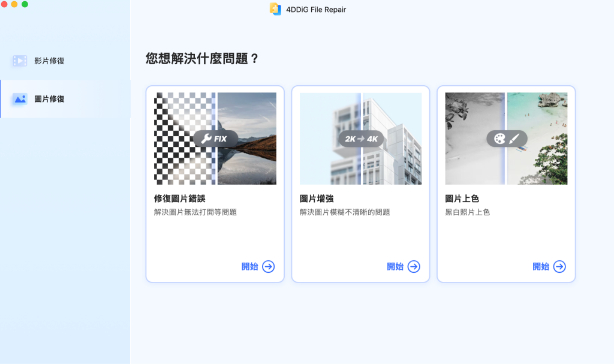
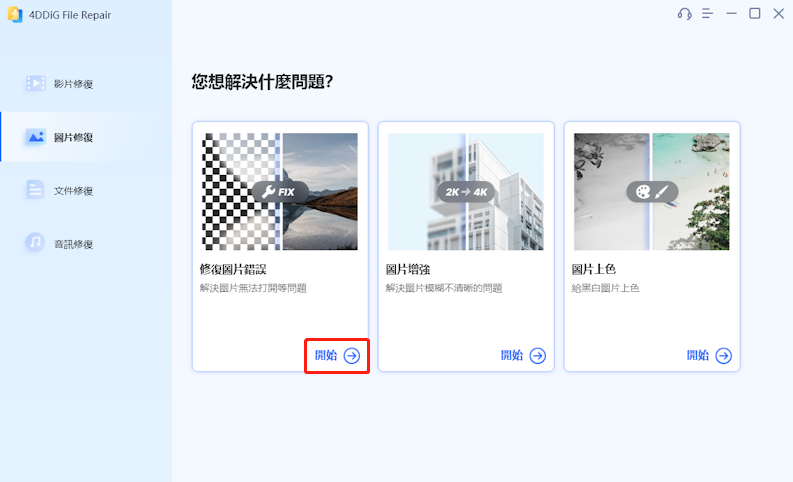
本站推薦的「 4DDiG File Repair」,能夠提升圖片與影片的畫質,讓細節更加清晰。解析度最高可提升 8 倍,讓轉出來的 PDF 更加精緻美觀。支援 Mac 與 Windows,且提供免費使用,想要提升 PDF 圖片畫質的朋友,歡迎試用看看。

免費下載

安全下載

免費下載

安全下載

  • 安裝並啟動 4DDiG File Repair。在程式主介面中,選擇「AI 增強」頁籤,點選「影片畫質修復」功能。

    啟動影片畫質修復功能
  • 點擊「新增影片」按鈕,將想要修復的影片檔案匯入程式。

    新增待修復的影片檔案
  • 修復完成後,您可以在預覽中比較影片修復前後的效果,最後直接點擊「儲存所有」來匯出影片。

    4DDiG影片預覽與儲存步驟

五、結語

本文詳細介紹了圖片轉 PDF 的多種方法,以及如何提升轉檔後的圖片畫質。無論使用電腦或手機,都有相對應的圖片轉 PDF 方法,步驟都不複雜,可以快速上手。

如果想進一步提升 PDF 中圖片的畫質,推薦使用本文介紹的「4DDiG File Repair」。除了提升畫質,它也能修復損壞的檔案,功能相當全面,歡迎多加利用。

免費下載

安全下載

免費下載

安全下載

💡 使用 AI 總結這篇文章:

ChatGPT ChatGPT Perplexity Perplexity Google Google AI 模式 Grok Grok

家豪 (資深編輯)

4DDiG 主編家豪致力於為 Windows 和 Mac 相關問題提供最佳解決方案,包括資料恢復、檔案修復、錯誤修復等。

(點擊為該文章評分)

您的評分為4.5 (人參與)