엑셀 사용 중 갑자기 프로그램이 멈추고 데이터가 사라진 경험이 있는 분들이 많을 것입니다. 이러한 상황을 대비해 임시 파일을 저장해 두는 것이 필요합니다. 엑셀의 임시 파일은 지정된 위치에 저장됩니다. 이 글에서는 엑셀의 임시 저장 데이터 위치 를 확인하는 방법과 저장 위치 변경 방법 등을 소개합니다.
🚀 이 기사를 AI로 요약하기:
파트 1: 엑셀의 임시 저장 위치는 어디인가요?
임시 파일은 작업 중인 엑셀 데이터를 자동으로 저장하고, 이를 복구하는 데 사용할 수 있는 파일입니다. 윈도우 10 에서 엑셀의 임시 파일 저장 위치 는 다음의 순서로 확인할 수 있습니다.
-
엑셀을 실행하고, 왼쪽 상단의 '파일’ 탭을 선택합니다.

-
왼쪽 끝 설정 항목 중 '더보기’를 클릭합니다. '옵션’ 항목을 선택합니다.
-
엑셀 옵션 화면이 표시됩니다. 왼쪽 항목에서 '저장'을 선택합니다. 그러면 '자동 복구용 파일 위치’ 항목에 파일이 저장된 경로가 표시됩니다.
표시된 경로를 따라가면 엑셀의 임시 파일이 저장된 위치를 열 수 있습니다.
파트 2: 엑셀에서 저장하지 않거나 삭제한 임시 파일을 복구하는 방법
만일 엑셀 파일의 백업이나 임시 파일이 없는 경우, 데이터 복구 소프트웨어를 사용해야 합니다. 추천하는 소프트웨어는 「 4DDiG 윈도우 데이터 복구 소프트웨어 」입니다.
엑셀의 자동 백업이 되지 않았거나, 저장되지 않은 엑셀, 워드, 파워포인트 등 오피스 파일을 복구할 수 있습니다. 따라서 엑셀의 임시 저장 파일이 없어 복구할 수 없는 데이터를 복구하고자 할 때 매우 유용합니다. 4DDiG 데이터 복구 툴은 무료로 사용할 수 있으므로, 먼저 체험해 보시는 것을 추천드립니다.
 안전한 다운로드
-
하드 디스크 스캔:
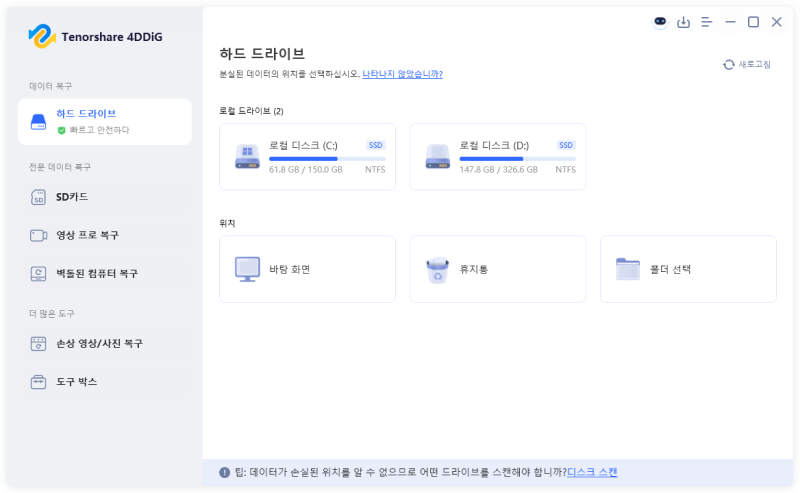
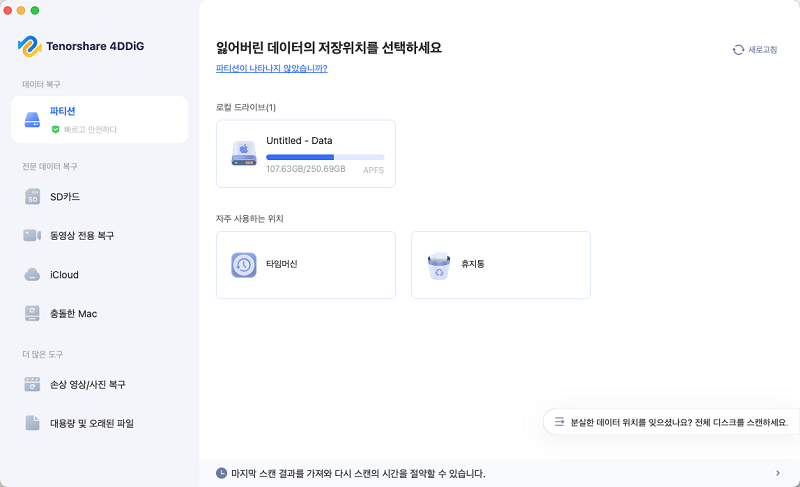
Tenorshare 4DDiG를 실행한 후, 복구하려는 데이터가 있는 드라이브나 파티션을 선택합니다. '스캔'을 클릭합니다.
-
엑셀 파일 미리보기:
삭제된 엑셀 파일을 모두 스캔하는 데 시간이 걸릴 수 있습니다. 스캔 결과가 나왔을 때, 엑셀 파일의 상세 내용을 미리 보기 위해 원하는 파일 유형을 클릭할 수 있습니다.
-
삭제한 엑셀 복구:
오른쪽 하단의 '복구'를 클릭하고, 복구된 엑셀 파일의 저장 위치를 선택합니다. 예를 들어, 원드라이브나 구글 드라이브와 같은 클라우드 디스크에 저장하는 것도 고려해 보세요.
 주의:
주의:
저장 경로를 원래 위치로 선택하면 데이터가 덮어써져 복구되지 않을 위험이 있습니다.
파트 3: 엑셀의 자동 저장 위치 설정 방법
엑셀의 임시 파일 자동 저장 설정과 저장 위치 변경 방법은 다음과 같습니다.
※ 엑셀의 옵션 화면을 여는 절차는 파트 1 을 참고하세요.
-
저장’ 설정 항목에서 '다음 간격으로 자동 복구용 데이터를 저장’ 항목에 체크를 합니다. 이때, 백업을 받는 간격을 몇 분마다 할지 설정할 수 있습니다.
-
엑셀의 임시 파일 저장 위치를 변경하고 싶다면, '자동 복구용 파일 위치’ 옆의 텍스트박스 경로를 삭제하
고, 자동 저장 위치로 설정하고 싶은 경로를 입력합니다. 그 후 '확인’을 눌러 저장하면 완료됩니다.
파트 4: 엑셀의 임시 저장 파일에 대한 자주 묻는 질문
엑셀의 임시 저장 파일에 대해 자주 묻는 질문과 답변을 정리했습니다.
질문 1. 맥에서 엑셀 정보는 어떻게 확인하나요?
맥에서 엑셀 정보를 확인하는 방법은 다음과 같습니다.
-
맥 화면에서 'Finder’ 아이콘을 클릭합니다.
-
Finder 화면이 표시되면, 정보가 필요한 엑셀 파일을 선택합니다. 선택 후 '파일’ → '정보 보기’를 클릭합니다.
-
정보’ 화면이 표시되며, '이 응용 프로그램으로 열기’ 옆의 화살표를 클릭하고, '마이크로소프트 엑셀’을 선택합니다.
이렇게 하면 맥에서 엑셀 정보를 확인할 수 있습니다. 또한, 맥에서 저장하지 않은/삭제된/손실된 엑셀을 복구 하는 방법도 있습니다.
질문 2. 엑셀 데이터를 백업하는 방법은?
엑셀 데이터를 백업하는 방법에는 다음과 같은 방법이 있습니다.
- 임시 파일을 저장하도록 설정하기
- 백업을 미리 해두기
임시 파일 저장 설정과 장소에 대해서는 파트 1을 참고하세요.
질문 3. 윈도우 업데이트의 임시 파일은 어디에 있나요?
윈도우 업데이트의 임시 파일은 다음 위치에 있습니다. 'C:\Windows\SoftwareDistribution\Download’
아래 순서로 파일 위치를 열 수 있습니다:
-
익스플로러 화면을 열고, 왼쪽 항목에서 'PC’를 선택합니다.
디바이스와 드라이브에서 로컬 디스크(C:)를 클릭합니다.
-
로컬 디스크(C:)에서 '윈도우’ 폴더를 선택합니다.
-
윈도우' 폴더 내에 있는 '소프트웨어 보급' 폴더를 선택합니다.
-
소프트웨어 보급’ 폴더 내의 '다운로드' 폴더를 선택합니다.
-
다운로드’ 폴더를 선택하면, 윈도우 업데이트의 임시 파일이 보관된 폴더가 나타납니다.
결론
엑셀의 임시 파일 저장 위치는 옵션 화면에서 확인할 수 있습니다. 또한, 자동 저장 설정이나 저장 위치 변경도 가능합니다. 만약 엑셀의 임시 파일이 저장되지 않도록 설정되었거나, 백업이 없는 경우에는 전용 툴을 사용해야 합니다.
이럴 때는 「 Tenorshare 4DDiG 」를 추천합니다. 백업이나 임시 파일이 없는 엑셀도 복구할 수 있습니다. 문제가 생겼을 때는 한 번 시도해 보세요.