ソニーVAIOは仕事にプライベートに人気のあるノートPCです。しかし長年使用していると、全体的に動きが重くなることがあります。そこで効果を発揮するのがSSD換装です。
今回はVAIOでHDDをSSDに換装する具体的な手順、ソフトを活用したクローン作業、そして失敗を避けるためのポイントをわかりやすく解説します。
ソニー VAIOでSSD換装をするメリット
例えばSonyのVAIO S15はCore i5とメモリ8GBという構成ですが、決して悪くはありません。問題はストレージです。5400回転のHDDは、2025年の基準からすれば明らかにボトルネックです。
SSD換装で得られる効果は劇的です。ファイルの保存やプロジェクトの読み込みがスムーズになり、作業効率が向上する実感が得られます。
物理的な耐久性の向上も見逃せません。HDDは回転するプラッタとアームで構成されるため、衝動に極めて弱い構造です。SSDには可動部品が存在しないため、作業中に衝撃を加えられても安心です。
発熱と騒音の低減も体感できる変化です。深夜の作業でも周囲を気にせず集中できる環境が手に入ります。
VAIO SSD換装前に準備するもの
VAIO SSD換装作業に必要な機材を揃えます:
- 換装用SSD: SATA接続、2.5インチ規格
- USB-SATA変換ケーブル: USB3.0対応モデル
- 精密ドライバーセット
- クローンソフト: 4DDiG Partition Manager
- データバックアップ用の外付けHDD: 念のため重要ファイルを退避
SSDの容量は元のHDDと同等以上を選ぶのが基本ですが、データ量次第では小容量でも問題ありません。
VAIOでHDDデータをSSDにクローンする方法
ここが最も重要な工程です。OSを再インストールせずに環境を丸ごと移行するには、クローン作業が不可欠です。
SSDクローンソフトは4DDiG Partition Managerがおすすめです。
このソフトはメーカー縛りがなく、どのSSDにも対応できる汎用性の高さが魅力です。
さらに、クローン元のパーティションサイズがクローン先のSSD容量を超えている場合でも、自動でパーティションを縮小してクローンできる機能があります。これは特にVAIOのような純正リカバリ領域を持つPCで威力を発揮します。
さらに、MBRからGPTへの変換機能も搭載されており、将来的にWindows 11へアップグレードする際にも対応できます。これは他のクローンソフトにはない大きなアドバンテージです。
4DDiG Partition Managerを使ったクローン手順は、次のように驚くほどシンプルです。
 安全なダウンロード
-
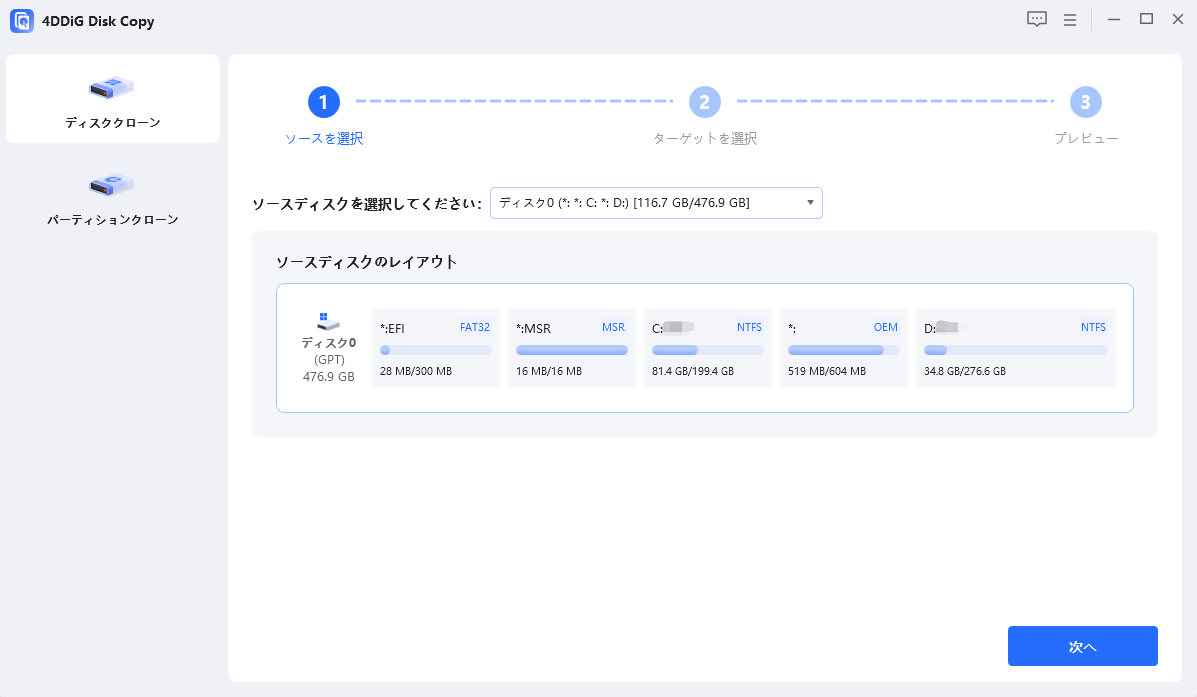
外部ディスクをコンピュータに接続し、4DDiG Partition Managerをダウンロードしてインストールします。その後、アプリケーションを起動し、「システムディスクのクローン」を選択してください。

-
ソースディスクからクローンデータを受け取るターゲットディスクを選択し、「次に」ボタンをクリックします。(ソースディスクはシステムディスクで、ターゲットディスクは接続したディスクがデフォルトで選ばれます。)
-
次に、クローンディスクの効果を示すプレビューインターフェースが表示されます。ソースディスクのパーティションはデフォルトでターゲットディスク全体を占め、両側のハンドルをドラッグしてクローンパーティションのサイズを変更できます。プレビューが正しいことを確認したら、「開始」ボタンをクリックしてクローン操作を開始します。
-
ディスクのクローン作成が完了するまで待ちます。クローン作成の速度は、ソースディスクのサイズによって異なります。 他の操作を実行したり、現在の操作を中断したりせず、しばらくお待ちください。
ソニー VAIOのSSDを実際に換装する手順
クローン作業が完了したら、物理的な換装に移ります:
-
VAIOの電源を完全にシャットダウンし、ACアダプタとバッテリーを取り外す
底面カバーの8本のネジを精密ドライバーで取り外す
カバーを慎重に持ち上げる
HDDを固定している4本のネジを外し、SATA接続を慎重に引き抜く
マウンタからHDDを取り外し、データをSSDにクローン
SSDを同じSATAスロットに接続し、マウンタを元の位置に戻す
-
底面カバーを閉じ、8本のネジを締める
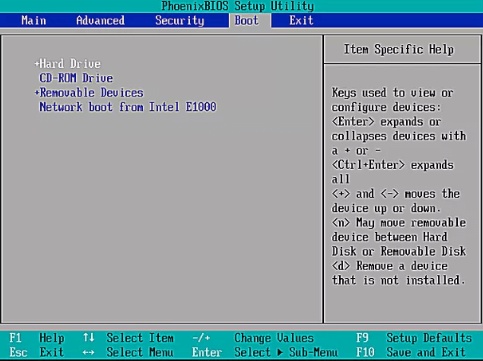
換装後、電源を入れてBIOSでSSDが認識されているか確認します。Sony VAIOロゴが表示された直後にF2キーを押してBIOS画面に入り、「Boot」メニューで「Hard Disk Drivers」の項目を確認してください。SSDのモデル名が表示されていれば成功です。
VAIO SSD換装後の初期設定換装直後は特別な設定は不要です。クローンが正常に完了していれば、Windowsは通常通り起動します。ただし以下の最適化を行うことで、さらなるパフォーマンス向上が期待できます:
- TRIMコマンドの有効化確認: コマンドプロンプトで「fsutil behavior query DisableDeleteNotify」を実行し、結果が「0」であることを確認
- デフラグの無効化: SSDではデフラグが不要なため、スケジュールを無効化
- 仮想メモリの設定見直し: メモリ8GB以上なら仮想メモリを最小限に抑える
VAIO SSD換装でよくあるトラブル
実際の作業では、以下のようにいくつかのトラブルに遭遇する可能性があります。その事例と解決法をまとめます。
1.VAIOがSSD換装後に起動しない
換装後にVAIOロゴすら表示されない場合、BIOSでブート順序が正しく設定されているか確認してください。
最悪の場合、SSDの初期不良も考えられます。別のPCでSSDが認識されるか確認し、認識されない場合は販売店に問い合わせてください。
2.VAIOでSSDが認識されない
BIOS画面で「None」または「0 GB」と表示される場合、SSDがハードウェアとして認識されていません。この場合、以下を確認してください:
- SATAケーブルの接続不良
- BIOSバージョンの古さ
- SSDの規格不一致
3.VAIOのSSDクローン後に容量が反映されない
これは未割り当て領域が残っている状態です。
従来のSSDクローンソフトではこの問題が頻発しましたが、4DDiG Partition Managerでクローンを作成した場合は追加の操作は不要です。クローン時に自動で容量調整が行われるため、換装後すぐに全容量を使用できます。
まとめ
ソニーVAIOのSSD換装は、古いPCを現役で使い続けるための効果的な手段です。レスポンスの向上など、日常使用において明確な違いを生み出します。
クローン作業では4DDiG Partition Managerがとても有力な選択肢となります。特にVAIOのような複雑なパーティション構成を持つPCでは、その真価を発揮します。
安全なダウンロード
💡 AIで記事の要点をまとめる
 ChatGPT
 Google AI モード
 Perplexity
 Grok
Grok