Tu PC tuvo un problema y necesita reiniciarse, ¿cómo solucionarlo?

5 minutos leídos

Updated on 2026-07-08 18:42:32 to Problemas de Windows

Si utilizas un PC con Windows, es muy probable que alguna vez hayas encontrado el error Tu dispositivo ha tenido un problema y necesita reiniciarse . Este problema puede deberse a diferentes causas, pero lo más preocupante es que puede aparecer en cualquier momento, sin previo aviso. Cuando ocurre, lo primero es identificar la causa del error y aplicar la solución adecuada. A continuación, analizaremos las posibles causas y las mejores formas de solucionarlo.

your devive ran into a problem and need to restart

Descripción general del error «Tu dispositivo ha tenido un problema y necesita reiniciarse»

¿Qué es el error «Tu dispositivo ha tenido un problema y necesita reiniciarse»?

La mayoría de los usuarios de Windows 10 se han encontrado con este error en algún momento, ya sea durante el inicio del sistema o mientras utilizaban un programa o un dispositivo de hardware. Este problema se conoce comúnmente como BSOD (Blue Screen of Death) o Pantalla Azul de la Muerte, uno de los errores más molestos de Windows. Además de provocar bloqueos inesperados, también puede impedir que el equipo se reinicie correctamente.

¿Qué causa el error «Tu dispositivo ha tenido un problema y necesita reiniciarse»?

El error «Tu dispositivo ha tenido un problema y necesita reiniciarse» en Windows 10 puede deberse a diferentes motivos. En la mayoría de los casos, está relacionado con el último cambio realizado en el sistema, por lo que conviene comenzar revisando las modificaciones recientes. Con frecuencia también está asociado a problemas de hardware, cambios en los dispositivos o conflictos de controladores. Otras causas habituales incluyen:

  • Archivos del sistema dañados o ausentes
  • Infección por virus o malware
  • Eliminación de archivos del Registro en la carpeta System32
  • Sobrecalentamiento del equipo
  • Problemas con la administración de la memoria RAM
  • Apagado forzado del equipo

Cuando aparece este error, Windows 10 seguirá bloqueándose hasta que se resuelva el problema. Esto se debe al código de detención (Stop Code) asociado al error. Además, existe el riesgo de pérdida de datos, por lo que es recomendable solucionar el problema lo antes posible.

Consejos

Si este error ha provocado la pérdida de datos, puede probar gratuitamente 4DDiG Data Recovery para recuperar archivos perdidos en Windows y Mac en solo 3 pasos.

Síntomas del error «Tu dispositivo ha tenido un problema y necesita reiniciarse»

Como se mencionó anteriormente, cuando aparece la pantalla azul con el mensaje «Tu dispositivo ha tenido un problema y necesita reiniciarse», también se mostrará un código de detención (Stop Code) en la parte inferior de la pantalla. Algunos de los más comunes son los siguientes:

  • INACCESSIBLE_BOOT_DEVICE
  • BAD_SYSTEM_CONFIG_INFO
  • CRITICAL_PROCESS_DIED
  • Stop code: 0xC0000021A
  • FAULTY_HARDWARE-CORRUPTED_PAGE
  • DPC_WATCHDOG_VIOLATION
  • WHEA UNCORRECTABLE
  • KERNEL_SECURITY_CHECK_ERROR

Cómo solucionar el error «Tu dispositivo ha tenido un problema y necesita reiniciarse»

Este error de Windows 10 puede deberse a diferentes causas. Antes de aplicar una solución, es recomendable identificar el origen del problema, ya que esto facilitará su reparación. A continuación, veremos tres situaciones comunes relacionadas con el error «Tu dispositivo ha tenido un problema y necesita reiniciarse» en Windows 10.

Caso 1: Windows puede iniciarse

Solución 1: Asegúrese de que los controladores estén actualizados

Una de las causas más frecuentes de este error en Windows 10 son los controladores dañados o desactualizados. En muchos casos, basta con actualizar los controladores o reinstalar el controlador correcto para solucionar el error «Tu dispositivo ha tenido un problema y necesita reiniciarse».

Solución 2: Desinstale las aplicaciones instaladas recientemente

Otra situación habitual es que el error aparezca después de instalar un programa o una aplicación. Esto puede ocurrir porque el software haya dañado archivos importantes del sistema o haya provocado un uso excesivo de la memoria RAM. Para resolver el problema, inicie Windows en Modo seguro y desinstale las aplicaciones que puedan haber causado el error. Para ello, abra Programas y características desde el menú Inicio, localice los programas instalados recientemente y desinstálelos.

Importante

Si aparece el mensaje «No se pudo acceder al servicio Windows Installer», deberá realizar algunos pasos adicionales para desinstalar la aplicación. Siga las instrucciones que se indican a continuación.

  • Abra la búsqueda de Windows, escriba CMD y ejecútelo como administrador. A continuación, escriba el siguiente comando y presione Enter:
    REG ADD "HKLM\SYSTEM\CurrentControlSet\Control\SafeBoot\Minimal\MSIServer" /VE /T REG_SZ /F /D "Service"

  • Después, escriba el siguiente comando y vuelva a pulsar Enter:
    net start msiserver

  • Ahora ya podrá desinstalar la aplicación sin que aparezca el mensaje de error.

Solución 3: Cambie la configuración del volcado de memoria

Como se mencionó anteriormente, los problemas relacionados con la memoria son una de las causas más comunes del error «Tu dispositivo ha tenido un problema y necesita reiniciarse». Para solucionarlo, deberá modificar la configuración del volcado de memoria del equipo.

  • Inicie Windows en Modo seguro. A continuación, haga clic con el botón derecho en Este equipo y seleccione Propiedades.

  • En la ventana del sistema, haga clic en Configuración avanzada del sistema.

  • Abra la pestaña Opciones avanzadas, localice la sección Inicio y recuperación y haga clic en Configuración.

    find startup and recovery
  • En la sección Error del sistema, desmarque la opción Reiniciar automáticamente. Después, en Escribir información de depuración, seleccione Volcado completo de memoria en el menú desplegable.

    complete memory dump

Haga clic en Aceptar y reinicie el equipo para comprobar si el error «Tu dispositivo ha tenido un problema y necesita reiniciarse» se ha solucionado.

Solución 4: Utilice el Comprobador de archivos del sistema (SFC)

Inicie Windows en Modo seguro y ejecute el Símbolo del sistema (CMD) como administrador. A continuación, escriba el comando sfc /scannow y presione Enter. La herramienta comprobará y reparará automáticamente los archivos del sistema dañados. Cuando finalice el proceso, reinicie el equipo y compruebe si el error «Tu dispositivo ha tenido un problema y necesita reiniciarse» ha desaparecido.

use system file checker

Solución 5: Actualice Windows

Muchos errores de Windows 10 pueden solucionarse simplemente instalando las actualizaciones más recientes, incluido el error «Tu dispositivo ha tenido un problema y necesita reiniciarse». Abra Configuración > Windows Update, haga clic en Buscar actualizaciones e instale todas las actualizaciones disponibles.

update windows

Solución 6: Inicie Windows en Modo seguro y vuelva a iniciarlo normalmente

El Modo seguro es una herramienta muy útil para solucionar numerosos problemas de Windows 10. En este modo, el sistema solo carga los procesos y servicios esenciales, por lo que los programas instalados recientemente o los controladores problemáticos no se ejecutan. Si el error «Tu dispositivo ha tenido un problema y necesita reiniciarse» está provocado por alguno de ellos, es posible que no aparezca en Modo seguro.

Además de facilitar el diagnóstico de errores, en muchos casos basta con iniciar Windows en Modo seguro y reiniciar el equipo normalmente para que el problema se resuelva. Si todavía puede acceder al sistema, pruebe a iniciar en Modo seguro y luego reinicie el equipo para volver a Windows de forma habitual.

  • Abra Configuración > Actualización y seguridad > Recuperación. En la sección Inicio avanzado, haga clic en Reiniciar ahora.

  • Cuando el equipo se reinicie, siga esta ruta: Solucionar problemas > Opciones avanzadas > Configuración de inicio > Reiniciar.

  • Cuando aparezca la pantalla Configuración de inicio, seleccione una de las opciones de Modo seguro disponibles y deje que el sistema se inicie.

    startup setting details

Solución 7: Libere espacio en la unidad del sistema

Compruebe el espacio disponible en la unidad donde está instalado Windows. Si queda muy poco espacio libre, puede aparecer el error «Tu dispositivo ha tenido un problema y necesita reiniciarse», ya que Windows y muchas aplicaciones necesitan espacio suficiente para funcionar correctamente. Si es necesario, desinstale programas que no utilice o amplíe el espacio disponible en la partición del sistema.

Solución 8: Utilice el Visor de eventos para revisar los registros del sistema

Windows registra todos los eventos importantes del sistema, incluidos los errores críticos. Puede consultar esta información en el Visor de eventos, lo que le ayudará a identificar la causa del problema y aplicar la solución adecuada.

  • Escriba Visor de eventos en la búsqueda de Windows y ejecútelo como administrador.

  • Abra Registros de Windows > Sistema. Allí encontrará los errores registrados por el sistema. Preste especial atención a los que se repiten con frecuencia, ya que suelen indicar la causa del problema.

    run event viewer

Caso 2: Windows no puede iniciarse

Si Windows no puede arrancar, pruebe las siguientes soluciones:

Solución 1: Ejecute la Reparación de inicio para solucionar problemas de arranque

Si dispone de una unidad de recuperación o del medio de instalación de Windows 10, puede utilizarlo para iniciar el equipo. Cuando aparezca la opción Reparar el equipo, selecciónela y siga esta ruta: Solucionar problemas > Opciones avanzadas > Reparación de inicio. Si tiene varios sistemas operativos instalados, elija el que desea reparar. Windows intentará detectar y corregir automáticamente los problemas de inicio para que el sistema vuelva a arrancar con normalidad.

advanced options

Solución 2: Ejecute Restaurar sistema

Windows 10 suele crear puntos de restauración automáticamente (a menos que esta función esté desactivada). Esto le permite volver a un estado anterior en el que el sistema funcionaba correctamente, antes de que apareciera el error.

  • Para utilizar Restaurar sistema, siga los pasos de la solución anterior hasta acceder al Entorno de recuperación de Windows. A continuación, seleccione Solucionar problemas > Opciones avanzadas > Restaurar sistema. Elija la cuenta que desea reparar, introduzca la contraseña si se le solicita y haga clic en Continuar.

  • Si aparecen varios puntos de restauración, seleccione uno creado antes de que comenzara el problema y haga clic en Siguiente.

  • Haga clic en Finalizar y, cuando aparezca el mensaje de confirmación, seleccione para iniciar la restauración del sistema.

    confirm your restore point

Una vez finalizado el proceso, reinicie el equipo y compruebe si el error «Tu dispositivo ha tenido un problema y necesita reiniciarse» ha desaparecido.

Solución 3: Ejecute la Recuperación de imagen del sistema

Si dispone de una copia de seguridad de la imagen de su sistema Windows 10, puede utilizarla para restaurar completamente el equipo.

  • Conecte el dispositivo donde se encuentra almacenada la imagen del sistema y encienda el equipo. Aparecerá el menú de opciones de arranque.

  • Seleccione Solucionar problemas > Opciones avanzadas > Recuperación de imagen del sistema.

    system image recovery
  • En el asistente Recuperar el equipo con una imagen del sistema, seleccione la imagen que desea restaurar, haga clic en Siguiente y siga las instrucciones que aparecen en pantalla para completar el proceso.

Cuando finalice la restauración, reinicie el equipo.

Solución 4: Utilice el Símbolo del sistema para restaurar el Registro

El error «Tu dispositivo ha tenido un problema y necesita reiniciarse» puede deberse a problemas en el Registro de Windows. El Registro es un componente esencial del sistema operativo y, si alguno de sus archivos está dañado o se ha eliminado, el funcionamiento del equipo puede verse gravemente afectado. Afortunadamente, Windows 10 guarda una copia de seguridad del Registro, que puede restaurarse mediante el Símbolo del sistema (CMD).

  • Seleccione Símbolo del sistema e introduzca las credenciales de su cuenta cuando se le soliciten.

  • Cuando se abra la ventana del Símbolo del sistema, escriba los siguientes comandos en el orden indicado.

  • C:
  • CD Windows\System32
  • CD config
  • DIR
  • CD regback
  • DIR CD..
  • REN default default1
  • ren sam sam1
  • ren security security1
  • ren software software1
  • ren system to system1
  • CD regback
  • copy * c:\windows\system32\config

Cuando haya ejecutado todos los comandos en el orden indicado, escriba exit. Después, cuando aparezca el menú Elegir una opción, seleccione Apagar el equipo.

Vuelva a encender el equipo y compruebe si Windows se inicia correctamente y si el error ha desaparecido. Si el problema estaba relacionado con el Registro, esta restauración reemplazará las entradas dañadas, faltantes o corruptas por la copia de seguridad, lo que puede solucionar el problema.

Solución 5: Restablezca Windows

Si ninguna de las soluciones anteriores funciona, puede restablecer Windows 10 para realizar una instalación limpia del sistema. Para ello, inicie el equipo desde el medio de instalación de Windows, seleccione Reparar el equipo y siga la ruta Solucionar problemas > Restablecer este equipo. Tras completar el restablecimiento, es posible que el error «Tu dispositivo ha tenido un problema y necesita reiniciarse» desaparezca.

Caso 3: Windows entra en un bucle de reinicio

En algunos casos, el error «Tu dispositivo ha tenido un problema y necesita reiniciarse» puede provocar un bucle de reinicio continuo. Cuando esto ocurre, las opciones disponibles suelen ser reparar Windows con un medio de instalación o recuperar los datos del equipo antes de solucionar el problema.

¿Cómo recuperar datos perdidos debido al error «Tu dispositivo ha tenido un problema y necesita reiniciarse»?

Este error puede provocar la pérdida de datos por diferentes motivos, como fallos del sistema, archivos dañados o incluso durante el propio proceso de reparación. Si no dispone de una copia de seguridad reciente, puede utilizar Tenorshare 4DDiG Windows Data Recovery para recuperar los archivos perdidos.

Estas son algunas de las principales funciones de Tenorshare 4DDiG:

  • 4DDiG permite recuperar datos perdidos por eliminación accidental, ataques de virus, errores de Windows, formateos y muchas otras situaciones.
  • 4DDiG puede recuperar más de 1000 tipos de archivos, incluidos fotos, vídeos, documentos, archivos de audio y mucho más.
  • 4DDiG admite la recuperación de datos desde dispositivos internos y externos, como tarjetas SD, memorias USB, discos duros externos, entre otros.

Siga los pasos que se indican a continuación para recuperar los datos perdidos en Windows:

DESCARGA GRATIS

Descarga Segura

DESCARGA GRATIS

Descarga Segura

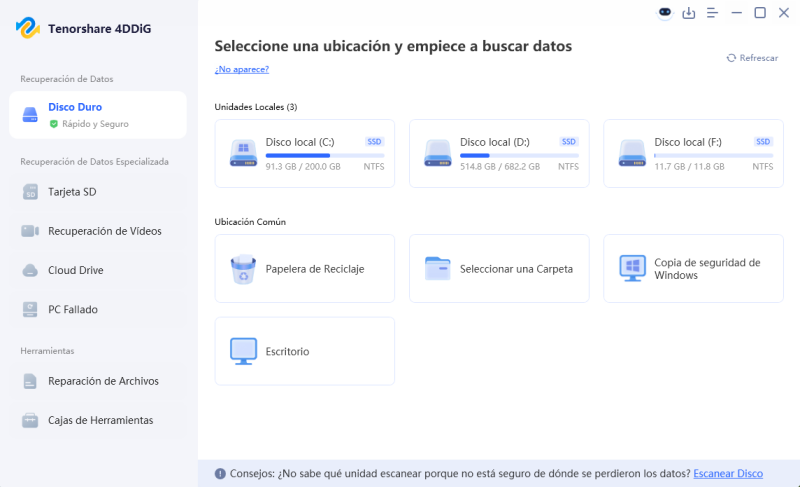
  • Primero, seleccione la ubicación desde la que desea recuperar los datos. A continuación, 4DDiG comenzará a analizar la ubicación seleccionada. Por ejemplo, si el error «Tu dispositivo ha tenido un problema y necesita reiniciarse» ha provocado la pérdida de datos en un disco local, seleccione esa unidad para iniciar el análisis.

    select windows disk to scan
  • 4DDiG comenzará a escanear la unidad seleccionada. Una vez finalizado el análisis, podrá localizar y previsualizar los archivos perdidos antes de recuperarlos.

    scan choosen disk
  • Después de la vista previa, seleccione los archivos que desea recuperar y haga clic en Recuperar. Los archivos se restaurarán en pocos minutos.

    recover lost data from windows

Otra opción es reparar Windows utilizando un medio de instalación. Como el equipo está atrapado en un bucle de reinicio y no puede acceder a las Opciones avanzadas, el medio de instalación le permitirá abrir este entorno de recuperación. Para ello:

  • Prepare o cree un medio de instalación de Windows. Como se trata de un dispositivo de arranque, solo tiene que conectarlo al equipo y encenderlo.

  • Espere a que se carguen los archivos de instalación. Cuando aparezca la ventana de Configuración de Windows, haga clic en Siguiente.

  • En la siguiente pantalla, seleccione Reparar el equipo y vaya a Solucionar problemas > Opciones avanzadas. Desde allí podrá utilizar herramientas como Reparación de inicio, Restaurar sistema, Recuperación de imagen del sistema, Restaurar el Registro o iniciar Modo seguro. En Modo seguro también puede desinstalar programas instalados recientemente, eliminar virus o malware, actualizar los controladores y comprobar los archivos del sistema. Para desinstalar aplicaciones, vaya a Configuración > Aplicaciones > Aplicaciones y características.

  • Si el problema está relacionado con un controlador, descargue la versión más reciente desde el sitio web oficial del fabricante. Después, copie el controlador a una memoria USB y conéctela al equipo afectado para instalarlo.

Windows 10 incluye un antivirus integrado llamado Microsoft Defender, que puede detectar y eliminar virus o malware que estén provocando el error «Tu dispositivo ha tenido un problema y necesita reiniciarse». Para ejecutarlo, vaya a Configuración > Actualización y seguridad > Seguridad de Windows > Protección contra virus y amenazas y haga clic en Examinar ahora para iniciar un análisis del sistema.

windows defender security center

Por último, también puede comprobar los archivos del sistema con el Comprobador de archivos del sistema (SFC), que detecta y repara archivos dañados o faltantes que puedan estar provocando el error «Tu dispositivo ha tenido un problema y necesita reiniciarse». Para ello, escriba CMD en la búsqueda de Windows, ejecútelo como administrador y escriba el comando sfc /scannow. La herramienta analizará automáticamente los archivos del sistema y realizará las reparaciones necesarias.

Conclusión

El error «Tu dispositivo ha tenido un problema y necesita reiniciarse» puede deberse a distintas causas y su gravedad varía según el origen del problema. En algunos casos, basta con aplicar una solución sencilla, mientras que en otros será necesario realizar varias reparaciones. Durante este proceso existe el riesgo de perder datos importantes. Si no dispone de una copia de seguridad, herramientas como Tenorshare 4DDiG Data Recovery pueden ayudarle a recuperar los archivos perdidos de forma rápida y eficaz.

Teo Tomás (senior editor)

Teo Tomás, el editor de 4DDiG, tiene 5 años de experiencia escribiendo en informática de Windows y Mac, investiga especialmente la recuperación de datos, reparación de discos, ect.

(Haz clic para calificar esta artículo)

You rated 4.5 ( participó)