Cómo solucionar el Error 30005 de Easy Anti-Cheat (Guía completa 2026)

5 minutos leídos

Updated on 2026-02-03 14:17:06 to Problemas de Windows

¿Se ha topado con el error 30005 Easy Anti Cheat mientras intentaba iniciar su juego? Puede ser muy frustrante cuando está listo para jugar, pero este error aparece de repente y lo detiene todo. Muchos jugadores enfrentan este problema, y por lo general sucede sin previo aviso, lo que hace que la situación sea aún más estresante. La buena noticia es que puede arreglarlo.

Esta guía le guiará a través de sencillos pasos para ayudarle a entender lo que significa el error y cómo resolverlo. Al final, sabrá exactamente qué hacer para que pueda volver a jugar sin ningún problema. Ahora, vamos a sumergirnos.

corregir el error Easy Anti Cheat 30005

1. ¿Qué significa Easy Anti Cheat Error 30005?

El error 30005 de Easy Anti Cheat aparece cuando el servicio Easy Anti-Cheat no puede iniciar o cargar uno de sus archivos requeridos. EAC es la herramienta que comprueba su sistema en busca de trampas antes de que se lance un juego. Cuando algo lo bloquea, el juego se niega a abrir y muestra este error. Entonces, este error básicamente significa que EAC no pudo iniciar su servicio como debería.

Variantes comunes de Easy Anti Cheat Error 30005

Es posible que vea diferentes versiones de este error dependiendo de qué falló exactamente. Estos son los más comunes:

  • Error Easy Anti-Cheat 30005 startservice falló con 1275: Esto sucede cuando Windows bloquea el controlador EAC debido a configuraciones de seguridad como la integridad de la memoria o el aislamiento del núcleo.
  • Error Easy Anti-Cheat 30005 createservice falló con 32: Esto significa que EAC no pudo crear o actualizar su servicio requerido porque otro programa o configuración está interfiriendo.
  • Error Easy Anti-Cheat 30005 startservice falló con 1450: Esta versión generalmente aparece cuando el sistema no tiene suficientes recursos o el servicio EAC está restringido.

2. Principales causas del error Easy Anti-Cheat 30005

Hay varias razones por las que aparece el error 30005, y la mayoría de ellas están relacionadas con la forma en que Windows maneja los controladores, permisos o archivos de juegos. A continuación se presentan las causas más comunes explicadas de una manera sencilla.

  • Integridad de la memoria Bloqueo del controlador EAC: Windows tiene una característica de seguridad llamada Integridad de memoria. Cuando está activado, puede bloquear controladores antiguos o sin firmar, incluido el archivo EasyAntiCheat.sys, lo que lleva al error 30005.
  • Archivo EasyAntiCheat.sys dañado o faltante: Si el archivo principal del controlador EAC se daña, elimina o pone en cuarentena el software antivirus, el servicio no puede iniciarse correctamente.
  • Archivos de juego dañados o incompletos: Si sus archivos de juego están rotos o incompletos, EAC no podrá validarlos y el sistema detendrá el proceso de lanzamiento.
  • El servicio Easy Anti-Cheat no se está ejecutando: a veces, el servicio está deshabilitado, atascado o no está configurado para ejecutarse al inicio. Cuando EAC no puede cargar su servicio, verá el error 30005 al instante.
  • Antivirus de terceros que bloquean EAC: Algunos programas antivirus marcan por error Easy Anti-Cheat como una amenaza y bloquean la carga de su controlador o servicio.
  • Conflictos del sistema o bajos recursos del sistema: las tareas en segundo plano, los controladores obsoletos o la falta de recursos pueden impedir que el servicio EAC se lance correctamente.

3. ¿Cómo solucionar el error Easy Anti Cheat 30005?

Si ve el error 30005 con EAC, intente las siguientes correcciones para que muchos jugadores recuperen el acceso completo al juego después de uno o dos.

Solución 1: Desactive el aislamiento del núcleo/integridad de la memoria

La función de seguridad de Windows a veces bloquea el controlador de EAC. Deshabilitarlo a menudo resuelve “StartService falló con 1275”.

  • Presione Windows + S, busque “Seguridad de Windows” y ábralo. En el lado izquierdo, haga clic en “Seguridad del dispositivo”.

  • En Seguridad del dispositivo, haga clic en “Detalles del aislamiento principal”. Luego, desactive el interruptor bajo “Integridad de la memoria”.

    desactivar la integridad de la memoria
  • Reinicie su PC y vuelva a iniciar el juego para comprobar si el error 30005 persiste.

Si esto soluciona el problema, algunos usuarios prefieren volver a activar Memory Integrity después del lanzamiento del juego.

Solución 2: Eliminar archivo EasyAntiCheat.sys (forzar la reconstrucción)

El archivo.sys puede corromperse, causando que Easy Anti-Cheat falle. Eliminarlo obliga al juego a recrear un archivo de controlador nuevo.

  • Cierre su lanzador de juegos y salga de cualquier proceso relacionado (EAC, Steam/Epic, etc.).

  • Abra el Explorador de archivos y navegue hasta la carpeta EAC, por lo general:

    C:\Program Files (x86)\ EasyAntiCheat, o dentro de la carpeta de instalación de su juego bajo una subcarpeta EasyAntiCheat.

  • Localice el archivo llamado EasyAntiCheat.sys (o similar) y borre ese archivo.

    eliminar el archivo easyanticheat sys
  • Reinicie su PC. Luego inicie el juego, EAC debería reconstruir automáticamente el archivo.

Si la eliminación falla (archivo bloqueado), reinicie y asegúrese de que no se esté ejecutando ningún proceso de EAC/juego antes de volver a intentarlo.

Solución 3: Verifique los archivos del juego a través del lanzador de juegos

Los archivos de juego rotos o faltantes pueden desencadenar el error 30005 porque EAC necesita datos de juego correctos para cargar. La verificación de archivos repara la instalación.

  • Abra Steam y vaya a la biblioteca. Haga clic derecho en su juego > Propiedades.

  • Vaya a Archivos instalados (o “Archivos locales”) > haga clic en “Verificar la integridad de los archivos del juego”.

    verificar la integridad de los archivos del juego

Espere a que Steam revise y repare cualquier archivo. Una vez hecho esto, relance el juego y vea si el error 30005 ha desaparecido. Para otros lanzadores (Epic, etc.), busque una opción similar de “Verificar/Reparar”.

Solución 4: Reparación del servicio Easy Anti-Cheat

Si la instalación o la configuración del servicio de EAC están rotas, repararlo puede corregir el error de inicio 30005.

  • Vaya a la carpeta de instalación de su juego > abra la subcarpeta EasyAntiCheat.

  • Busque y haga clic con el botón derecho en EasyAntiCheat_Setup.exe (o archivo de configuración de EAC equivalente). Elija “Ejecutar como administrador”.

    ejecute easyanticheat como administrador
  • En la ventana de configuración, haga clic en “Servicio de reparación” o “Instalar/ Reinstalar” (según sus opciones).

Una vez finalizado el proceso, reinicie su PC e intente iniciar el juego de nuevo. Esto restablece el servicio de EAC y corrige las entradas de servicio que faltan o están dañadas .

Solución 5: Configurar Easy Anti-Cheat para que se ejecute al iniciar el sistema

Si el servicio EAC no se inicia automáticamente, los juegos pueden activar 30005 cuando intentan iniciarlo manualmente. Asegurarse de que EAC esté listo antes de lanzar el juego puede ayudar.

  • Presione Windows + R, escriba services.msc y presione Entrar para abrir el administrador de servicios.

  • Desplácese para encontrar “Easy Anti-Cheat” (o similar) en la lista.

  • Haga doble clic en él > en el menú desplegable “Tipo de inicio”, seleccione Automático (o “Manual”, según sus preferencias).

  • Haga clic en Inicio si el servicio aún no se está ejecutando. Luego haga clic en Aplicar, bien. Reinicie su PC. Inicie su juego para probar.

Solución 6: Desactivar temporalmente el antivirus o cortafuegos de terceros

Muchos antivirus o herramientas de seguridad de terceros bloquean por error EAC, tratándolo como una amenaza. Deshabilitarlos temporalmente, o añadir EAC a la lista blanca, a menudo resuelve el error 30005.

  • Abra su programa antivirus o cortafuegos. Desactive temporalmente la protección en tiempo real, el escudo o el firewall (o cualquier modo de “protección del juego”).

    deshabilitar la protección en tiempo real
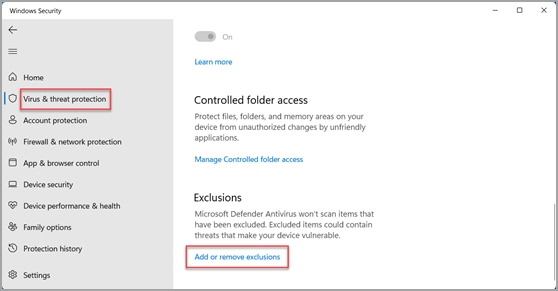
  • Agregue su carpeta de juegos y la carpeta EAC (por ejemplo, EasyAntiCheat) a la lista de exclusión/lista blanca del programa.

  • Reinicie su PC y luego inicie el juego.

Si el juego funciona ahora, encontró la causa. Después de verificar el éxito, vuelva a habilitar la protección antivirus y mantenga las exclusiones para mantenerse seguro.

Bonificación: ¿Cómo mejorar el rendimiento de los juegos con 4DDiG Partition Manager?

Si su computadora es lenta, los juegos tardan más en cargarse o sigue recibiendo errores, limpiar y organizar su almacenamiento puede ayudar mucho. 4DDiG Partition Manager es una herramienta que facilita la administración de sus unidades. Una de sus mejores características es la función Borrar Datos, que elimina archivos antiguos, datos corruptos y restos que pueden causar problemas.

Un disco limpio ayuda a que los juegos se instalen más rápido, mejora la velocidad del sistema y reduce errores como problemas con los controladores o problemas Easy Anti-Cheat. El uso de 4DDiG le da un nuevo comienzo y una experiencia de juego más fluida.

Por qué es útil 4DDiG Partition Manager

  • Elimina archivos corruptos u ocultos que pueden causar errores.
  • Acelera los tiempos de carga del juego con un disco limpio.
  • Fácil de usar, incluso para principiantes.
  • Operaciones seguras y rápidas, para que su disco no esté dañado.
  • Herramienta todo en uno para limpiar, formatear, cambiar el tamaño, clonar y migrar su sistema.

Esto lo hace perfecto si desea corregir errores persistentes del juego o configurar un disco limpio para un mejor rendimiento.

  • Instale 4DDiG en su computadora y abra el programa. Si desea borrar una partición en un disco duro externo, conéctelo a su PC. En el menú de la izquierda, haga clic en Kit de herramientas y, a continuación, seleccione Borrar datos para comenzar.

    DESCARGA GRATIS

    Descarga Segura

    elija borrar datos
  • Seleccione el disco o partición que desea borrar. Después de confirmar su elección, haga clic en Continuar. Asegúrese de que ha seleccionado el disco o partición correctos. Haga clic en Seguro para comenzar el proceso de limpiado.

    haga clic en seguro para borrar el disco
  • El proceso llevará algún tiempo. No desenchufe el disco ni cierre el programa durante la limpieza para evitar daños. Una vez que termine la limpieza, haga clic en Finalizar. Su disco ahora está limpio y listo para reinstalar Windows, juegos u otros datos.

    limpiar el acabado del disco

Preguntas frecuentes sobre Easy Anti Cheat Error 30005

P1. ¿Qué es el código de error 30005 en Apex?

El error 30005 en Apex Legends ocurre cuando Easy Anti-Cheat no puede iniciarse correctamente. Esto puede deberse a archivos EAC dañados, controladores bloqueados, programas antivirus o configuraciones de seguridad de Windows como la integridad de la memoria. El uso de las correcciones anteriores, como reparar EAC o verificar archivos de juegos, generalmente resuelve este problema.

P2. ¿Cómo reparar el error 30005 de Fortnite?

En Fortnite, el error 30005 se produce por razones similares. Puede solucionarlo desactivando la integridad de la memoria, reparando el servicio Easy Anti-Cheat, comprobando los archivos de juegos de Fortnite en Epic Games Launcher o desactivando temporalmente el software antivirus.

Conclusión

El código de error Easy Anti-Cheat 30005 puede impedir que juegue, pero la mayoría de las veces se puede arreglar con los pasos anteriores. Desactivar la integridad de la memoria, reparar EAC, verificar archivos de juegos y administrar antivirus generalmente funciona.

Si los problemas continúan, usar la función Borrar Datos de 4DDiG Partition Manager es una buena opción. Limpia su disco, elimina archivos dañados y le da a su computadora un nuevo comienzo, ayudando a que sus juegos funcionen mejor y reduciendo futuros errores.

DESCARGA GRATIS

Descarga Segura

Teo Tomás (senior editor)

Teo Tomás, el editor de 4DDiG, tiene 5 años de experiencia escribiendo en informática de Windows y Mac, investiga especialmente la recuperación de datos, reparación de discos, ect.

(Haz clic para calificar esta artículo)

You rated 4.5 ( participó)