Cómo instalar la beta de macOS 27: guía paso a paso

5 minutos leídos

Updated on 2026-08-24 09:59:20 to Datos Mac

Instalar macOS 27 Beta te permite probar nuevas funciones antes del lanzamiento oficial, pero las versiones Beta también pueden presentar errores, problemas de compatibilidad con aplicaciones o fallos inesperados del sistema.

Antes de instalarla, comprueba si tu Mac es compatible con macOS 27 Beta, elige el canal Beta adecuado y haz una copia de seguridad de tus archivos importantes. Esta guía te explica cómo instalar macOS 27 Beta mediante Actualización de software y qué hacer si faltan archivos después de la instalación.

como instalar la beta de macos 27

¿Qué hacer antes de instalar macOS 27 Beta?

Prepara tu Mac antes de instalar macOS 27 Beta. Comprueba la compatibilidad y haz una copia de seguridad de tus archivos importantes. También necesitas suficiente espacio de almacenamiento, una conexión a Internet estable y una fuente de alimentación fiable. Estos son algunos aspectos que debes comprobar.

Comprueba si tu Mac es compatible con macOS 27 Beta

Antes de descargar macOS 27 Beta, confirma que tu Mac sea compatible. Es posible que un Mac no compatible no reciba las actualizaciones de macOS 27 Beta mediante Actualización de software.

Para comprobar el modelo de tu Mac, abre "menú Apple > Acerca de este Mac" y consulta la información del dispositivo. Después, compárala con los requisitos oficiales de compatibilidad de macOS 27 Beta de Apple.

Apple puede cambiar los requisitos de hardware entre versiones de macOS. Si utilizas un Mac antiguo, especialmente un modelo basado en Intel, consulta la información de compatibilidad más reciente antes de instalar macOS 27 Beta.

Haz una copia de seguridad de tu Mac antes de instalar macOS 27 Beta

Haz una copia de seguridad antes de instalar macOS 27 Beta. El proceso de instalación normalmente no debería eliminar tus archivos personales, pero el software Beta puede provocar problemas inesperados en el sistema que hagan que algunos datos no estén disponibles.

Time Machine es la herramienta de copia de seguridad integrada en macOS:

  • Conecta una unidad de almacenamiento externa a tu Mac.

  • Abre "Ajustes del Sistema > General > Time Machine".

  • Haz clic en "Añadir disco de copia de seguridad" y selecciona tu unidad.

  • Selecciona "Realizar copia de seguridad ahora" y espera a que finalice.

📝 Nota:

Una copia de seguridad protege tus archivos antes de realizar cambios en el sistema. Si algunos archivos desaparecen o dejan de estar accesibles debido a un problema inesperado durante la instalación de la versión Beta, el software de recuperación de datos 4DDiG puede ayudarte a analizar la unidad y recuperar los datos perdidos.

Comprueba el espacio de almacenamiento y la conexión a Internet

Asegúrate de que tu Mac tenga suficiente espacio de almacenamiento libre antes de descargar e instalar macOS 27 Beta. Abre "Ajustes del Sistema > General > Almacenamiento" para comprobar el espacio disponible. Si tienes poco espacio, elimina los archivos innecesarios o mueve los archivos de gran tamaño a otra unidad.

¿Cómo instalar macOS 27 Beta mediante Actualización de software?

La forma estándar de instalar macOS 27 Beta es mediante Actualización de software. Antes de descargar la versión Beta, debes activar el canal Beta para desarrolladores o Beta pública. Después, Actualización de software podrá encontrar, descargar e instalar macOS 27 Beta.

Paso 1: Elige y activa las actualizaciones Beta para desarrolladores o Beta pública

Apple ofrece dos canales Beta: Beta para desarrolladores y Beta pública. Elige la opción que mejor se adapte a tus necesidades.

Activa las actualizaciones de macOS 27 Developer Beta

La Developer Beta está diseñada para desarrolladores que quieren acceder con antelación para probar aplicaciones y las próximas funciones de macOS. Asegúrate de que tu cuenta de Apple tenga el acceso de desarrollador necesario antes de activar las actualizaciones Developer Beta.

Sigue estos pasos:

  • Inicia sesión en el sitio web de Apple Developer con la cuenta de Apple que tenga acceso de desarrollador.

    iniciar sesión en el sitio web de Apple Developer
  • Abre "Ajustes del Sistema" y, a continuación, ve a "General > Actualización de software".

  • Haz clic en el botón de información situado junto a "Actualizaciones beta" y selecciona "macOS 27 Developer Beta".

  • Haz clic en "Aceptar" para activar las actualizaciones Developer Beta.

Apple confirma que los Mac compatibles con macOS Ventura 13.4 o versiones posteriores pueden seleccionar directamente la Developer Beta en Actualización de software.

Activa las actualizaciones de macOS 27 Public Beta

La Public Beta está dirigida a usuarios que quieren probar macOS 27 antes de su lanzamiento oficial. Primero debes registrarte en el Programa de Software Beta de Apple.

Sigue estos pasos:

  • Visita el Programa de Software Beta de Apple e inicia sesión con tu cuenta de Apple.

    programa de software beta de Apple
  • Acepta el acuerdo del programa y registra tu Mac en el Programa de Software Beta.

  • Abre "Ajustes del Sistema" en tu Mac y ve a "General > Actualización de software".

  • Haz clic en el botón de información situado junto a "Actualizaciones beta" y selecciona "macOS 27 Public Beta".

  • Haz clic en "Aceptar" para activar las actualizaciones Public Beta en tu Mac.

💡 Consejo:

Utiliza la misma cuenta de Apple para registrarte en el programa Beta y en tu Mac. De lo contrario, es posible que no aparezca la opción Public Beta.

Paso 2: Descarga macOS 27 Beta desde Actualización de software

Después de activar un canal Beta, vuelve a Actualización de software. Tu Mac comprobará los servidores de Apple para buscar la versión más reciente de macOS 27 Beta disponible para tu dispositivo.

  • Abre "Actualización de software" y asegúrate de que esté activado el canal correcto de "Actualizaciones beta".

  • Espera mientras tu Mac comprueba si hay actualizaciones disponibles.

  • Busca "macOS 27 Beta" entre las actualizaciones disponibles.

    buscar el paquete de macOS 27 Golden Gate
  • Haz clic en la opción de descarga o instalación para comenzar a descargar macOS 27 Beta.

Si macOS 27 Beta no aparece, reinicia tu Mac y vuelve a comprobarlo. También confirma tu conexión a Internet, la cuenta de Apple, el registro en el programa Beta y la compatibilidad de tu Mac. La disponibilidad de la versión Beta puede variar según el calendario de lanzamiento y la región.

No existe un tiempo de descarga fijo y fiable. El resultado depende de la velocidad de tu conexión, el tamaño del instalador y la demanda actual de los servidores de Apple.

Paso 3: Instala macOS 27 Beta en tu Mac

Una vez finalizada la descarga, el instalador preparará tu Mac para macOS 27 Beta. Guarda tu trabajo antes de permitir que comience la instalación.

  • Haz clic en "Instalar", "Reiniciar" o en la opción que muestre Actualización de software.

  • Introduce la contraseña de administrador si macOS la solicita.

  • Sigue las instrucciones que aparecen en pantalla y permite que tu Mac se reinicie.

  • Espera mientras se completa el proceso de instalación. Tu Mac puede reiniciarse varias veces.

  • Inicia sesión cuando el Mac muestre la pantalla de inicio de sesión.

El Mac puede reiniciarse varias veces. También es posible que veas más de una barra de progreso. Esto es normal durante la instalación de una versión importante de macOS.

Advertencia:

No fuerces el apagado del Mac mientras la instalación esté en curso. Si utilizas un MacBook, mantén el adaptador de corriente conectado hasta que finalice la actualización.

¿Cómo instalar macOS 27 Beta mediante un instalador de arranque?

Un instalador de arranque es una forma alternativa de instalar macOS 27 Beta desde una unidad USB externa en lugar de descargar la actualización directamente mediante Actualización de software.

Este método es principalmente útil para usuarios avanzados que necesitan instalar macOS 27 Beta en varios Mac compatibles, crear un instalador sin conexión a Internet o realizar una instalación limpia. Para la mayoría de los usuarios, se recomienda instalarlo mediante Actualización de software.

¿Qué es un instalador de arranque de macOS?

Un instalador de arranque es una unidad USB o un volumen externo que contiene los archivos completos de instalación de macOS 27 Beta. Después de crear el instalador, puedes iniciar un Mac compatible desde esta unidad externa e instalar macOS sin tener que volver a descargar el instalador completo en cada dispositivo.

Para crear un instalador de arranque, necesitas el instalador completo de macOS 27 Beta de una fuente oficial de Apple y una unidad externa adecuada.

¿Cómo crear y utilizar un instalador de arranque de macOS 27 Beta?

  • Descarga el instalador completo de macOS 27 Beta desde una fuente oficial de Apple y mantén la aplicación del instalador en la carpeta Aplicaciones.

  • Conecta una unidad USB o un volumen externo, abre Terminal y ejecuta el comando createinstallmedia de Apple:

    sudo /Applications/Install\ macOS\ 27\ Beta.app/Contents/Resources/createinstallmedia --volume /Volumes/MyVolume

    Sustituye "/Volumes/MyVolume" por el nombre de tu unidad externa.

    ejecutar el comando para crear un instalador de macOS 27
  • Espera a que finalice el proceso y utiliza la unidad USB como instalador de arranque de macOS 27 Beta.

  • Conecta el instalador al Mac de destino, inicia el Mac desde la unidad externa y sigue las instrucciones que aparecen en pantalla para instalar macOS 27 Beta.

Advertencia:

Crear un instalador de arranque borra la unidad externa seleccionada. Haz una copia de seguridad de los archivos importantes que tengas en esa unidad antes de continuar.

¿Cómo recuperar archivos perdidos después de instalar macOS 27 Beta?

La instalación de macOS 27 Beta normalmente no debería eliminar tus archivos personales. Sin embargo, el software Beta puede provocar en ocasiones problemas inesperados del sistema, problemas de acceso a los archivos o pérdida de datos después de la instalación.

Si algunos archivos importantes dejan de estar disponibles después de instalar macOS 27 Beta, 4DDiG Mac Data Recovery puede analizar la unidad de tu Mac y ayudarte a recuperar archivos perdidos o inaccesibles.

Con 4DDiG, puedes:

  • Recuperar más de 2000 tipos de archivos, incluidas fotos, vídeos y documentos, desde SSD, HDD, tarjetas SD y otros dispositivos de almacenamiento.
  • Analizar las unidades internas del Mac y los dispositivos de almacenamiento externos en busca de archivos que falten.
  • Obtener una vista previa de los archivos recuperables antes de iniciar el proceso de recuperación.
  • Recuperar archivos perdidos debido a eliminaciones accidentales, problemas del sistema o problemas inesperados durante una actualización.
DESCARGA GRATIS

Descarga Segura

DESCARGA GRATIS

Descarga Segura

  • Descarga y abre 4DDiG. Selecciona la unidad del Mac donde estaban almacenados tus archivos antes del problema con la instalación de macOS 27 Beta y, a continuación, inicia el análisis.

    interfaz principal de 4ddig para mac
  • 4DDiG analiza la unidad en busca de archivos recuperables después del problema con macOS 27 Beta. Utiliza los filtros o la búsqueda para encontrar rápidamente fotos, vídeos, documentos y otros archivos que falten.

    vista previa de todos los archivos recuperables en mac con 4ddig
  • Obtén una vista previa de los archivos encontrados para comprobar si se pueden recuperar. Selecciona los archivos que necesitas y haz clic en el botón "Recuperar".

    hacer clic para recuperar archivos en mac con 4ddig
  • Guarda los archivos recuperados en una ubicación diferente. Evita guardarlos en la unidad original para reducir el riesgo de sobrescribir otros datos recuperables.

    guardar archivos recuperados en mac con 4ddig

Preguntas frecuentes sobre la instalación de macOS 27 Beta

¿macOS 27 Beta es gratis?

Sí, la macOS 27 Public Beta generalmente es gratuita a través del Programa de Software Beta de Apple. Necesitas una cuenta de Apple válida y debes aceptar el acuerdo del programa. La Developer Beta requiere acceso de desarrollador de Apple y una cuenta de Apple asociada al sitio web de Apple Developer.

¿Es seguro instalar macOS 27 Beta?

No, macOS 27 Beta no debe considerarse completamente libre de riesgos, aunque Apple la proporcione. El software Beta puede contener errores, comportamientos inesperados y problemas de compatibilidad. Haz una copia de seguridad de tu Mac antes de instalarlo. Cuando sea posible, utiliza un Mac secundario para realizar las pruebas.

¿Debería instalar macOS 27 Beta en mi Mac principal?

No. Por lo general, debes evitar instalar macOS 27 Beta en un Mac que utilices para tareas importantes. Un Mac secundario es una opción más segura para realizar pruebas. Si tienes que utilizar tu Mac principal, haz una copia de seguridad completa y comprueba que tus aplicaciones esenciales sean compatibles con la versión Beta.

¿Cómo puedo eliminar macOS 27 Beta?

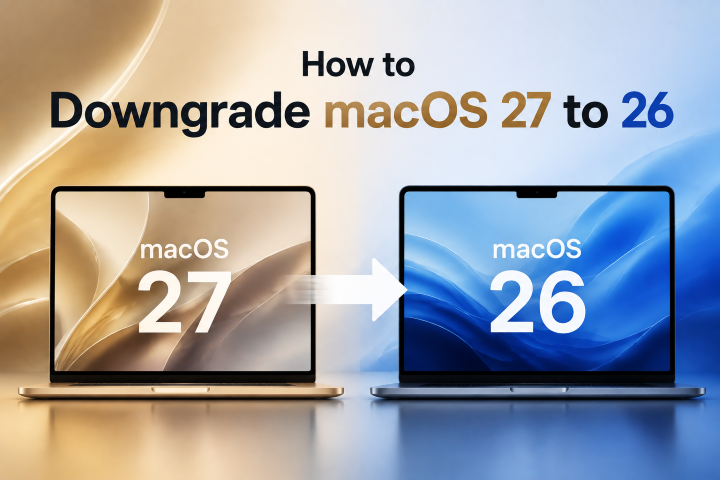
Desactiva las Actualizaciones beta si solo quieres dejar de recibir futuras versiones Beta. Para volver inmediatamente a una versión estable de macOS, es posible que tengas que borrar el sistema Beta y reinstalar la versión pública. También puedes hacer downgrade de macOS 27 a macOS 26 si lo deseas.

Conclusión

Si quieres saber cómo instalar macOS 27 Beta, la opción más segura es comprobar primero la compatibilidad y hacer una copia de seguridad. Activa el canal Beta adecuado y, a continuación, descarga e instala la actualización mediante Actualización de software.

Si un problema inesperado del sistema hace que algunos archivos personales desaparezcan o dejen de estar accesibles, 4DDiG puede analizar la unidad afectada y ayudarte a recuperar los datos que aún sean recuperables.

DESCARGA GRATIS

Descarga Segura

DESCARGA GRATIS

Descarga Segura

Teo Tomás (senior editor)

Teo Tomás, el editor de 4DDiG, tiene 5 años de experiencia escribiendo en informática de Windows y Mac, investiga especialmente la recuperación de datos, reparación de discos, ect.

(Haz clic para calificar esta artículo)

You rated 4.5 ( participó)