Cómo recuperar archivos perdidos de un SSD en Mac [2026]

5 minutos leídos

Updated on 2026-07-30 10:52:00 to Datos Mac

Los archivos eliminados en SSD Mac pueden volverse permanentemente irrecuperables en cuestión de minutos debido a la tecnología TRIM y al rápido comportamiento de sobrescritura del almacenamiento. La eliminación accidental, el formateo, las particiones APFS corruptas y las actualizaciones fallidas de macOS son algunas de las causas más comunes de pérdida de datos SSD.

Los siguientes métodos de recuperación se centran en la recuperación de datos SSD de Mac: restauración de Time Machine, software de recuperación SSD y situaciones en las que se necesitan servicios de recuperación profesionales.

recuperación de datos mac ssd

¿Puedo recuperar datos de un SSD en Mac?

La recuperación de SSD en Mac es posible en muchas situaciones, pero el éxito de la recuperación depende en gran medida de la actividad TRIM, el tiempo de sobrescritura y el estado de la SSD. Los archivos eliminados recientemente, las instantáneas de backup y los metadatos APFS recuperables proporcionan las mayores posibilidades de recuperación antes de que los sectores de almacenamiento de información se sobrescriban permanentemente.

Las tasas de éxito de recuperación disminuyen significativamente después de que TRIM ejecuta automáticamente las tareas de limpieza de eliminación en las SSD modernas. Los usuarios que intentan recuperar datos de los sistemas SSD Mac deben dejar de escribir nuevos archivos inmediatamente en la unidad afectada. El uso continuo aumenta la probabilidad de sobrescritura y reduce los sectores de almacenamiento de información recuperables.

¿Por qué es difícil la recuperación de datos SSD en Mac?

La arquitectura SSD moderna prioriza el rendimiento del almacenamiento y la optimización de la vida útil en lugar de la retención de archivos borrados a largo plazo. La ejecución TRIM, la asignación rápida de datos y los mecanismos de optimización del almacenamiento de macOS hacen que la recuperación de SSD sea más difícil en comparación con los discos duros tradicionales.

Razón 1: TRIM elimina automáticamente los datos eliminados

TRIM permite que macOS notifique a los controladores SSD que los bloques eliminados ya no son necesarios. Luego, el SSD borra estos bloques de manera proactiva para mejorar el rendimiento de escritura y extender la vida útil del almacenamiento. Una vez que TRIM completa las operaciones de limpieza, los archivos eliminados a menudo se vuelven irrecuperables porque los bloques de almacenamiento físico ya no contienen estructuras de archivos intactas.

Razón 2: Los datos eliminados se sobrescribe rápidamente

Las SSD distribuyen las escrituras dinámicamente entre las celdas de almacenamiento mediante algoritmos de nivelación de desgaste . Por lo tanto, los sectores eliminados pueden reasignarse rápidamente durante el uso normal del sistema. La instalación de aplicaciones, la descarga de archivos o la actualización de macOS después de la eliminación aumenta sustancialmente la probabilidad de sobrescritura.

Esta es una de las principales razones por las que la recuperación profesional intenta recomendar minimizar la actividad de SSD inmediatamente después de que se produzca la pérdida de datos.

Razón 3: La optimización del almacenamiento de macOS reduce el espacio recuperable

Las herramientas de optimización del almacenamiento de macOS administran agresivamente archivos de caché, instantáneas locales y datos temporales del sistema para maximizar la capacidad disponible de SSD.

Estas tareas de limpieza en segundo plano pueden sobrescribir involuntariamente sectores de almacenamiento eliminados. La sincronización de iCloud, el borrado automático de caché y la indexación de Spotlight también pueden modificar las áreas de almacenamiento recuperables durante el funcionamiento normal del sistema.

notas Resumen

La recuperación de datos SSD en Mac es más difícil que en HDD debido a TRIM, la rápida sobrescritura de datos y las optimizaciones del sistema. Para mejorar las posibilidades de recuperación, deje de usar el SSD inmediatamente e intente recuperarlo lo antes posible antes de que los nuevos datos reemplacen los archivos eliminados.

¿Cómo recuperar datos de SSD en Mac?

La restauración de basura, la recuperación de Time Machine, el software de recuperación de SSD y los servicios profesionales de recuperación de datos son los métodos de recuperación más prácticos para los datos de SSD Mac eliminados.

El éxito de la recuperación depende principalmente de la rapidez con que comienzan los procedimientos de recuperación después de que se produce la eliminación de archivos.

Método 1: Revisar la papelera y la carpeta eliminada recientemente

Los archivos eliminados recientemente suelen permanecer dentro de la Papelera o carpetas eliminadas recientemente específicas de la aplicación temporalmente antes de que se produzca la eliminación permanente. La recuperación de archivos de estas ubicaciones conserva los nombres de archivo originales, los metadatos y la estructura de directorios. A continuación, le indicamos cómo hacerlo:

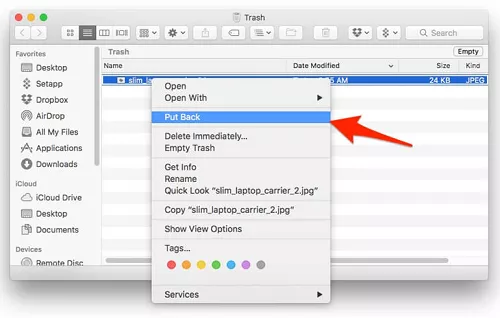
  • Haga clic en el icono “Papelera” en el Dock y examine cuidadosamente los archivos y carpetas eliminados.

  • Si encuentra el archivo que falta, haga clic con el botón derecho en él y seleccione “Volver” para restaurarlo a su ubicación original.

    vuelva a poner los archivos mac ssd de la papelera

Método 2: Utilizar la copia de seguridad de Time Machine

Las copias de seguridad de Time Machine proporcionan una de las soluciones más seguras y confiables para restaurar archivos SSD eliminados en macOS. Las instantáneas de copia de seguridad conservan las versiones históricas de los archivos incluso después de que se produce la eliminación local de SSD. El uso de Time Machine mejora significativamente la confiabilidad de recuperación para los usuarios que realizan la recuperación de datos SSD de Mac después de formateo accidental o eliminación de archivos.

  • Conecte su unidad de copia de seguridad de Time Machine a la Mac, o si almacena sus copias de seguridad de Time Machine en la unidad integrada, pase al siguiente paso.

  • Abra la carpeta donde se almacenó originalmente el archivo perdido y haga clic en el icono “Time Machine” en la barra de menú superior y, a continuación, seleccione “Entrar en Time Machine”.

    recuperación de datos mac ssd de la máquina del tiempo
  • Utilice la línea de tiempo en el lado derecho de la pantalla para examinar copias de seguridad antiguas y, a continuación, localice el archivo o la carpeta que desea recuperar. Seleccione el elemento y haga clic en “Restaurar”, y el archivo recuperado volverá a su ubicación original.

Método 3: Recuperar usando software de recuperación de datos

El análisis profundo puede ayudar a detectar archivos SSD eliminados antes de que se sobrescriban permanentemente. En muchos casos, la recuperación temprana mejora la posibilidad de restaurar metadatos APFS y fragmentos de archivos.

4DDiG para Mac puede escanear SSD internos y externos para recuperar documentos borrados o sobrescritos, fotos, videos y archivos, incluidos los datos perdidos de particiones APFS y HFS+ formateadas o corruptas. También permite a los usuarios obtener una vista previa de los archivos recuperables antes de restaurarlos en los sistemas MacBook Pro, MacBook Air, iMac y Mac mini. Siga los pasos:

  • Inicie 4DDiG Mac después de descargarlo e instalarlo en su Mac. Conecte el SSD en el que desea realizar la recuperación de datos, si no es uno interno, y haga clic en él de la lista de unidades para comenzar a escanear.

    Interfaz principal de 4ddig mac
  • Espere a que se complete el escaneo y, cuando esté completo, utilice las opciones “Filtros”, “Ruta”, “Tipo” o “Buscar” para encontrar los archivos que desea de la recuperación de datos en Mac SSD.

    previsualizar todos los archivos recuperables en mac 4ddig
  • Haga clic en el archivo para ver su vista previa, y para los que desea recuperar, haga clic en el botón “Recuperar”.

    haga clic para recuperar archivos en mac 4ddig
  • Finalmente, seleccione una ubicación segura para guardar los archivos Mac y haga clic en “Guardar ahora”.

    guardar los archivos recuperados en mac 4ddig

Método 4: Envíe su SSD a un servicio de recuperación de datos

Las SSD físicamente dañadas, las fallas del controlador, los chips NAND quemados y las placas lógicas inaccesibles a menudo requieren procedimientos de recuperación especializados a nivel de hardware. Los laboratorios de recuperación profesionales utilizan extracción de chip, reconstrucción de firmware y herramientas forenses avanzadas que no están disponibles en el software de recuperación del consumidor.

Se recomienda la intervención profesional de inmediato para los SSD que producen sonidos de chasqueos, síntomas de sobrecalentamiento o falla de detección completa.

¿Cuándo no se pueden recuperar los datos SSD?

Ciertas condiciones de falla de SSD eliminan permanentemente las estructuras de archivos recuperables independientemente del software de recuperación o los intentos de reparación a nivel de hardware. Comprender estas limitaciones ayuda a evitar intentos de recuperación innecesarios y daños adicionales a la SSD. Casos en los que la recuperación de SSD puede fallar:

· TRIM borró completamente los sectores eliminados

Las operaciones de limpieza TRIM completadas a menudo eliminan los rastros físicos restantes de los archivos eliminados de forma permanente.

· Los bloques de almacenamiento sobrescritos reemplazaron los datos originales

La instalación de nuevas aplicaciones, la copia de archivos o la actualización de macOS pueden sobrescribir completamente los sectores eliminados.

· Existe daño severo al hardware SSD

Los controladores quemados, los chips NAND dañados o los componentes de PCB fallidos pueden impedir el acceso al almacenamiento por completo.

· Las claves de cifrado se dañaron

Los SSD cifrados con FileVault dependen en gran medida de metadatos de cifrado intactos. Las claves de cifrado corruptas pueden hacer que los datos almacenados sean inaccesibles permanentemente.

· La corrupción del firmware SSD impide la detección

Una falla a nivel de firmware puede impedir que el Mac detecte el SSD por completo, lo que limita las posibilidades de recuperación basadas en software.

Conclusión

La recuperación exitosa de datos SSD de Mac depende en gran medida de la rapidez con que se intente la recuperación después de la pérdida de datos, como la eliminación, el formato o la corrupción. Las opciones de recuperación comunes incluyen restauración de basura, copias de seguridad de Time Machine y software de recuperación, según la situación.

Para archivos eliminados o almacenamiento APFS inaccesible, 4DDiG Mac Data Recovery proporciona una solución de recuperación diseñada para sistemas macOS modernos.

DESCARGA GRATIS

Descarga Segura

DESCARGA GRATIS

Descarga Segura

Teo Tomás (senior editor)

Teo Tomás, el editor de 4DDiG, tiene 5 años de experiencia escribiendo en informática de Windows y Mac, investiga especialmente la recuperación de datos, reparación de discos, ect.

(Haz clic para calificar esta artículo)

You rated 4.5 ( participó)