Actualizar a macOS 27: 10 cosas que debes hacer antes en tu Mac

5 minutos leídos

Updated on 2026-08-24 09:59:20 to Datos Mac

Una actualización de macOS suele ser sencilla, pero una pequeña preparación puede ayudarte a evitar errores de instalación, problemas de compatibilidad con las aplicaciones y la pérdida de archivos. Tanto si vas a instalar una actualización rutinaria como si vas a dar el salto a una versión principal como macOS 27, sigue estos pasos para saber cómo preparar tu Mac para la actualización de macOS 27 Golden Gate antes de comenzar.

cómo preparar tu Mac para actualizar macOS

¿Qué debo hacer antes de actualizar mi Mac?

Antes de actualizar tu Mac, puedes realizar algunos preparativos siguiendo esta lista de comprobación rápida:

  • Asegúrate de que tu Mac sea compatible con la nueva versión de macOS.
  • Comprueba que tus aplicaciones, plugins y dispositivos esenciales sean compatibles.
  • Verifica que tengas suficiente espacio de almacenamiento libre para la actualización.
  • Haz una copia de seguridad de tu Mac y, cuando sea necesario, conserva una segunda copia de los archivos irreemplazables.
  • Actualiza las aplicaciones esenciales e instala las actualizaciones disponibles para tu versión actual de macOS.
  • Soluciona los errores de disco o problemas del sistema existentes.
  • Utiliza una conexión a Internet estable y conecta el MacBook a la corriente.
  • Guarda tu trabajo, finaliza las transferencias de archivos y cierra las aplicaciones abiertas.
  • Asegúrate de tener tu contraseña de administrador y la información de tu cuenta de Apple.
  • Considera esperar si la versión es una beta o si dependes del Mac para tareas importantes.

1. Comprueba si tu Mac es compatible con la actualización de macOS

Primero, asegúrate de que tu Mac sea compatible con la versión de macOS que planeas instalar. Un Mac no compatible no puede instalar la versión mediante el proceso de actualización normal, y algunas funciones nuevas pueden requerir un chip o modelo de Mac más reciente.

Para identificar el modelo de tu Mac:

  • Abre el "menú Apple" en la esquina superior izquierda.

  • Selecciona "Acerca de este Mac".

    comprobar la versión de macOS en Acerca de este Mac
  • Anota el nombre del modelo, el año del modelo y el chip o procesador.

  • Compara estos datos con los modelos compatibles con la versión de macOS que planeas instalar.

Si te estás preparando para macOS 27, consulta la información sobre su compatibilidad y los modelos de Mac compatibles. No determines la compatibilidad basándote únicamente en el aspecto o la antigüedad aproximada del equipo. Dos Mac de aspecto similar pueden utilizar procesadores diferentes y tener un estado de compatibilidad distinto.

Un Mac compatible puede no admitir todas las funciones anunciadas. Comprueba los requisitos de cualquier función que sea importante para ti, especialmente aquellas que requieren Apple silicon u otro hardware específico.

2. Comprueba si tus aplicaciones y dispositivos importantes son compatibles

A continuación, confirma que las aplicaciones y los dispositivos que utilizas a diario sean compatibles con la nueva versión de macOS. Comprueba elementos esenciales como Microsoft Office, las aplicaciones de Adobe, el software VPN, las impresoras, las unidades externas y los docks. Si utilizas herramientas profesionales de audio, vídeo o diseño, comprueba también sus plugins, controladores y hardware.

Comprueba la compatibilidad de:

  • Aplicaciones profesionales de fotografía, vídeo, diseño y audio
  • Audio Units, plugins e instrumentos virtuales
  • Herramientas VPN, de seguridad, copia de seguridad y gestión de discos
  • Controladores de impresoras y escáneres
  • Unidades externas, docks y adaptadores de pantalla
  • Interfaces de audio y dispositivos de captura de vídeo
  • Utilidades antiguas que utilizan extensiones del sistema

Consulta la página de soporte del desarrollador o fabricante para confirmar que la versión instalada funciona con la nueva versión de macOS. Comprueba el número de versión exacto, ya que el nombre del producto por sí solo no garantiza la compatibilidad.

Si la compatibilidad no está clara, ponte en contacto con el desarrollador o espera a que haya una actualización. Si dependes del Mac para tu trabajo, prueba el nuevo sistema en otro equipo antes de actualizar tu dispositivo principal.

3. Comprueba cuánto espacio de almacenamiento libre tiene tu Mac

Comprueba el espacio de almacenamiento disponible antes de descargar la actualización de macOS. Tu Mac necesita espacio para el instalador, los archivos temporales y el sistema actualizado. La cantidad exacta varía según la versión y la configuración actual, así que consulta el requisito indicado para tu actualización.

Para comprobar el espacio de almacenamiento disponible:

  • Abre el "menú Apple".

  • Selecciona "Ajustes del Sistema".

  • Ve a "General > Almacenamiento".

    comprobar el almacenamiento del Mac
  • Espera a que macOS calcule cómo se está utilizando el almacenamiento.

  • Compara el espacio disponible con el requisito indicado para la actualización.

Si tienes poco espacio de almacenamiento, elimina los archivos que ya no necesites, desinstala las aplicaciones que no utilices y mueve los archivos personales de gran tamaño a una unidad externa o al almacenamiento en la nube. Revisa la carpeta Descargas y, después de asegurarte de que no contiene nada importante, vacía la Papelera.

No elimines archivos que no reconozcas de las carpetas Sistema o Biblioteca. Eliminar archivos incorrectos puede dañar macOS o tus aplicaciones sin liberar una cantidad significativa de espacio útil.

4. Haz una copia de seguridad de tu Mac antes de actualizar

Haz una copia de seguridad de tu Mac antes de realizar una actualización importante de macOS. Aunque las actualizaciones normalmente conservan tus archivos personales, disponer de una copia de seguridad reciente te permite recuperar tus datos si la instalación falla, la unidad presenta algún problema o necesitas restaurar una configuración anterior.

1 Haz una copia de seguridad de tu Mac con Time Machine

Time Machine está integrado en macOS y permite crear copias de seguridad periódicas en un dispositivo de almacenamiento externo. Úsalo para conservar una copia de tus archivos y otros datos compatibles que puedas restaurar.

Para crear una copia de seguridad con Time Machine:

  • Conecta una unidad externa con suficiente espacio para los datos de tu Mac.

  • Abre "Ajustes del Sistema".

  • Selecciona "General > Time Machine".

  • Haz clic en "Añadir disco de copia de seguridad" y selecciona la unidad externa.

    crear una copia de seguridad con Time Machine
  • Sigue las instrucciones para configurar la unidad.

  • Inicia una copia de seguridad si no comienza automáticamente.

  • Mantén la unidad conectada hasta que Time Machine indique que la copia de seguridad ha finalizado.

No desconectes la unidad mientras la copia de seguridad esté en curso. Antes de instalar macOS, abre los ajustes de Time Machine y confirma que aparece una copia de seguridad reciente.

Después de comprobar la copia de seguridad, desconecta la unidad antes de realizar la actualización, a menos que las instrucciones de Apple indiquen lo contrario. Mantenerla separada ayuda a proteger la copia de seguridad durante la instalación o la resolución de problemas.

2 Haz una copia de seguridad de los archivos importantes por separado

Para los archivos irreemplazables, considera mantener más de una copia de seguridad. Copia documentos importantes, fotos, archivos de proyectos, claves de recuperación y otros datos esenciales en una unidad independiente o en un servicio de almacenamiento en la nube de confianza.

Espera a que la copia o sincronización finalice antes de actualizar. Abre algunos archivos desde la ubicación de la copia de seguridad para asegurarte de que puedes acceder a ellos.

La sincronización en la nube es útil, pero no siempre constituye una copia de seguridad independiente. Una eliminación o modificación no deseada puede sincronizarse con todos los dispositivos. Mantén una copia independiente cuando perder un archivo pueda tener consecuencias graves.

5. Actualiza tus aplicaciones antes de actualizar macOS

Actualiza las aplicaciones que utilizas habitualmente antes de cambiar de versión de macOS. Las versiones más recientes suelen incluir correcciones de compatibilidad, mientras que las aplicaciones antiguas pueden no funcionar correctamente después de una actualización importante.

Para las aplicaciones de la App Store:

  • Abre la "App Store".

  • Selecciona "Actualizaciones".

  • Instala las actualizaciones disponibles de las aplicaciones que quieras seguir utilizando.

Para las aplicaciones instaladas fuera de la App Store, abre cada aplicación y busca la opción de actualización. También puedes descargar la versión más reciente desde el sitio web oficial del desarrollador.

Presta especial atención al software profesional. Una actualización puede afectar a los plugins, la compatibilidad de archivos o las licencias. Asegúrate de que todo tu flujo de trabajo, y no solo la aplicación principal, sea compatible con la nueva versión de macOS.

6. Instala las últimas actualizaciones de tu versión actual de macOS

Antes de actualizar a una nueva versión principal de macOS, instala las últimas actualizaciones disponibles para tu versión actual. Estas pueden incluir correcciones de seguridad, firmware y estabilidad que ayudan a preparar el Mac para la actualización.

Para comprobar si hay actualizaciones:

  • Abre "Ajustes del Sistema".

  • Ve a "General > Actualización de software".

  • Revisa detenidamente el nombre y la versión de la actualización.

  • Instala las actualizaciones correspondientes a tu sistema actual.

  • Reinicia el Mac si se te solicita.

Lee atentamente la pantalla de Actualización de software antes de continuar. Es posible que muestre tanto una actualización para tu sistema actual como una actualización a una nueva versión principal de macOS. Elige la que quieras instalar.

Después de reiniciar el Mac, vuelve a Actualización de software y confirma que tu sistema actual está actualizado.

7. Comprueba si tu Mac tiene problemas de disco o del sistema

Soluciona los problemas de disco o del sistema existentes antes de instalar una actualización importante de macOS. Si tu Mac se bloquea con frecuencia, muestra errores de disco o funciona de forma impredecible, no consideres una actualización como una solución general para reparar el sistema.

La función Primera Ayuda de Utilidad de Discos puede comprobar el disco de arranque para detectar determinados problemas del sistema de archivos o de la estructura del disco:

  • Guarda tu trabajo y cierra las aplicaciones abiertas.

  • Abre "Utilidad de Discos" desde la carpeta Aplicaciones.

  • Selecciona "Visualización > Mostrar todos los dispositivos" si no puedes ver toda la estructura de almacenamiento.

  • Selecciona el volumen correspondiente en la barra lateral.

  • Haz clic en "Primera Ayuda" y confirma que quieres ejecutarla.

    ejecutar Primera Ayuda en Mac
  • Revisa los resultados cuando finalice la comprobación.

Primera Ayuda no puede detectar todos los problemas de hardware o software. Si informa de un error que no puede reparar o tu Mac sigue bloqueándose, soluciona el problema antes de actualizar. Si la unidad puede estar fallando o hay datos importantes en riesgo, solicita ayuda técnica cualificada.

8. Prepara la alimentación y una conexión a Internet estable

Utiliza una conexión a Internet estable y mantén tu Mac conectado a una fuente de alimentación fiable durante la actualización. Una red débil puede interrumpir la descarga, mientras que una pérdida de energía durante la instalación podría causar problemas más graves.

Antes de comenzar:

  • Conecta el MacBook a su adaptador de corriente.
  • Asegúrate de que la batería se esté cargando.
  • Utiliza una conexión a Internet estable y de confianza.
  • Evita las redes públicas que requieren iniciar sesión repetidamente desde el navegador.
  • Pausa las descargas grandes u otras actividades que puedan ralentizar la conexión.
  • Reserva suficiente tiempo para la descarga, la preparación, la instalación y los reinicios.

No fuerces el reinicio de tu Mac solo porque la actualización parezca tardar demasiado. Es posible que la pantalla no cambie durante un tiempo y que el Mac se reinicie varias veces. Espera, a menos que las instrucciones de solución de problemas de Apple recomienden específicamente reiniciarlo.

9. Guarda tu trabajo y prepara la información de tu cuenta

Justo antes de iniciar la actualización, guarda tu trabajo y cierra todo aquello que no deba interrumpirse. Tu Mac se reiniciará durante la instalación y los cambios que no hayas guardado podrían perderse, incluso si la actualización de macOS se completa correctamente.

Completa estos últimos preparativos:

  • Guarda todos los documentos abiertos.
  • Asegúrate de que los archivos importantes hayan terminado de cargarse o sincronizarse.
  • Cierra las aplicaciones.
  • Finaliza las transferencias de archivos activas.
  • Expulsa las unidades de almacenamiento externas que no sean necesarias para la instalación.
  • Asegúrate de conocer la contraseña de administrador del Mac.
  • Ten a mano la información de tu cuenta de Apple y un dispositivo de confianza.
  • Guarda la información de las licencias de software que puedas necesitar más adelante.

Si otras personas utilizan el Mac, pídeles que guarden su trabajo y cierren sesión antes de comenzar.

10. Decide si debes actualizar de inmediato o esperar

No tienes que instalar una actualización de macOS en cuanto esté disponible. Esperar puede ser más seguro si la versión es una beta, acaba de lanzarse o podría afectar al funcionamiento de un Mac del que dependes para tareas importantes.

Considera esperar si:

  • Estás probando una versión beta de macOS.
  • La nueva versión principal acaba de lanzarse.
  • Tu Mac es esencial para el trabajo, los estudios o tareas de producción.
  • Una aplicación importante todavía no ha confirmado su compatibilidad.
  • Dependes de plugins, controladores o hardware externo especializados.
  • No tienes una copia de seguridad verificada.

Por lo general, puedes actualizar cuando tu Mac y las herramientas esenciales sean compatibles, hayas completado la copia de seguridad y dispongas de suficiente tiempo para realizar la instalación. Si estás decidiendo si deberías actualizar a macOS 27, ten en cuenta la compatibilidad de las aplicaciones, la estabilidad del sistema y cuánto tiempo de inactividad puedes permitirte.

¿Qué hacer si faltan archivos después de actualizar a macOS 27 Golden Gate?

Normalmente, una actualización de macOS conserva tus archivos personales, pero es posible que algunos parezcan haber desaparecido después de la actualización. Antes de asumir que se han eliminado, comprueba Finder, iCloud Drive, la Papelera, otras cuentas de usuario y tu copia de seguridad de Time Machine.

Si sigues sin encontrar los archivos, 4DDiG Mac Data Recovery puede analizar tu Mac en busca de fotos, vídeos, documentos y otros tipos de archivos comunes que se puedan recuperar. Es adecuado para archivos que se hayan perdido, eliminado o vuelto inaccesibles después de una actualización de macOS, especialmente cuando no hay una copia de seguridad disponible.

DESCARGA GRATIS

Descarga Segura

DESCARGA GRATIS

Descarga Segura

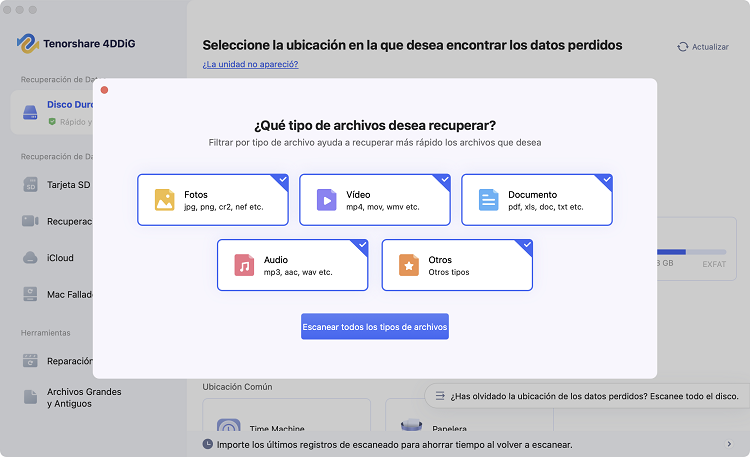
  • Descarga y abre 4DDiG. Selecciona la unidad del Mac que contenía los archivos que faltan y, a continuación, inicia el análisis.

    interfaz principal de 4DDiG para Mac
  • 4DDiG analiza la unidad seleccionada en busca de archivos recuperables. Utiliza los filtros o la búsqueda para encontrar fotos, vídeos, documentos y otros archivos que falten.

    vista previa de todos los archivos recuperables en Mac con 4DDiG
  • Obtén una vista previa de los archivos encontrados durante el análisis. Selecciona los archivos que necesitas y haz clic en el botón "Recuperar".

    hacer clic para recuperar archivos en Mac con 4DDiG
  • Guarda los archivos recuperados en una ubicación diferente. No los guardes en la unidad original, ya que esto podría sobrescribir otros datos que aún se puedan recuperar.

    guardar archivos recuperados en Mac con 4DDiG

Preguntas frecuentes sobre cómo preparar un Mac para una actualización

P1. ¿Necesito hacer una copia de seguridad de mi Mac antes de actualizar?

Sí. Haz una copia de seguridad de tu Mac antes de instalar una actualización de macOS, especialmente si se trata de una actualización importante o una versión beta. Las actualizaciones normalmente conservan los datos personales, pero una copia de seguridad verificada te ofrece una opción de recuperación si la instalación falla o los archivos dejan de estar accesibles.

P2. ¿Cuánto espacio libre debo tener antes de actualizar macOS?

No existe un requisito único de espacio libre para todas las actualizaciones de macOS. La cantidad depende de la versión, el instalador y tu sistema actual. Comprueba Actualización de software o la documentación de Apple y deja espacio adicional para los archivos temporales de instalación.

P3. ¿Debo actualizar mis aplicaciones antes de actualizar macOS?

Sí. Actualiza las aplicaciones esenciales antes de cambiar de versión de macOS cuando haya versiones compatibles disponibles. Las versiones más recientes pueden ser compatibles con el nuevo sistema operativo, pero los usuarios profesionales también deben comprobar los plugins, controladores, formatos de archivo y licencias.

P4. ¿Debo limpiar mi Mac antes de actualizar?

Limpia tu Mac solo si tienes poco espacio de almacenamiento o si los archivos innecesarios están causando problemas. Elimina las descargas que reconozcas, las aplicaciones que no utilices y los archivos prescindibles. No elimines datos del sistema que no reconozcas ni utilices herramientas de limpieza agresivas justo antes de una actualización.

P5. ¿Puedo utilizar mi Mac mientras se actualiza macOS?

Es posible que puedas utilizar tu Mac mientras la actualización se descarga o se prepara, pero no durante la instalación y los reinicios. Guarda tu trabajo primero y, a continuación, deja el Mac conectado a la corriente hasta que el proceso finalice.

Conclusión

Para preparar tu Mac para una actualización de macOS, comprueba la compatibilidad, soluciona los problemas existentes y crea una copia de seguridad que hayas verificado. Espera para actualizar si alguna aplicación esencial no es compatible o si no puedes permitirte un tiempo de inactividad en un Mac que utilizas para tareas importantes.

Si la actualización se ha completado y realmente faltan archivos sin que exista una copia de seguridad utilizable, 4DDiG Mac Data Recovery puede analizar el almacenamiento afectado en busca de datos recuperables.

DESCARGA GRATIS

Descarga Segura

DESCARGA GRATIS

Descarga Segura

Teo Tomás (senior editor)

Teo Tomás, el editor de 4DDiG, tiene 5 años de experiencia escribiendo en informática de Windows y Mac, investiga especialmente la recuperación de datos, reparación de discos, ect.

(Haz clic para calificar esta artículo)

You rated 4.5 ( participó)