Cómo volver de macOS 27 Beta a macOS 26 [3 métodos oficiales]

5 minutos leídos

Updated on 2026-08-24 09:59:20 to Datos Mac

A fecha de agosto de 2026, macOS 27 aún no se ha lanzado públicamente, por lo que esta guía se centra en cómo volver de macOS 27 Beta a macOS 26. Es posible que quieras volver a una versión anterior si la Beta es inestable, consume demasiada batería, ralentiza tu Mac o causa problemas de compatibilidad con aplicaciones importantes.

Dado que para volver a una versión anterior importante de macOS normalmente es necesario borrar el Mac antes de reinstalar la versión anterior, haz primero una copia de seguridad de tus archivos importantes. A continuación, veremos tres opciones prácticas: restaurar desde una copia de seguridad de Time Machine, utilizar Recuperación de macOS y crear un instalador de arranque de macOS 26.

how to downgrade from macos 27 to 26

¿Se puede volver de macOS 27 Beta a macOS 26?

Sí, puedes volver de macOS 27 Beta a macOS 26.

A diferencia de una actualización normal, una actualización importante de macOS no incluye una opción de «Desinstalar actualización» ni «Volver a una versión anterior». En la mayoría de los casos, para volver a macOS 26 es necesario borrar el disco de arranque y reinstalar una versión anterior de macOS. El método exacto depende de si tienes una copia de seguridad de Time Machine y de qué versión de macOS puede instalar Recuperación en tu Mac.

Si solo quieres dejar de recibir futuras actualizaciones de macOS 27 Beta, desactiva las actualizaciones Beta en Actualización de software. Esto evitará que se ofrezcan nuevas actualizaciones Beta, pero no eliminará la versión de macOS 27 Beta que ya está instalada.

¿Qué hacer antes de volver de macOS 27 Beta a macOS 26?

Una actualización a una versión anterior correcta comienza con la protección de los datos y una comprobación de compatibilidad. Haz una copia de seguridad de tus archivos, confirma que tu Mac es compatible con macOS 26 y prepara una conexión a Internet estable antes de borrar cualquier contenido.

Paso 1. Haz una copia de seguridad de tu Mac para evitar la pérdida de datos

Volver a una versión anterior importante de macOS normalmente implica borrar el disco de arranque. El método más seguro es:

«Hacer una copia de seguridad → Volver a una versión anterior → Restaurar los archivos».

Time Machine puede ayudarte a proteger tus aplicaciones, cuentas, configuraciones, documentos, fotos y otros datos personales. Por ello, puedes utilizarlo para hacer una copia de seguridad de tu Mac en una unidad externa antes de volver a una versión anterior. Después de instalar macOS 26, podrás restaurar tus archivos desde la copia de seguridad.

Además, crea una copia independiente de los archivos importantes. Esto incluye documentos de trabajo, fotos familiares, vídeos y archivos de proyectos. No dependas de una sola copia de seguridad.

📝 Nota:

Una copia de seguridad de Time Machine creada mientras utilizas macOS 27 Beta puede proteger tus archivos personales, incluidos los archivos que ya existían antes de la actualización y los nuevos archivos creados posteriormente. Sin embargo, no es lo mismo que volver exactamente al estado de macOS 26 que tenías antes. Después de volver a una versión anterior, es posible que tengas que configurar de nuevo algunas aplicaciones, ajustes y datos relacionados con el sistema.

Comprueba la compatibilidad de tu Mac con macOS 26

Confirma que tu Mac es compatible con macOS 26 antes de borrar macOS 27 Beta. Apple proporciona información oficial sobre los modelos de Mac compatibles.

Si tu Mac utilizaba macOS 26 antes de unirte al programa beta de macOS 27, normalmente seguirá siendo compatible con macOS 26. Aun así, comprueba el modelo exacto de tu Mac y el instalador que tienes previsto utilizar.

Puedes consultar el modelo desde «Menú Apple > Acerca de este Mac». A continuación, compáralo con la información de compatibilidad actual de macOS de Apple.

La información de compatibilidad debe volver a comprobarse después del lanzamiento público de macOS 27. Apple puede actualizar sus páginas de soporte y las opciones de instalación.

Prepara la alimentación, Internet y suficiente tiempo

Completa esta lista de comprobación antes de comenzar:

  • Conecta tu Mac a la corriente.
  • Utiliza una conexión a Internet estable.
  • Mantén cerca la unidad de Time Machine, si la tienes.
  • Prepara una unidad USB adecuada por si necesitas crear un instalador de arranque.
  • Confirma que todos los archivos importantes tienen una copia de seguridad.
  • Reserva suficiente tiempo para la descarga, la instalación y la restauración de los archivos.
Importante:

No comiences el proceso de borrado hasta haber comprobado tu copia de seguridad.

¿Cómo volver de macOS 27 Beta a macOS 26?

Elige el método para volver a una versión anterior según los recursos que tengas disponibles.

  • Una copia de seguridad de Time Machine creada antes de actualizar a macOS 27 Beta es la forma más sencilla de recuperar tu configuración anterior.
  • Si no tienes una copia de seguridad de macOS 26, puedes utilizar Recuperación de macOS para reinstalar una versión de macOS disponible.
  • Si Recuperación no ofrece macOS 26, un instalador de arranque te proporciona otra opción.

Método 1: Volver de macOS 27 a macOS 26 desde una copia de seguridad de Time Machine

Utiliza esta opción si creaste una copia de seguridad de Time Machine cuando tu Mac todavía ejecutaba macOS 26. Una copia de seguridad creada después de instalar macOS 27 Beta puede seguir protegiendo tus archivos personales, pero no constituye un punto de restauración completo de macOS 26.

En las versiones actuales de macOS, Time Machine se utiliza principalmente para restaurar archivos, aplicaciones, cuentas y configuraciones. Es posible que primero tengas que instalar macOS 26 y, durante la configuración, transferir tus datos desde una copia de seguridad creada antes de actualizar a macOS 27 Beta.

  • Conecta la unidad de copia de seguridad de Time Machine a tu Mac.

  • Inicia tu Mac en Recuperación de macOS:

    • «Mac con Apple silicon:» Apaga el Mac. Mantén pulsado el botón de encendido hasta que aparezcan las opciones de arranque. Selecciona «Opciones» y, a continuación, haz clic en «Continuar».
    • «Mac con Intel:» Reinicia el Mac. Inmediatamente, mantén pulsadas las teclas Command-R hasta que aparezca la pantalla de arranque.
  • Si Recuperación ofrece la opción «Restaurar desde Time Machine», selecciónala y sigue las instrucciones. Elige una copia de seguridad creada antes de instalar macOS 27 Beta.

    Seleccionar restaurar desde Time Machine
  • Si Recuperación te solicita reinstalar macOS primero, instala macOS 26. Si Recuperación no ofrece macOS 26, utiliza el Método 3 para crear un instalador de arranque.

  • Durante el Asistente de configuración, selecciona la opción para transferir información desde una copia de seguridad de Time Machine.

    Transferir datos al Mac después de volver a una versión anterior
  • Selecciona la copia de seguridad creada cuando tu Mac ejecutaba macOS 26. Elige las cuentas, aplicaciones, configuraciones y archivos que quieras transferir.

  • Completa la configuración e inicia sesión.

  • Abre «Menú Apple > Acerca de este Mac» y confirma que macOS 26 está instalado.

  • Comprueba el Escritorio, Documentos, Fotos y otras carpetas importantes para asegurarte de que tus datos están disponibles.

Las instrucciones actuales de Apple también explican que es posible que tengas que reinstalar macOS antes de restaurar los archivos desde Time Machine.

Método 2: Borrar macOS 27 Beta y reinstalar macOS 26 desde Recuperación

Si no tienes una copia de seguridad adecuada de macOS 26, Recuperación de macOS puede permitirte borrar el disco de arranque actual y reinstalar una versión de macOS disponible. La versión exacta depende del modelo de tu Mac, de la versión de macOS instalada anteriormente y de cómo se inicie Recuperación.

Advertencia:

Borrar el disco de arranque elimina los datos almacenados en tu Mac. Asegúrate de hacer una copia de seguridad de tus archivos importantes antes de continuar. Si faltan archivos después de volver a una versión anterior, deja de utilizar la unidad para evitar sobrescribir los datos perdidos.

  • Inicia tu Mac en Recuperación de macOS. Sigue los pasos descritos anteriormente en el Método 1.

  • Introduce la contraseña de administrador si Recuperación te la solicita.

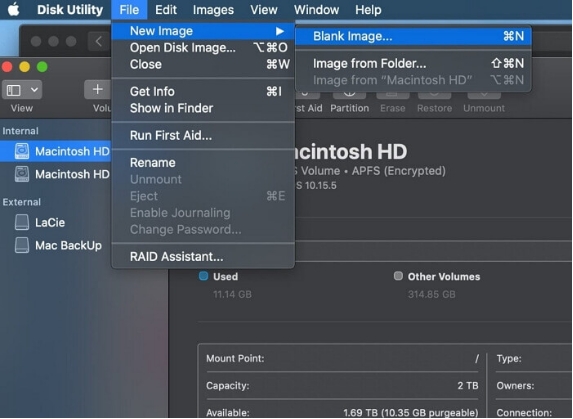
  • Abre «Utilidad de Discos». A continuación, selecciona «Visualización > Mostrar todos los dispositivos» si la barra lateral no muestra toda la estructura de almacenamiento.

  • Selecciona el disco de arranque o el grupo de volúmenes de macOS. Normalmente se denomina «Macintosh HD».

  • Haz clic en «Borrar» o «Borrar grupo de volúmenes», según la opción que aparezca.

    Borrar grupo de volúmenes APFS
  • Cuando se te solicite, utiliza «APFS» como formato. Si Utilidad de Discos solicita un esquema al borrar el dispositivo completo, selecciona «Mapa de particiones GUID».

  • Completa el proceso de borrado. A continuación, cierra Utilidad de Discos.

  • Selecciona «Reinstalar macOS» en la ventana de Recuperación. Comprueba la versión de macOS que muestra el instalador antes de continuar.

    Reinstalar macOS Tahoe
📝 Nota:

Recuperación de macOS no siempre ofrece macOS 26. El instalador disponible depende del modelo de tu Mac, de la versión de macOS instalada anteriormente y de la opción de Recuperación que utilices.

  • En un Mac con Apple silicon, Recuperación normalmente reinstala la versión de macOS instalada más recientemente en el Mac. Después de borrar el disco, puede ofrecer la versión utilizada antes de la actualización.
  • Command-R en un Mac con Intel normalmente reinstala la versión actual de la versión de macOS instalada más recientemente.
  • Option-Command-R puede ofrecer la versión más reciente de macOS compatible con tu Mac.
  • Shift-Option-Command-R puede ofrecer la versión original de macOS o la versión disponible más cercana.

Si el instalador ofrece macOS 26, sigue las instrucciones que aparecen en pantalla. Configura el Mac cuando finalice la instalación y, a continuación, restaura tus archivos personales desde una copia de seguridad o una copia independiente.

Si Recuperación ofrece macOS 27 Beta u otra versión en su lugar, detente y utiliza un instalador de arranque de macOS 26.

Método 3: Volver de macOS 27 a macOS 26 con un instalador de arranque de macOS 26

Utiliza un instalador de arranque cuando Recuperación no ofrezca macOS 26. Esta opción te ofrece un mayor control sobre la versión del instalador, pero requiere otro Mac que funcione correctamente y una unidad externa adecuada.

💡 Consejo:

En este caso, debes crear manualmente un instalador de arranque de macOS 26. 4DDiG puede simplificar este proceso al ayudarte a descargar la ISO de macOS necesaria y crear un instalador USB de arranque sin tener que buscar los archivos del instalador ni utilizar comandos complejos de Terminal.

El proceso para volver de macOS 27 a macOS 26 es:

«Descargar el instalador de macOS 26 → Crear un instalador de arranque → Arrancar desde el instalador → Borrar macOS 27 → Instalar macOS 26».

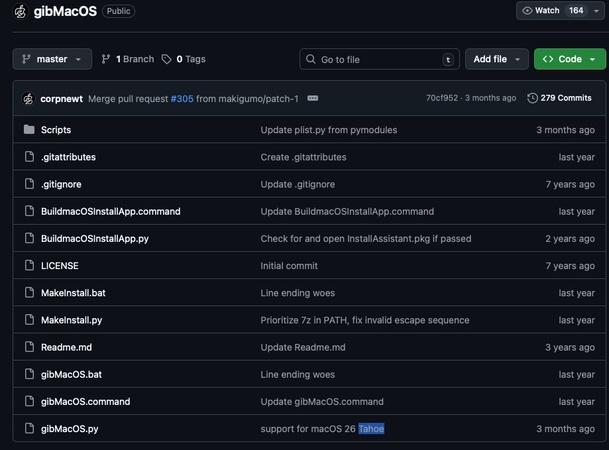
  • En un Mac compatible, descarga el instalador completo de macOS 26 desde Apple. El instalador debería aparecer en la carpeta Aplicaciones como «Instalar macOS Tahoe».

  • Conecta una unidad USB u otro volumen externo y crea el instalador de arranque.

    Advertencia:

    La creación del instalador borra la unidad externa seleccionada. Copia cualquier archivo que necesites de esa unidad antes de continuar.

    Cambia el nombre del volumen externo a «MyVolume», abre Terminal y ejecuta el comando createinstallmedia de Apple:

    sudo /Applications/Install\ macOS\ Tahoe.app/Contents/Resources/createinstallmedia --volume /Volumes/MyVolume

    Introduce la contraseña de administrador cuando se te solicite. Terminal no mostrará la contraseña mientras la escribes. Pulsa Y cuando se te solicite borrar el volumen externo y espera hasta que el medio de instalación esté listo.

    Ejecutar el comando para volver de macOS 27 a una versión anterior
  • Conecta el instalador de arranque al Mac que quieres volver a una versión anterior e inicia el equipo desde el instalador externo:

    • «Mac con Apple silicon:» Mantén pulsado el botón de encendido hasta que aparezcan las opciones de arranque. Selecciona el instalador de arranque y haz clic en «Continuar».
    • «Mac con Intel:» Enciende el Mac e inmediatamente mantén pulsada la tecla Option. Selecciona el instalador de arranque cuando aparezcan los volúmenes de arranque.
  • Abre Utilidad de Discos y borra el volumen de arranque de macOS 27. Sigue las mismas advertencias sobre copias de seguridad y las indicaciones sobre el disco descritas en el Método 2.

  • Cierra Utilidad de Discos. Selecciona «Instalar macOS 26» y sigue las instrucciones que aparecen en pantalla.

  • Completa el Asistente de configuración y restaura tus archivos personales desde una copia de seguridad o una copia independiente.

El Mac de destino debe ser compatible con macOS 26. También puede necesitar una conexión a Internet para obtener información del firmware y datos específicos del modelo. En los Mac con Intel y chip de seguridad T2, puede ser necesario utilizar la Utilidad de Seguridad de Arranque para permitir el inicio desde medios externos.

¿Has perdido archivos después de volver de macOS 27 Beta? Recupera los datos perdidos con 4DDiG

Después de volver de macOS 27 Beta a una versión anterior, que falten archivos no significa necesariamente que se hayan perdido de forma permanente. Primero, comprueba la copia de seguridad de Time Machine, las unidades externas, el almacenamiento en la nube, iCloud Drive y las cuentas de usuario restauradas recientemente.

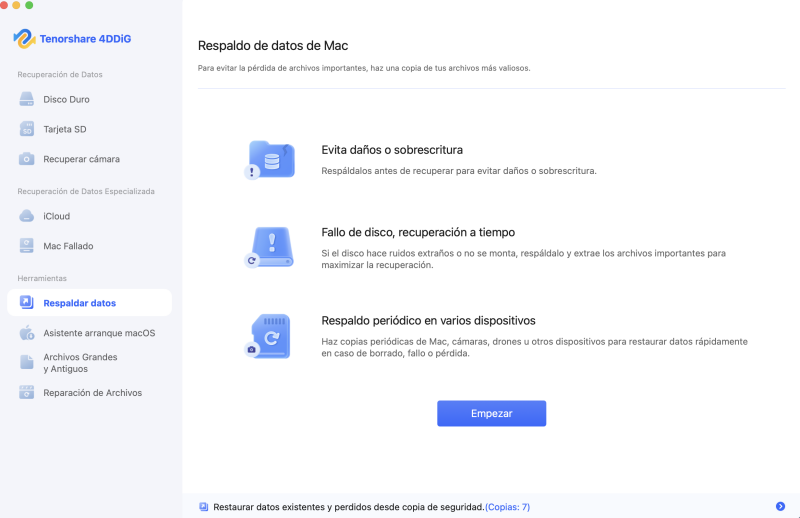
Si no encuentras tus archivos en ninguna copia de seguridad disponible, 4DDiG Mac Data Recovery puede ayudarte a escanear la unidad y encontrar los archivos perdidos después de volver a una versión anterior de macOS.

4DDiG puede ser útil en situaciones como:

  • Borraste el disco de arranque antes de crear una copia de seguridad.
  • La copia de seguridad no contiene los archivos que necesitas.
  • Algunos archivos siguen faltando después de restaurar una copia de seguridad.
  • El proceso de volver a una versión anterior se interrumpió y los archivos dejaron de estar accesibles.

Puede escanear discos HDD, SSD y otros dispositivos de almacenamiento para encontrar archivos eliminados, formateados, perdidos o no guardados, incluidos documentos, fotos, vídeos y otros datos personales.

DESCARGA GRATIS

Descarga Segura

DESCARGA GRATIS

Descarga Segura

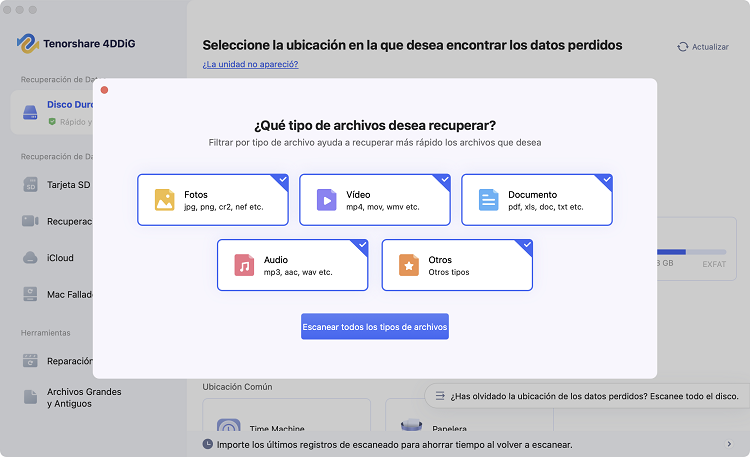
  • Descarga y abre 4DDiG. Selecciona la unidad donde estaban almacenados tus archivos antes de volver de macOS 27 a una versión anterior y, a continuación, inicia el escaneo.

    Interfaz principal de 4DDiG para Mac
  • 4DDiG escaneará la unidad en busca de archivos recuperables. Utiliza los filtros de archivos o la búsqueda para encontrar rápidamente documentos, fotos, vídeos y otros archivos personales perdidos después de volver a una versión anterior.

    Previsualizar todos los archivos recuperables en Mac con 4DDiG
  • Previsualiza los archivos encontrados para comprobar si se pueden recuperar. Selecciona los archivos que necesitas y haz clic en el botón «Recuperar».

    Hacer clic para recuperar archivos en Mac con 4DDiG
  • Elige una ubicación diferente para guardar los archivos recuperados. Evita guardarlos en la unidad original para prevenir una posible sobrescritura de los datos.

    Guardar archivos recuperados en Mac con 4DDiG

¿Qué hacer después de volver de macOS 27 Beta a macOS 26?

Después de volver a una versión anterior, confirma que macOS 26 funciona correctamente antes de utilizar el Mac con normalidad. Comprueba la versión del sistema, restaura tus archivos y evita que el Mac vuelva a descargar macOS 27 Beta.

Completa estos pasos:

  • Abre «Menú Apple > Acerca de este Mac». Confirma que macOS 26 está instalado.

  • Ve a «Ajustes del Sistema > General > Actualización de software». Instala las actualizaciones disponibles de macOS 26.

  • Reinstala las aplicaciones compatibles con macOS 26.

  • Restaura tus archivos personales desde Time Machine, una unidad externa o el almacenamiento en la nube.

  • Vuelve a iniciar sesión en iCloud y permite que tus datos se sincronicen.

  • Comprueba las ubicaciones importantes. Revisa Escritorio, Documentos, Descargas, Fotos, Vídeos y las carpetas de proyectos.

  • Abre tus aplicaciones principales. Confirma que sus datos y configuraciones estén disponibles.

  • Ve a «Ajustes del Sistema > General > Actualización de software > Actualizaciones Beta». Establece «Actualizaciones Beta» en «Desactivadas».

Preguntas frecuentes sobre cómo volver de macOS 27 Beta a macOS 26

¿Puedo volver de macOS 27 Beta a una versión anterior sin perder datos?

Sí, puedes volver de macOS 27 Beta a una versión anterior sin perder datos si haces una copia de seguridad primero. Sin embargo, volver de una versión principal de macOS a una anterior normalmente requiere borrar el disco de arranque, por lo que es posible que las aplicaciones, configuraciones y datos del sistema no se recuperen exactamente como estaban. Restaura tus archivos desde una copia de seguridad de Time Machine u otra copia después de instalar macOS 26.

¿Puedo desinstalar macOS 27 Beta?

No, no puedes desinstalar macOS 27 Beta como una aplicación normal. Para eliminar la Beta, normalmente es necesario borrar el sistema actual y reinstalar macOS 26. Desactivar las actualizaciones Beta solo evita futuras actualizaciones Beta; no elimina la Beta que ya está instalada.

¿Puedo volver de macOS 27 a macOS 26 sin utilizar un USB?

Sí, es posible que puedas volver a una versión anterior sin utilizar un USB. Puedes usar Recuperación de macOS o restaurar desde una copia de seguridad de Time Machine creada antes de actualizar a macOS 27 Beta. Si Recuperación no ofrece macOS 26, necesitarás un instalador de arranque.

¿Volver de macOS 27 a macOS 26 borrará mis archivos?

Por lo general, sí. Volver entre versiones principales de macOS suele requerir borrar el disco de arranque. Haz una copia de seguridad de tus archivos importantes antes de comenzar y, después de instalar macOS 26, restaura tus datos.

¿Puedo restaurar una copia de seguridad de Time Machine de macOS 27 en macOS 26?

Es posible que los archivos personales de una copia de seguridad de Time Machine creada con macOS 27 Beta puedan recuperarse, pero no constituye un punto de restauración completo de macOS 26. Es posible que las aplicaciones, configuraciones y datos relacionados con el sistema de la versión más reciente de macOS no se transfieran correctamente. Una copia de seguridad creada antes de actualizar a macOS 27 Beta es la opción más segura.

¿Por qué sigo viendo actualizaciones de macOS 27 Beta después de volver a macOS 26?

Volver a macOS 26 no elimina automáticamente tu Mac del programa de actualizaciones Beta. Desactiva las actualizaciones Beta en «Ajustes del Sistema > General > Actualización de software > Actualizaciones Beta» para dejar de recibir futuras actualizaciones Beta.

Conclusión

Volver de macOS 27 Beta a macOS 26 no consiste simplemente en eliminar una versión Beta. También permite recuperar un sistema más estable y fiable en tu Mac. Elige el método de downgrade que mejor se adapte a tu situación y protege siempre tus archivos antes de realizar cambios en el sistema. Si faltan archivos después de volver a macOS 26, 4DDiG puede ayudarte a analizar tu unidad y recuperar archivos personales perdidos cuando sea posible.

DESCARGA GRATIS

Descarga Segura

DESCARGA GRATIS

Descarga Segura

Teo Tomás (senior editor)

Teo Tomás, el editor de 4DDiG, tiene 5 años de experiencia escribiendo en informática de Windows y Mac, investiga especialmente la recuperación de datos, reparación de discos, ect.

(Haz clic para calificar esta artículo)

You rated 4.5 ( participó)