¿Cómo descargar una imagen ISO de macOS? Guía paso a paso

5 minutos leídos

Updated on 2026-07-08 18:42:32 to Datos Mac

¿Le encanta su experiencia con el último macOS Tahoe con nuevas características y mejoras, pero no puede encontrar una manera de instalar lo mismo en su hardware que no sea Mac, máquina virtual o VMware?

Si tiene un archivo ISO de macOS, puede instalar fácilmente Tahoe o cualquier otra versión. El archivo ISO de macOS es un formato de archivo de imagen de disco que contiene todo el paquete de instalación para macOS, que se utiliza para crear medios de instalación de arranque como unidades flash USB para ejecutar macOS en máquinas virtuales y hardware que no sea Mac.

Esta guía completa proporcionará fuentes eficaces para descargar archivos ISO de macOS paso a paso.

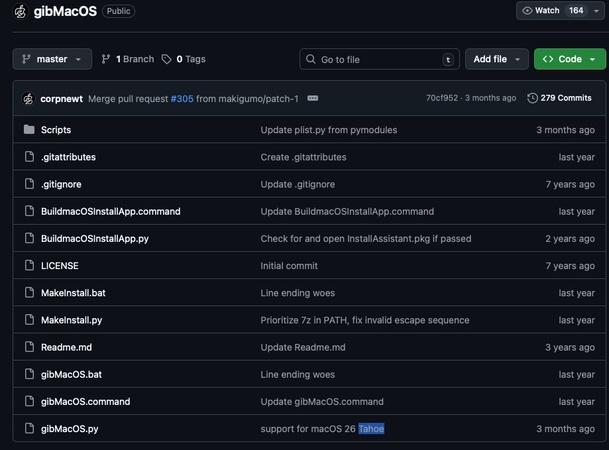
cómo descargar macOS ISO

¿Por qué necesita descargar macOS ISO?

Apple no ofrece una forma oficial de instalar macOS en máquinas virtuales, VMware o hardware que no sea Mac. Con un archivo ISO de macOS, puede sortear esto e instalar macOS más fácilmente. Una ISO es simplemente una copia completa del sistema operativo en un formato que funciona en diferentes plataformas.

Si ya tiene una Mac, no necesita descargar una ISO. Puede crear uno desde su Mac y crear una imagen de arranque. Si no, tendrá que descargarlo de una fuente confiable para usarlo en una PC o máquina virtual.

Un archivo ISO funciona como un archivo DMG: ambos actúan como si hubiera enchufado un disco real. La diferencia es que los archivos ISO son compatibles tanto en Windows como en Mac, mientras que los archivos DMG solo funcionan en Mac. Por eso, si está configurando macOS en una PC, necesitará un archivo ISO de macOS.

Nota:

Asegúrese de descargar los archivos ISO de macOS de fuentes confiables y confiables o puede generar riesgos de seguridad y problemas de inestabilidad del sistema, como malware o archivos dañados. En casos severos, también puede causar pérdida permanente de datos.

¿Cómo crear un archivo ISO macOS?

Antes de continuar con los pasos para crear o descargar un archivo ISO macOS, asegúrese de que su sistema cumpla con los requisitos de hardware para funcionar sin problemas. Apple ha introducido nuevas características y mejoras en Tahoe que requieren cierto nivel de hardware para funcionar.

Aquí está la lista de dispositivos Mac compatibles para macOS Tahoe:

  • iMac 2020 y posterior
  • Mac Studio 2022 y posterior
  • MacBook Air 2020 y posterior
  • Mac Mini 2020 y posterior
  • MacBook Pro 2019 y posterior
  • Mac Pro 2019 y versiones posteriores

Paso 1: Obtenga el instalador completo de macOS Tahoe

El primer paso es descargar el instalador de macOS Tahoe en su Mac que sea compatible con ese macOS. Si su Mac no es compatible con Tahoe, la App Store atenuará el botón Obtener y dirá que su macOS no es compatible con este dispositivo.

Si su Mac es compatible con Tahoe, siga los pasos a continuación para descargar el instalador de macOS Tahoe:

  • Vaya a la App Store y busque la versión de macOS. Haga clic en el botón Obtener para iniciar la descarga.
  • La ventana Actualización de software puede aparecer, lo que le lleva a descargarla desde allí.
  • Una vez completada la descarga, el instalador se abrirá automáticamente.

Paso 2: Crear una imagen de disco ISO

Después de descargar la versión de macOS que desea instalar, cree una imagen de disco ISO utilizando el disco Utility. Aquí está el proceso paso a paso para hacerlo:

  • Vaya a la aplicación Utilidad de Discos en su Mac.
  • Seleccione Archivo, haga clic en Nueva imagen y luego Imagen en blanco.
  • Escriba el nombre de archivo para la imagen de disco, agregue etiquetas si es necesario y guárdelo.
imagen de disco ISO

Paso 3: Crear el instalador de arranque de macOS

Si ha creado con éxito la imagen de disco ISO, se está acercando a los pasos finales. Ahora necesita crear el instalador de arranque de macOS usando la Terminal accediendo a la carpeta Utilidades. Siga los pasos que se indican a continuación para aprender cómo:

  • Conecte la memoria USB a su Mac. Inicie la aplicación Terminal desde la carpeta Utilidades o búsquela directamente desde Spotlight.
  • Escriba el siguiente comando en la terminal y presione Enter: sudo /Applications/Install\ macOS\ Tahoe.app/Contents/Resources/CreateInstallMedia --Volume/Volumes/MyVolume comando terminal para crear un instalador de arranque para macOS Tahoe
  • El comando asume que su unidad USB se llama Mi volumen y se encuentra en la carpeta Aplicación. Antes de ejecutarlo, asegúrese de cambiar el nombre de su unidad flash USB a Mi volumen.
  • Introduzca su desventajaseña de administrador si es necesario y, a continuación, presione Retorno.
  • Escriba Y para confirmar que borró el volumen en la ventana que se le indica y, a continuación, presione Retorno.
  • Haga clic en Aceptar cuando Terminal otorgue el permiso para acceder a los archivos del volumen extraíble.
  • Una vez hecho esto, la Terminal mostrará que Installer Media está disponible y guardado como el nombre “Installer macOS Sequoia”.
Nota:

Cada versión de macOS requiere un comando único para crear un instalador de arranque de macOS. Si desea crearlo un instalador arrancable de macOS en otra versión de macOS, utilice los siguientes comandos según la versión coincidente:

Paso 4: Transforme el instalador en una ISO

Si ha completado el paso 3, ha creado el instalador de arranque de macOS. De forma predeterminada, macOS lo crea como un archivo CDR. Para convertirlo en un archivo ISO, siga los siguientes pasos:

En la Terminal, escriba el siguiente comando y pulse Enter: mv /tmp/Name.CDR ~/Desktop/Name.iso

Asegúrese de reemplazar el nombre en el comando por el nombre de la versión de macOS que ha descargado. Después de ejecutar el comando correctamente, el terminal guardará el archivo ISO de macOS en el escritorio, listo para su uso.

Cómo recuperar datos perdidos en macOS con software de recuperación de datos

Si ha encontrado una situación de pérdida de datos después de instalar un archivo macOS dañado o con algún problema, no se desespere. 4DDiG Mac Data Recovery le permite recuperar sus archivos borrados y perdidos causados por errores del sistema, problemas de formato accidentales y daños en los archivos.

Con una Mac 4DDiG, puede recuperar sin esfuerzo cualquier tipo de archivos perdidos o eliminados con un simple proceso de un solo clic. Ya sea que sus archivos se hayan perdido debido a un error del sistema, corrupción de errores por virus/malware o formateo accidental, 4DDig Mac facilita su recuperación.

Características clave del software de recuperación de datos 4DDiG Mac:

  • Recupere datos de discos duros, tarjetas de memoria, tarjetas SD, unidades flash USB, etc.
  • Recupere archivos formateados, borrados accidentalmente, perdidos debido a errores de macOS, errores de actualización y archivos inaccesibles debido a daños.
  • Recupere fácilmente fotos, videos eliminados, documentos, audio y más.
  • Restaure desde Mac que se ha estrellado, formateado y partición perdida.
  • Restaure sus datos eliminados directamente a su Google o OneDrive.
DESCARGA GRATIS

Descarga Segura

DESCARGA GRATIS

Descarga Segura

Pasos para recuperar datos perdidos en macOS usando 4DDiG Mac Data Recovery:

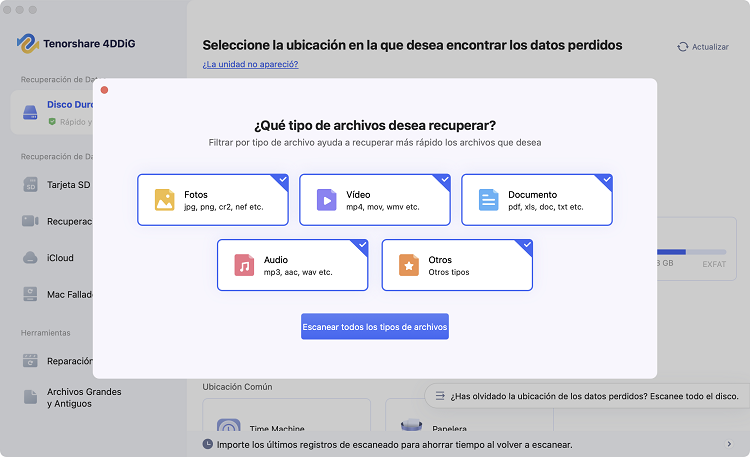
  • Instale la última versión de 4DDiG en su Mac y iníciela. Seleccione la Papelera o la unidad desde donde desea recuperar los archivos y haga clic en “Inicio”.

    Interfaz de recuperación de datos 4ddig mac
  • 4DDiG iniciará inmediatamente el proceso de escaneo para encontrar archivos borrados/perdidos. Puede pausar o detenerlo en cualquier momento si se identifican los archivos deseados durante el escaneo. Utilice la opción de filtro para buscar selectivamente los archivos de destino.

    buscar los archivos de destino para recuperar
  • Una vez finalizado el escaneo, haga doble clic en los archivos para previsualizarlos. Una vez que esté listo para recuperarlos, seleccione los archivos y haga clic en el botón “Recuperar”.

    haga clic para recuperarse con 4 días
  • Después de eso, seleccione una ubicación en la que desee almacenar los datos recuperados.

    seleccione la ubicación para almacenar los datos recuperados

Preguntas frecuentes sobre la descarga de macOS ISO

P1: ¿Es legal descargar macOS ISO?

Sí, es completamente legal y está autorizado para descargar el archivo ISO de macOS, ya que tiene varias aplicaciones y usos. Los desarrolladores a menudo usan la ISO de macOS para instalar macOS en macOS no compatibles y máquinas virtuales para probar aplicaciones y programas.

P2: ¿Dónde puedo descargar una imagen de macOS?

Puede descargar el instalador completo de macOS buscándolo en la App Store con la versión de macOS. Alternativamente, también puede usar el navegador Safari para buscar y descargar la imagen de macOS. El sitio web oficial de Apple también proporciona enlaces directos para imágenes de macOS.

P3: ¿Cómo reinstalo macOS ISO?

Puede reinstalar macOS desde macOS Recovery. Apague su Mac y póngalo en macOS Recovery. Seleccione Reinstalar macOS y siga las instrucciones que aparecen en pantalla para completar el proceso.

Conclusión

Esta guía explica el proceso completo para crear y descargar archivos macOS con pasos simples y sencillos. Si experimenta alguna situación de pérdida de datos en el proceso, Tenorshare 4DDiG para Mac es una herramienta confiable y poderosa que ofrece una solución con un solo clic para recuperar sus archivos perdidos/eliminados.

DESCARGA GRATIS

Descarga Segura

DESCARGA GRATIS

Descarga Segura

Teo Tomás (senior editor)

Teo Tomás, el editor de 4DDiG, tiene 5 años de experiencia escribiendo en informática de Windows y Mac, investiga especialmente la recuperación de datos, reparación de discos, ect.

(Haz clic para calificar esta artículo)

You rated 4.5 ( participó)