Cómo Recuperar Archivos CR2 en 2026: 13 Métodos Efectivos

5 minutos leídos

Updated on 2026-10-21 16:42:34 to Recuperar datos de computadora

¿Tiene algunos problemas con las imágenes en bruto de su cámara Canon y está tratando de buscar una solución para ellas? Bueno, la recuperación de CR2 se siente abrumadora cuando son sus fotos importantes con las que tiene muchos recuerdos. Se sabe que los archivos CR2 llevan imágenes de alta calidad en ellos, pero a veces realmente surgen la posibilidad de un archivo dañado, lo que enfurece y genera preocupación por sus valiosos recuerdos. No se preocupe, ya que este artículo está aquí para guiarlo a través de métodos fáciles y efectivos para recuperar archivos CR2 de la tarjeta SD para ayudarlo a restaurar sus imágenes y respirar tranquilo nuevamente. Entonces, comencemos.

Parte 1. ¿Qué es un archivo CR2?

Un archivo CR2, también tediosamente llamado archivo Canon Raw Version 2, es un formato de archivo de imagen utilizado por las cámaras digitales Canon. Estos archivos contienen datos capturados directamente por el sensor de la cámara y son, en esencia, datos sin procesar que no se han procesado.

A diferencia de los archivos JPegs, que la cámara procesa y comprime, es importante tener en cuenta que los archivos CR2 conservan toda la información intacta; por lo tanto, estos son ideales para fotógrafos profesionales que desean un control total sobre las fotos al realizar el posprocesamiento.

Características de los archivos CR2:

  • Datos sin procesar: debido a que el formato de archivo CR2 es crudo, ofrece más flexibilidad con la edición, como permitir que los ajustes de exposición y balance de blancos se realicen mucho después de que se haya tomado la imagen sin ninguna pérdida de calidad.
  • Tamaño de archivo grande: Esto se debe a que contienen datos detallados, por lo que estos archivos de formato CR2 son relativamente mucho más grandes, lo que podría ser ventajoso o desventajoso dependiendo de la capacidad de almacenamiento.
  • Compatibilidad: El formato del archivo CR2 es exclusivo de las cámaras Canon y hay un software compatible limitado que puede ver o editar dichos archivos, como Adobe Photoshop o Lightroom.
  • Edición no destructiva: el formato de archivo CR2 permite a los fotógrafos trabajar en un entorno de edición no destructivo; pueden editar imágenes sin sobrescribir realmente el archivo original.

Parte 2. ¿Por qué se corrompieron los archivos CR2?

La corrupción de los archivos CR2 puede deberse a muchas razones y, por lo tanto, requerirá la recuperación de fotos CR2 para obtener acceso de vuelta a las preciadas imágenes.

Las siguientes son algunas de las razones más comunes para la corrupción de archivos CR2.

  • Transferencia de archivos interrumpida

    Al transferir los archivos CR2 de su cámara a la computadora, los archivos pueden dañarse debido a interrupciones repentinas o abruptas en forma de pérdida de energía, desconexión de cables o bloqueo de sistemas. Como resultado, los datos permanecen incompletos o revueltos, por lo tanto ilegibles.

  • Problemas con la tarjeta SD

    Las tarjetas SD utilizadas en las cámaras Canon pueden corromperse debido a una expulsión inadecuada, daño físico o uso muy prolongado. Si la tarjeta está dañada o tiene sectores defectuosos, entonces los archivos CR2 almacenados en ella pueden corromperse, por lo que es necesario recuperar fotos CR2.

  • Infección por virus o malware

    La infección por virus o malware de su computadora o tarjeta SD dañará sus archivos CR2. Este tipo de virus cambian la estructura del archivo, lo que le dificulta abrir o ver una imagen.

  • Errores de software

    A veces, el software que ve o edita archivos CR2 puede contener errores o problemas de compatibilidad con ciertos sistemas, lo que podría causar daños en el archivo. Un programa de edición de fotos obsoleto o incompatible puede dañar los archivos CR2 durante el proceso de edición.

  • Apagado incorrecto de la cámara

    El apagado incorrecto de la cámara o la extracción de la tarjeta SD mientras aún está escribiendo puede resultar en archivos CR2 dañados. Esta acción repentina puede resultar en una escritura parcial e incompleta de los archivos, lo que hace que la imagen sea inútil.

  • Fallo en disco duro o almacenamiento

    Si el disco duro o dispositivo de almacenamiento en el que residen sus archivos CR2 comienza a fallar, entonces esto también puede dañar sus archivos CR2. Los sectores defectuosos, junto con bloqueos repentinos y daños físicos a un medio de almacenamiento, también pueden provocar la pérdida parcial o incluso la pérdida completa de sus archivos de formato CR2.

Ahora aprendamos a recuperar un archivo CR2 dañado en detalle.

Parte 3. ¿Cómo recuperar un archivo CR2 dañado?

En caso de que descubra archivos CR2 corruptos, lo primero que le viene a la mente es cómo recuperar archivos CR2 corruptos de manera efectiva.

Aquí hay algunas soluciones básicas y fáciles de seguir que le ayudarán a recuperarse:

Solución 1: Reparar archivos CR2 corruptos con Tenorshare 4DDiG

Tenorshare 4DDiG Data Recovery es una poderosa herramienta que ofrece múltiples tipos de recuperación de archivos, incluyendo CR2. Será útil para recuperar archivos perdidos, eliminados o dañados de varias tarjetas de memoria, tarjetas SD, unidades USB y discos duros.

Ya sea que los archivos CR2 se hayan vuelto inaccesibles debido a una transferencia interrumpida, problemas con la tarjeta SD o cualquier otra cosa, 4DDiG propone una solución directa.

Características de Tenorshare 4DDiG:

  • Soporta múltiples formatos de archivo:

    Recuperar no solo los archivos CR2 en sí, sino también otros formatos de imagen, videos, documentos y muchos otros.

  • Interfaz fácil de usar:

    Sencillo e intuitivo, haciendo que la recuperación de archivos sea accesible para cualquier persona, incluso sin expertos técnicos.

  • Escaneo profundo y rápido:

    Realiza escaneos rápidos para recuperar archivos eliminados recientemente, así como escaneos profundos para recuperaciones más profundas.

  • Vista previa antes de la recuperación:

    Esto brinda la oportunidad de obtener una vista rápida de los archivos recuperables antes de la restauración, por lo tanto, restaurando solo los necesarios.

DESCARGA GRATIS

Descarga Segura

DESCARGA GRATIS

Descarga Segura

Estos son los pasos que le ayudarán en la recuperación de archivos CR2:

  • Seleccione un disco local

    Primero, descargue y abra el paquete de instalación Tenorshare 4DDiG; luego verá la interfaz principal. Elija el disco local donde se almacenan sus archivos CR2 dañados, como la tarjeta SD de su cámara.

    seleccione disco local
  • Escanee el disco local

    El programa 4DDiG ahora comenzará a escanear el disco seleccionado en busca de archivos dañados o faltantes. Si puede ver todos los archivos necesarios antes de que se complete el análisis, puede pausar o detener el proceso por completo.

    archivos de vista de árbol

    También puede ver los resultados según el tipo, por ejemplo, Fotos o Documentos. Si busca algo específico, puede usar la opción de búsqueda en el lado derecho de la pantalla.

  • Vista previa y recuperación de archivos desde el disco local

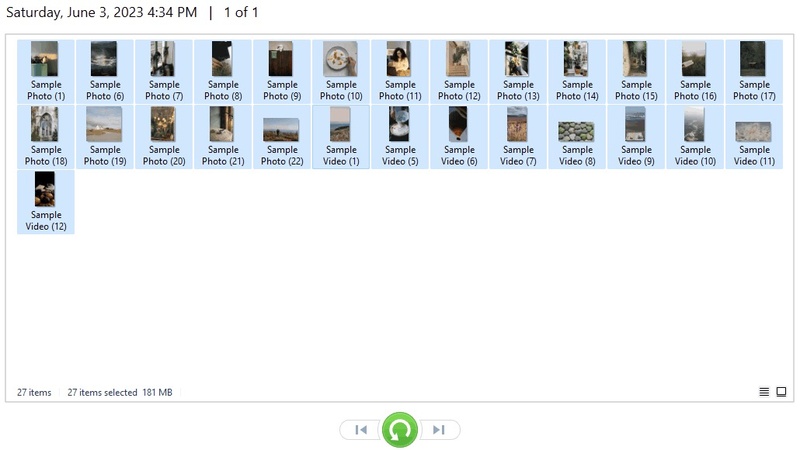
    Examinar y obtener una vista previa de los archivos CR2 que desea recuperar después del escaneo. Asegúrese de guardar el archivo en una ubicación diferente para evitar sobrescribir y perder más datos.

    previsualizar y recuperar archivos

Solución 2: Establecer fotos como la aplicación predeterminada para archivos CR2

También puede establecer el visor predeterminado para los archivos CR2 mediante la aplicación Fotos para asegurarse de que la apertura de estos archivos funciona correctamente. Eso es bastante simple y ayuda a mantener sus archivos correctamente abiertos en un programa compatible todo el tiempo.

  • Haga clic con el botón derecho en cualquier archivo CR2 en su computadora.
  • En el menú contextual seleccione “Abrir con”.
  • Haga clic en “Elegir otra aplicación”.

  • Toque “Fotos” de la lista de aplicaciones.

  • Marque la casilla que dice “Utilice siempre esta aplicación para abrir archivos.cr2”.

  • Haga clic en “Aceptar” para guardar su configuración.

Solución 3: Actualice el software utilizado para abrir archivos CR2

Esto puede deberse a que el software anterior no admite archivos CR2 más nuevos. Estos problemas generalmente se resuelven fácilmente actualizando su visor de fotos o aplicación de edición.

  • Abra el software que se utiliza para ver o editar los formatos de archivo CR2.

  • Vaya al elemento de menú etiquetado como “Ayuda” y seleccione “Buscar actualizaciones”. O bien, busque la función “Buscar actualizaciones”, generalmente en “Acerca de”.

  • Si hay una actualización disponible, se le darán indicaciones para descargarla e instalarla.

  • Luego, reinicie el programa e intente volver a abrir sus archivos CR2.

Solución 4: Utilice otro software de visualización de fotos para abrir archivos CR2

Si el software que está utilizando no funciona, entonces probar un visor fotográfico diferente podría ser fácilmente todo lo que se necesita para remediar la situación. Existen muchas opciones gratuitas y de pago que admiten archivos CR2.

  • Descargue e instale uno de los programas de visualización de fotos más nuevos que admiten el formato de archivo CR2, como IrfanView o XnView.

  • Haga clic con el botón derecho en su archivo CR2 una vez que haya instalado el software.

  • Haga clic en el botón “Abrir con” y seleccione el software recién instalado.

  • Si el archivo se abre como se esperaba, considere establecer esta herramienta como el visor predeterminado de archivos CR2.

Solución 5: Reducir el ruido en imágenes CR2 con un editor de imágenes

A veces, el CR2 parece corrupto debido al demasiado ruido en la imagen. La eliminación del ruido a través del software de edición de imágenes mejora su calidad y facilidad de uso.

  • Abra el archivo CR2 en cualquier editor de imágenes que admita reducción de ruido, como Adobe Photoshop o GIMP.

  • Vaya a la opción de reducción de ruido en Filtros o Ajustes.

  • Ajuste la configuración de reducción de ruido hasta que la imagen se vea más clara.

  • Guarde el archivo CR2 editado en su formato original o conviértelo a otro formato si es necesario.

Solución 6: Convertir CR2 a otro formato de archivo

Si sus archivos CR2 permanecen dañados o no se abren, entonces tal vez un formato diferente otorgue acceso a las imágenes.

  • Descargue una herramienta de conversión de archivos específica de Internet, como Adobe DNG Converter o Zamzar.

  • Abra el convertidor y seleccione el archivo que necesita convertir en formato CR2.

  • Seleccione otro formato, como JPEG o TIFF, como formato de salida.

  • Haga clic en “Convertir” y descargue el archivo recién convertido a su computadora.

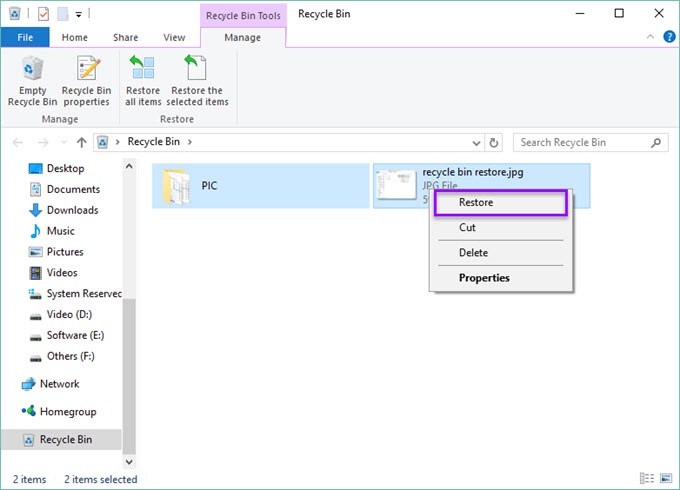
Solución 7: Restaurar archivos CR2 desde la papelera de reciclaje

Si ha eliminado los archivos CR2, pueden estar en la Papelera de reciclaje. Es bastante fácil y rápido restaurarlos.

  • Abra la Papelera de reciclaje en su escritorio.

  • Busque los archivos CR2 que desea recuperar.

  • Haga clic derecho en esos archivos seleccionados.

  • Elija “Restaurar” para moverlos a su ubicación original.

Solución 8: Recuperar archivos CR2 dañados de la copia de seguridad de Time Machine

Puede recuperar archivos.cr2 dañados de una versión previamente respaldada usando Time Machine si está trabajando en una Mac.

  • Conecte su unidad de respaldo de Time Machine a su Mac.

  • Abra la carpeta donde se encuentran sus archivos CR2.

  • Abra la barra de menú, haga clic en el icono Time Machine y elija “Entrar Time Machine”.

  • Utilice la línea de tiempo a la derecha para encontrar una copia de seguridad antes de que se corrompieran.

  • Seleccione los archivos CR2 y haga clic en “Restaurar”.

Solución 9: Recuperar archivos CR2 dañados del historial de archivos de Windows

El historial de archivos en Windows es una gran herramienta para restaurar versiones anteriores de archivos. Si ya lo tiene habilitado, restaurar su CR2 es bastante simple.

  • Haga clic derecho, seleccione la carpeta donde estaban sus archivos CR2.

  • Haga clic en “Restaurar versiones anteriores”.

  • Mire las versiones y encuentre una que existiera antes de que ocurriera la corrupción.

  • Seleccione su versión preferida y haga clic en “Restaurar”.

Solución 10: Usar la utilidad de copia de seguridad y restauración de Windows para reparar archivos CR2

Es posible recuperar archivos CR2 mediante Windows Backup and Restore de una copia de seguridad anterior en caso de que se corrompa.

  • Abra el Panel de control en su PC con Windows.

  • Haga clic en “Copia de seguridad y restauración (Windows 7)”.

  • Haga clic en “Restaurar mis archivos”.

  • Busque o busque los diversos archivos CR2 con los que desea recuperarlos.

  • Seleccione una ubicación donde se deben restaurar los archivos y, a continuación, haga clic en “Restaurar”.

Solución 11: Utilice un editor hexadecimal

Un Editor Hex podrá reparar sus archivos CR2 si estos se han dañado gravemente editando manualmente los datos del archivo.

  • Primero, descargue y luego instale un editor hexadecimal como HxD.

  • Inicie el Editor Hex y, a continuación, abra su archivo CR2 dañado en él.

  • Compare cuidadosamente los datos con un archivo CR2 que funcione y haga los ajustes necesarios.

  • Guarde el archivo e intente abrirlo usando su visor de imágenes predeterminado.

Nota: El siguiente procedimiento es para usuarios más avanzados que tienen una comprensión razonable de la estructura de archivos.

Solución 12: Ejecute SFC/ScanNow

Podría probar el comando SFC/Scannow en Windows, que reemplazaría los archivos dañados del sistema y podría solucionar su problema con los archivos CR2 que parecen dañados.

  • Escriba “cmd” en el menú Inicio para abrir la línea de comandos como administrador. Luego, haga clic con el botón derecho y seleccione “Ejecutar como administrador”.

  • Escriba sfc/scannow y presione Enter.

  • Deje que se ejecute el escaneo, ya que esto puede tomar un poco de tiempo.

  • Una vez hecho esto, reinicie su computadora e intente abrir sus archivos CR2 de nuevo.

Solución 13: Solicite ayuda a los servicios de recuperación de datos

Si todo lo demás falla y los archivos en formato CR2 permanecen dañados, este puede ser el momento adecuado para buscar ayuda profesional. Los servicios de recuperación de datos a veces pueden recuperar archivos que parecen estar perdidos o completamente dañados.

  • Verifique los servicios de recuperación de datos acreditados en su localidad o en línea.

  • Comuníquese con el servicio y describa el problema con sus archivos CR2 en detalle.

  • Siga sus instrucciones para enviar o traer su dispositivo de almacenamiento para su análisis.

  • Espere su evaluación y llame sobre si continuar o tomar una decisión sobre la recuperación.

Conclusión

Entonces, eso es todo lo que necesita saber sobre la recuperación fotográfica CR2. Tratar con archivos corruptos de CR2 puede ser frustrante; sin embargo, hay varias maneras de lidiar con ellos y recuperar sus fotos, desde soluciones simples configurando aplicaciones predeterminadas hasta avanzadas usando editores hexadecimales. Cualquiera que sea la situación, hay una solución para ello.

Pero si quiere algo más confiable y directo, use Tenorshare 4DDiG; con su fácil uso, recuperará archivos CR2 corruptos en poco tiempo, lo que en última instancia ahorrará tiempo y esfuerzo.

Teo Tomás (senior editor)

Teo Tomás, el editor de 4DDiG, tiene 5 años de experiencia escribiendo en informática de Windows y Mac, investiga especialmente la recuperación de datos, reparación de discos, ect.

(Haz clic para calificar esta artículo)

You rated 4.5 ( participó)