Cómo Recuperar Datos de un NAS: 5 Métodos Comprobados en 2026

5 minutos leídos

Updated on 2026-10-21 16:42:34 to Recuperar datos de computadora

Los dispositivos NAS se utilizan ampliamente para almacenar y compartir archivos a través de múltiples dispositivos en hogares y negocios. Sin embargo, la pérdida de datos aún puede ocurrir debido a una eliminación accidental, errores del sistema, problemas de RAID o fallas de hardware.

En esta guía, le guiaremos paso a paso a través de las causas comunes de pérdida de datos NAS y los métodos más eficaces para recuperar sus datos de la unidad NAS.

cómo recuperar datos de la unidad NAS

¿Cómo almacena datos una unidad NAS?

Un NAS (Network Attached Storage) es un dispositivo de almacenamiento dedicado que se conecta a su red, permitiendo que múltiples usuarios y dispositivos almacenen y accedan a archivos en una ubicación central. Para entender cómo funciona, aquí hay un desglose simple de cómo una unidad NAS almacena datos.

Paso 1: Conecte el NAS a una red

El proceso comienza cuando el NAS está conectado a la red de su hogar u oficina a través de Wi-Fi o Ethernet. Una vez que esté en línea, se vuelve accesible a todos los dispositivos autorizados en la misma red.

Paso 2: Escribir datos en el NAS

Cuando carga o guarda un archivo, su dispositivo envía los datos al NAS a través de la red. En este punto, el NAS comienza a recibir y preparar el archivo para su almacenamiento.

Paso 3: Almacene datos en unidades internas

Después de recibir los datos, el NAS los escribe en sus discos duros internos. Si RAID está habilitado, el sistema puede dividir o duplicar los datos en varias unidades para mejorar el rendimiento y proteger contra fallas en la unidad.

Paso 4: Administrar y organizar archivos

Una vez almacenados, el NAS administra cómo se organizan y se accede a los archivos. Garantiza que diferentes usuarios y dispositivos puedan recuperar fácilmente los datos cuando sea necesario, sin afectar el acceso de los demás.

Causas comunes de pérdida de datos NAS

Aunque las unidades NAS están diseñadas para un almacenamiento confiable y un fácil acceso, la pérdida de datos aún puede ocurrir por varias razones. Comprender las causas comunes puede ayudarle a proteger mejor sus archivos y responder rápidamente cuando se produzcan problemas.

  • Fallo del disco duro: Las unidades NAS dependen de discos duros internos, que pueden desgastarse con el tiempo. Cuando falla una unidad, los archivos almacenados pueden volverse inaccesibles o perderse.
  • Problemas de configuración RAID: Aunque RAID ayuda a mejorar la protección de datos, no es una solución de backup. La configuración incorrecta o múltiples fallas de la unidad aún pueden llevar a la pérdida de datos.
  • Eliminación accidental o error de usuario: Los archivos pueden ser borrados o sobrescritos accidentalmente por los usuarios, especialmente en entornos NAS compartidos.
  • Corrupción del sistema de archivos: Los cortes de energía, los apagones inesperados o los bloqueos del sistema pueden dañar el sistema de archivos y hacer que los datos sean ilegibles.
  • Problemas de red o firmware: Las interrupciones de la red o el firmware obsoleto pueden causar errores de sincronización o hacer que los archivos parezcan faltantes o dañados.

Cómo recuperar datos de una unidad NAS manualmente

Cuando los datos del NAS se vuelven inaccesibles o se eliminan accidentalmente, es posible que aún pueda recuperarlos manualmente dependiendo de la situación. Antes de usar herramientas de terceros, vale la pena probar algunos pasos básicos de recuperación para ver si los archivos se pueden restaurar directamente desde el sistema NAS.

1 Compruebe la papelera de reciclaje del NAS o la función de instantánea

Muchos sistemas NAS, incluidos los dispositivos Synology, ofrecen una Papelera de reciclaje o una función de instantánea que ayuda a retener los archivos eliminados durante un cierto período de tiempo. Sin embargo, este método de recuperación solo está disponible si la función estaba habilitada antes de que se eliminaran los datos.

En Synology NAS, la opción Habilitar papelera de reciclaje suele seleccionarse de forma predeterminada al crear una carpeta compartida. Una vez habilitada, los archivos eliminados no se eliminan inmediatamente del sistema. En su lugar, se almacenan en una subcarpeta dedicada, donde se pueden restaurar o eliminar permanentemente más tarde.

Si esta función está habilitada, tomaremos un dispositivo Synology como ejemplo para mostrarle cómo realizar la recuperación de datos desde NAS a través de la Papelera de reciclaje de Synology:

  • Vaya a File Station y abra la carpeta compartida donde está habilitada la función Papelera de reciclaje. Luego, ubique la subcarpeta #recycle dentro de ella. carpeta de reciclaje nas
  • Haga clic con el botón derecho en el archivo o carpeta que desea restaurar, elija “Copiar a/Mover a... “, y luego seleccione “Mover a...” para recuperar los archivos eliminados del servidor NAS de Synology a su ubicación deseada. haga clic en mover a la papelera de reciclaje NAS
Notas

Si esta función no se habilitó por adelantado, la recuperación a través de la Papelera de reciclaje no será posible. En ese caso, se recomienda habilitarlo ahora para reducir el riesgo de pérdida de datos en el futuro.

  • Vaya a “Panel de control > Carpeta compartida” en DSM y seleccione la carpeta compartida que desea configurar. Haga clic en “Editar”, luego marque la opción “Habilitar papelera de reciclaje”. habilitar la papelera de reciclaje en Synology
  • Si desea limitar el acceso, también puede seleccionar Restringir el acceso solo a los administradores para que solo los administradores puedan ver o restaurar los archivos eliminados de la Papelera de reciclaje. Finalmente, haga clic en Aceptar para guardar sus cambios.

2 Restaurar desde una copia de seguridad (si está disponible)

Si ha configurado copias de seguridad automáticas para su NAS, la restauración a partir de una copia de seguridad suele ser la forma más segura y rápida de recuperar archivos perdidos. Dependiendo de su configuración, las copias de seguridad pueden almacenarse en otro NAS, una unidad externa, una computadora o un servicio de almacenamiento en la nube.

  • Comience por identificar dónde se almacenan sus copias de seguridad y localizar una versión de copia de seguridad que se creó antes de que se produjera la pérdida de datos.
  • Abra su herramienta de administración de backup o aplicación de backup NAS, navegue por las versiones de backup disponibles y seleccione los archivos o carpetas que desea restaurar.

Antes de restaurar, verifique que la copia de seguridad contenga los datos correctos. A continuación, restaure los archivos a su ubicación original o a una nueva carpeta para evitar sobrescribir los datos existentes.

consejos

Consejos

Muchos sistemas NAS admiten copias de seguridad versionadas, lo que le permite restaurar archivos desde un punto específico en el tiempo. Si la última copia de seguridad también contiene la eliminación o corrupción, intente elegir una versión de copia de seguridad anterior.

3 Vuelva a iniciar sesión y verificar las carpetas compartidas

A veces, los archivos aparecen perdidos debido a cambios de permiso o problemas de conexión. Volver a conectarse al NAS o revisar carpetas compartidas puede ayudarle a localizar los datos. Antes de intentar métodos de recuperación más avanzados, verifique que aún puede acceder a la ubicación NAS correcta.

  • Cierre la sesión de su cuenta NAS e inicie sesión de nuevo. Si accede al NAS a través del Explorador de archivos, Finder o una unidad de red asignada, desconecte y vuelva a conectar el recurso compartido de red.
  • A continuación, revise todas las carpetas compartidas disponibles en el NAS. Asegúrese de que está comprobando la carpeta correcta y que su cuenta aún tiene permiso para ver su contenido. comprobar las carpetas compartidas

Si otros usuarios pueden acceder a los archivos que faltan mientras que usted no puede, es probable que el problema esté relacionado con los permisos de la cuenta en lugar de la pérdida de datos. En este caso, un administrador puede necesitar restaurar sus derechos de acceso.


consejos

Consejos

Si su NAS admite varias cuentas de usuario, intente iniciar sesión con una cuenta de administrador para determinar si los archivos que faltan están ocultos por la configuración de permisos.

4 Acceda al NAS a través de las herramientas de administración

En algunos casos, los archivos pueden seguir existiendo en el NAS pero se vuelven inaccesibles debido a problemas de indexación, cambios de permisos o errores de almacenamiento. Acceder a la interfaz de administración del NAS puede ayudarle a determinar si los datos se pierden realmente.

  • Inicie sesión en la interfaz de administración del NAS y verifique los registros del sistema para detectar errores o eventos anormales que puedan haber afectado el acceso a los archivos.
  • A continuación, revise el estado del almacenamiento de información para asegurarse de que todas las unidades, volúmenes y grupos de almacenamiento de información estén en buen estado y en línea. verificar el grupo de almacenamiento en el administrador de almacenamiento
  • Finalmente, busque las carpetas compartidas en el administrador de archivos. En algunos casos, los archivos pueden seguir existiendo pero no se muestran correctamente debido a problemas de indexación o permiso.

Si los archivos se pueden encontrar a través de la interfaz de administrador, restaure los permisos adecuados o reconstruya el índice de archivos de acuerdo con las instrucciones del fabricante de su NAS.

Cómo recuperar datos de una unidad NAS usando software de recuperación de datos

Si los métodos manuales anteriores no ayudan, o si los archivos se eliminan permanentemente o son inaccesibles debido a problemas del sistema, puede recurrir al software de recuperación de datos para un análisis más profundo de su almacenamiento NAS.

Una opción confiable es la 4DDiG data recovery, que está diseñada para detectar archivos perdidos, ocultos o dañados que ya no son visibles a través de la interfaz NAS.

Es compatible con la recuperación de datos de múltiples marcas de NAS, incluyendo Synology, QNAP y otros sistemas NAS comunes. Con él, puede escanear la unidad afectada, obtener una vista previa de los archivos recuperables y restaurarlos en unos pocos pasos.

A continuación, le indicamos cómo recuperar datos de la unidad NAS con el software automático de recuperación de datos NAS:

DESCARGA GRATIS

Descarga Segura

DESCARGA GRATIS

Descarga Segura

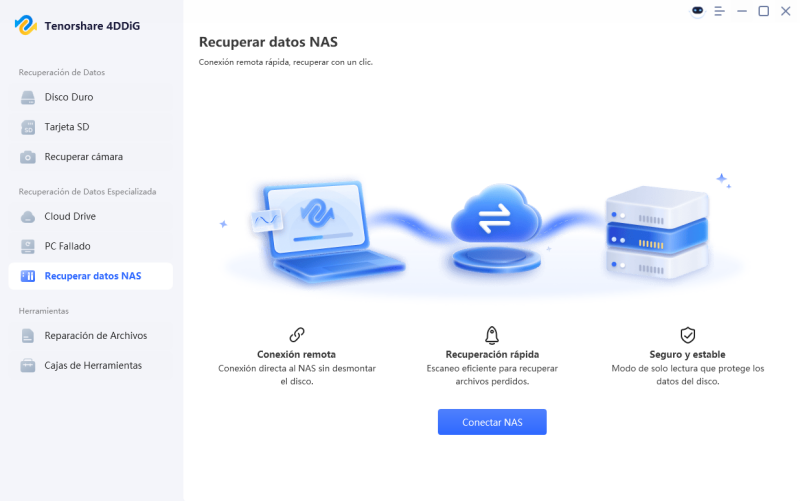
  • Descargue 4DDiG e instálelo en su PC, luego ejecútelo. Vaya a la pestaña “Recuperación de datos NAS” y deje que 4DDiG se conecte a su NAS.

    Interfaz de recuperación de datos 4ddig nas
  • Si el NAS no está conectado automáticamente, haga clic en “Conectar al NAS” para introducir los detalles manualmente y conectarlo con el botón “Conectar ahora”.

    ingrese la información del NAS para conectarse
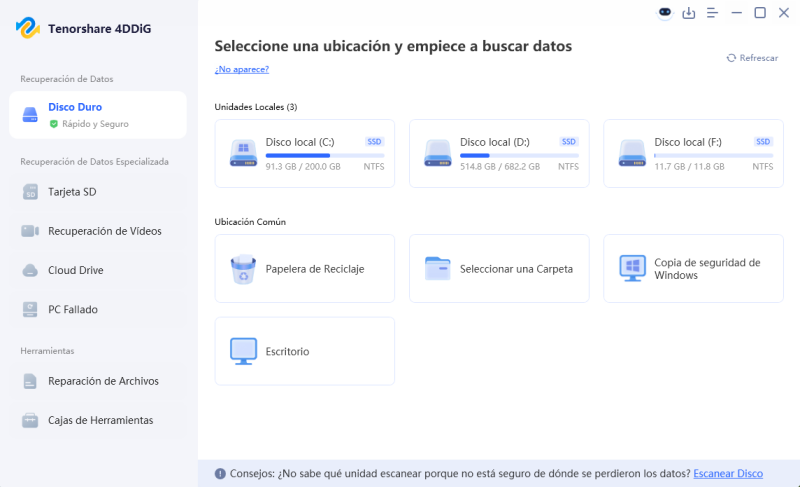
  • Después de una conexión exitosa, sus volúmenes serán visibles. Haga clic en uno de los volúmenes para comenzar a escanearlo y tenga en cuenta que el escaneo puede tardar unos minutos.

    seleccione una ubicación en NAS
  • Busque sus archivos deseados con la opción “Filtros” o “Buscar” en 4DDiG.

    escanee el dispositivo NAS
  • Una vez que tenga el archivo que necesita, haga clic en él para obtener su vista previa y haga clic en “Recuperar” para guardarlo.

    recuperar archivos NAS

Cuándo ponerse en contacto con los servicios profesionales de recuperación de datos NAS

Si el NAS está gravemente dañado o los datos no se pueden recuperar mediante métodos manuales o software, es posible que se requieran servicios profesionales de recuperación de datos NAS. Debería considerar ponerse en contacto con ellos en las siguientes situaciones:

Múltiples fallas de unidad en una matriz RAID

Cuando falla más de un disco, especialmente en sistemas RAID 5 o RAID 6, la recuperación se vuelve muy compleja y arriesgada de manejar manualmente.

Discos duros físicamente dañados

Si las unidades NAS hacen ruidos inusuales, no se detectan o han sufrido daños físicos, no se recomiendan métodos de recuperación de bricolaje.

Configuración RAID severamente dañada

Cuando la estructura RAID se rompe o no se puede reconstruir correctamente, es posible que se requieran herramientas profesionales y recuperación de salas limpias.

NAS no reconocido o inaccesible

Si todo el sistema NAS falla al arrancar o no se puede acceder a él a través de la red o las herramientas de administración, puede indicar una falla más profunda en el hardware o a nivel del sistema.

Intentos de recuperación fallidos con herramientas de software

Si el software de recuperación de datos no puede detectar o restaurar los archivos perdidos, generalmente significa que el problema está más allá de la recuperación lógica.

Consejos para evitar la pérdida de datos en dispositivos NAS

Para reducir el riesgo de pérdida de datos en su dispositivo NAS, es importante seguir algunas prácticas básicas para la protección de datos y el mantenimiento del sistema.

  • Habilitar copias de seguridad automáticas: Realice copias de seguridad regulares de sus datos NAS en una unidad externa o almacenamiento en la nube para asegurarse de que siempre tenga una copia de archivos importantes.
  • Utilice RAID para redundancia, no para backup: RAID puede proteger contra fallas de una sola unidad, pero no debe reemplazar una estrategia de backup adecuada.
  • Supervise el estado de la unidad con regularidad: Verifique el estado de sus discos duros NAS y reemplace cualquier unidad que muestre signos de falla de manera temprana.
  • Mantenga el firmware actualizado: la actualización del firmware del NAS ayuda a corregir errores, mejorar la estabilidad y reducir el riesgo de errores del sistema.
  • Evite apagados repentinos: apague correctamente su NAS para evitar daños en el sistema de archivos y daños en los datos.
  • Limite los permisos de usuario: Controle los derechos de acceso para reducir el riesgo de eliminación accidental o cambios no autorizados.

Conclusión

La pérdida de datos del NAS puede ocurrir por muchas razones, incluyendo eliminación accidental, errores del sistema o fallas de hardware. En muchos casos, puede probar métodos de recuperación manual, como verificar copias de seguridad, usar la Papelera de reciclaje o revisar las herramientas de administración del NAS antes de pasar a soluciones más avanzadas.

Si estos métodos no funcionan, 4DDiG NAS Recovery puede ayudar. Puede escanear unidades relacionadas con NAS para encontrar archivos perdidos, ocultos o dañados y le permite previsualizar y restaurarlos en unos pocos pasos.

DESCARGA GRATIS

Descarga Segura

DESCARGA GRATIS

Descarga Segura

Teo Tomás (senior editor)

Teo Tomás, el editor de 4DDiG, tiene 5 años de experiencia escribiendo en informática de Windows y Mac, investiga especialmente la recuperación de datos, reparación de discos, ect.

(Haz clic para calificar esta artículo)

You rated 4.5 ( participó)