ARW 檔開啟完整教學:索尼RAW 檔案檢視器推薦與格式解析

5 分鐘閱讀

已於2026-08-28 15:56:25更新至照片修復與增強

許多 Sony 相機用戶都碰過同樣惱人的狀況:從記憶卡匯入的 .ARW 檔在電腦上無法正常開啟,縮圖一片空白,或是點兩下只跳出模糊的預覽。這是因為 ARW 這種 RAW 影像檔保留了大量的感光元件資料,一般看圖軟體根本無法正確解讀。

如果你正在找一款能在 Windows、Mac 或手機上順暢運作的 ARW 檔案檢視器,這篇教學會告訴你 2026 年最快、最有效的 ARW 檔開啟方法,讓你輕鬆管理 Sony RAW 檔,包括 FastRawViewer、Sony Imaging Edge、XnView、線上工具 Framebird 等多款推薦。

一、ARW 檔是什麼?

ARW 檔是 Sony 專屬的原生 RAW 影像格式,主要用於旗下的 Alpha(α)系列相機。它不像 JPEG 那樣把照片壓縮掉,而是完整保留相機感光元件所擷取的原始資料。也因此,你在後製時能對曝光、白平衡與色彩做更大幅度的調整,畫質幾乎不會受損。

相較於 JPEG,ARW 檔的體積明顯大得多,卻能提供專業後製所需的高度彈性。這也是為什麼許多人會特地尋找專用的 ARW 檢視器或 sony raw viewer:一般看圖軟體通常只能顯示檔案內嵌的縮圖,甚至根本無法正確開啟 Sony ARW 檔。以下是簡單的格式比較:

  • ARW(RAW):保留完整感光元件資訊,最適合後製,但檔案較大。
  • JPEG:已壓縮、可直接分享,但後製彈性較低。
  • PNG:無損畫質,較適合圖形設計而非攝影作品。

了解這些差異後,你就會明白為什麼開啟 Sony ARW 檔時,常常需要一款專門的 ARW 檢視器。

二、如何在 Windows 10 與 11 開啟 ARW 檔(最快方法)

在 Windows 11 或 10 上處理 Sony ARW 檔,最快的方式就是透過 Microsoft Store 安裝 Microsoft RAW 影像擴充功能(RAW Image Extensions),替系統加上原生 RAW 支援。裝好之後,你就能直接在內建的「相片」App 中預覽並開啟 ARW 檔,完全不必額外安裝第三方軟體,可說是最方便的 Windows 開啟 ARW 檔案解法。

方法:安裝 Microsoft RAW 影像擴充功能

如果你的 .ARW 檔在檔案總管裡顯示為空白圖示或低畫質縮圖,安裝 Microsoft RAW 影像擴充功能通常只要幾分鐘就能解決。跟著以下步驟操作即可:

  • 在 Windows 10 或 11 電腦上開啟「Microsoft Store」,搜尋「Raw Image Extension」。

  • 點擊「取得(Get)」下載並安裝,完全免費。

    在 windows 安裝 microsoft raw 影像擴充功能
  • 安裝完成後,重新啟動檔案總管或整台電腦。

  • 打開存放 ARW 檔的資料夾,此時應該就能看到清晰的縮圖,並在「相片」App 中順暢預覽。

小提示

若你使用的是較舊的相片檢視器,或裝了擴充功能後 ARW 檔仍無法預覽,也可以到 Sony 官網下載免費的「Sony RAW Driver」,安裝後檔案總管就能正確顯示 ARW 縮圖,這也是不少台灣攝影玩家慣用的做法。

這個方法對大多數只想在 Windows 10 或 11 上快速檢視 ARW 檔、又不想安裝笨重軟體的人來說已經很夠用。不過,如果你用的是較新的 Sony 相機機型,或需要快速選片(culling)等進階功能,建議繼續往下看下一段介紹的專用檢視器。

三、2026 年 6 款最佳 ARW 檔案檢視器

了解 ARW 檔的特性之後,接著就來看看有哪些好用的工具能順暢地開啟並檢視它。以下整理 6 款 2026 年值得信賴的 ARW 檢視器,涵蓋 FastRawViewer、Sony Imaging Edge、XnView、Framebird、PhotoKit 與 Lightroom Mobile,桌面版、線上版與行動版通通有。

1. FastRawViewer——超快速的真 RAW 檢視器

fastrawviewer arw 檢視器

FastRawViewer 被公認為開啟 Sony ARW 檔速度最快、色彩也最準確的專用檢視器之一。許多程式只會顯示內嵌的小張 JPEG 預覽,而它則是直接即時渲染真正的 RAW 感光元件資料,讓你第一時間就看到影像最真實的樣貌。

支援平台:Windows、Mac

適合對象:一次要拍上百甚至上千張、需要在匯入後製軟體前快速選片與檢視 Sony ARW 檔的專業攝影師。

主要特色:

  • 載入與捲動數千張 RAW 檔都極為流暢快速。
  • 即時直方圖、對焦峰值、暗部提升與曝光工具一應俱全。
  • 支援並排比對與過曝/死黑警告。
  • 可自訂快捷鍵、評分系統與標籤功能,讓選片更有效率。
  • 高品質 RAW 渲染,色彩表現精準。
  • 優點
  • 缺點
    • 即使面對超大檔案也快得驚人。
    • 非常適合大量檢視與快速選片。
    • 介面輕巧、沒有多餘干擾。
    • 免費試用後採一次性買斷。
    • 屬付費軟體(試用後價格尚屬合理)。
    • 內建編輯功能不如 Lightroom 完整。
    • 介面對新手來說稍嫌專業。

2. Sony Imaging Edge Desktop——Sony 官方免費 ARW 工具

sony imaging edge arw 檔檢視

Sony Imaging Edge Desktop(Imaging Edge 電腦版)是 Sony 官方推出、專門用來管理 Sony 相機 ARW 檔的軟體,即使是最新機型與最新檔案格式也能穩定相容。它免費、可靠,並且針對 Sony RAW 格式做了最佳化。

支援平台:Windows、Mac

適合對象:想使用 Sony 官方工具、需要基本檢視與編輯功能的 Sony 用戶。

主要特色:

  • 原生支援 Sony ARW 檔及其相關中繼資料(metadata)。
  • 提供檢視、縮放與基本編輯(曝光、對比、白平衡)。
  • 可與 Sony 相機控制功能整合。
  • 能輕鬆將 RAW 轉成 JPEG 或 TIFF。
  • 優點
  • 缺點
    • 免費,且由 Sony 官方支援。
    • 最適合 Sony 相機的工作流程。
    • 基本編輯與檔案管理都算實用。
    • 介面設計相較部分同類軟體略顯老舊。
    • 並非以創意後製為主要訴求。

3. XnView MP——最佳免費跨平台檢視器

xnview 免費 arw 檔案檢視器

XnView MP 是一款功能強大的免費看圖軟體,支援的格式非常廣,除了 Sony ARW 之外還能開啟各式各樣的影像類型,是一款全能型的選擇,很適合當作日常使用的 免費 ARW 檔案檢視器。

支援平台:Windows、Mac、Linux

適合對象:需要快速、穩定地檢視與整理 ARW 及其他 RAW 照片,又不想花錢買軟體的攝影玩家。

  • 支援超過 500 種影像格式,ARW 也在其中。
  • 提供批次轉檔、批次重新命名與基本編輯工具。
  • 全螢幕幻燈片播放模式。
  • 可顯示中繼資料與 EXIF 資訊。
  • 優點
  • 缺點
    • 個人使用完全免費。
    • 在 Windows、Mac、Linux 上都能順暢運作。
    • 檢視與簡單檔案管理都很好用,用途廣泛。
    • 編輯功能較為陽春。
    • 介面對完全的新手來說可能稍嫌複雜。

4. Framebird——快速又保護隱私的線上 ARW 檢視器

framebird 線上 arw 檢視器

Framebird Free Image Viewer 是一款介面乾淨、以瀏覽器運作的線上 ARW 檢視器,不必安裝任何軟體,就能快速又安心地開啟 Sony ARW 檔。當你人不在自己的主力電腦旁、又急著預覽照片時特別好用。

支援平台:任何現代瀏覽器(Windows、Mac、iOS、Android)

適合對象:想要免下載、免安裝就能快速檢視 ARW 檔,重視隱私、又只是偶爾用一下或臨時需要的使用者。

主要特色:

  • 拖放上傳,立即預覽。
  • 基本檢視無需安裝軟體,也不必註冊帳號。
  • 安全又保護隱私:檔案不會長期保存。
  • 提供基本縮放、中繼資料顯示與簡易分享。
  • 以隱私優先設計,資料蒐集降到最低。
  • 優點
  • 缺點
    • 任何有現代瀏覽器的裝置都能用(Windows、Mac、iOS、Android)。
    • 免安裝、免註冊。
    • 臨時想確認照片時又快又方便。
    • 特別重視使用者隱私。
    • 需要穩定的網路連線。
    • 沒有進階編輯或批次處理工具。
    • 免費版可能會限制檔案大小。

5. PhotoKit——線上 ARW 檢視兼編輯工具

photokit 線上 arw 檢視器

PhotoKit ARW Image Viewer 是一個好上手的線上平台,直接在瀏覽器裡就把照片檢視與基本編輯功能結合在一起。當你想快速檢視 Sony ARW 檔、順手做點小調整,又不想安裝笨重的桌面軟體時,它是很不錯的選擇。

支援平台:任何現代瀏覽器(Windows、Mac、iOS、Android)

適合對象:需要一款能線上開啟 ARW 檔、附帶輕量編輯,又想避免安裝大型桌面程式的使用者。

主要特色:

  • 即時預覽 ARW,並可一鍵轉成 JPEG 或 PNG。
  • 內建裁切、亮度、對比、曝光與濾鏡等基本編輯工具。
  • 提供 AI 影像強化與去背功能。
  • 支援多檔批次處理。
  • 可輕鬆以多種格式儲存並下載。
  • 優點
  • 缺點
    • 免安裝軟體,全程在瀏覽器完成。
    • 檢視與輕量編輯一站搞定。
    • 只要有網路,任何裝置都能使用。
    • 介面友善,很適合快速用於社群或網頁。
    • 需要穩定的網路連線。
    • 部分進階功能需付費方案才能使用。
    • 面對大量 RAW 後製時,實力不如專業桌面軟體。

6. Lightroom Mobile——iOS 與 Android 的專業級 RAW 檢視器

用 lightroom mobile 檢視 arw 檔

Lightroom Mobile 把專業級的 RAW 處理能力帶到你的手機或平板上,是行動裝置上最強的 ARW 檢視 App 之一。它能順暢檢視與編輯 Sony ARW 檔,還能與桌面版 Lightroom 無縫雲端同步。

支援平台:iOS、Android

適合對象:想在 iPhone 或 Android 上檢視 ARW 檔,同時在外出時做些輕度到中度編輯的攝影玩家。

主要特色:

  • 可順暢匯入並高畫質預覽 Sony ARW 檔。
  • 強大的行動編輯工具,含 AI 遮色片、曲線與色彩調整。
  • 可免費將 ARW 轉為 DNG 格式。
  • 與桌面版 Lightroom 雲端同步,工作流程更順。
  • 支援預設集、批次編輯,操作也很符合觸控習慣。
  • 優點
  • 缺點
    • iPhone 與 Android 都對 ARW 有很好的支援。
    • 檢視與專業級編輯兼具。
    • 行動與桌面之間切換順暢。
    • 很適合需要邊旅行邊工作的攝影師。
    • 完整進階編輯功能需訂閱(Adobe Creative Cloud)。
    • 對完全的新手來說功能可能有點多。
    • 效能會依手機硬體而有差異。

四、如何依需求挑選最適合的 ARW 檢視器

要挑一款最適合開啟並檢視 ARW 檔的工具,關鍵在於評估自己的實際需求,例如:使用的作業系統、多常處理 RAW 檔,以及你需要的是快速選片、單純檢視,還是行動編輯。以下列出幾種常見情境,並各自推薦最合適的工具:

1. 只想單純檢視 ARW 檔的一般使用者

如果你只需要開啟並預覽 Sony ARW 檔,不做複雜編輯,那麼一款免費又輕巧的工具最理想。

推薦工具:XnView MP

它支援多種格式、跨平台通用,日常使用毫無負擔。

2. 講求速度與效率的專業攝影師

對於一次拍攝大量照片、需要快速選片與評分的攝影師來說,速度就是一切。

推薦工具:FastRawViewer

它超快的真 RAW 渲染與強大的選片工具,是專業工作流程的首選。

3. 想用 Sony 官方免費方案的使用者

如果你偏好直接使用 Sony 官方軟體、又不想付費,那就選官方工具。

推薦工具:Sony Imaging Edge Desktop

它提供穩定的 sony raw 檢視支援與基本調整,相容性非常好。

4. 需要 ARW 檢視 App 的行動用戶

如果你經常在手機上檢視或稍作編輯,行動 App 會方便許多。

推薦工具:Lightroom Mobile

它在 iPhone 與 Android 上都對 ARW 提供良好支援,還能雲端無縫同步。

5. 偏好免安裝(線上方案)的使用者

如果你想不下載軟體就快速預覽 ARW 檔,瀏覽器工具就是最佳解。

推薦工具:Framebird 或 PhotoKit

這些線上 arw 檢視器讓你直接在瀏覽器裡檢視並做些小幅調整。

小提示

建議先從免費選項下手,例如 Windows 的 Microsoft RAW 影像擴充功能,或 Sony Imaging Edge。若這些仍無法滿足你的需求,再升級到 FastRawViewer 以獲得專業級的效能。

⚡ 五、ARW 檔還是打不開?教你修復損毀的 ARW 檔

有時候,即使用了最好的 arw 檢視器,檔案還是打不開。這通常發生在 ARW 檔本身已經損毀、不完整,或是在從相機或記憶卡傳輸的過程中受損。

在放棄之前,先試試以下幾個基本方法:

  • 把你的 arw 檢視軟體更新到最新版本。
  • 重新從相機或 SD 卡下載、複製一次檔案。
  • 換一台電腦或裝置測試這個檔案。

如果檔案依然打不開,你可能就需要一款專門的修復工具了。

推薦解決方案:

4DDiG Photo Repair(照片修復)是修復頑固 ARW 檔的可靠選擇。它支援 Sony ARW 以及多種照片與 RAW 格式,能修復各種常見錯誤,例如檔案無法開啟、標頭(header)損毀或預覽變形等狀況。

它的「進階修復模式」對嚴重損毀的影像特別有效,即使其他工具都束手無策,成功率依然很高。當 FastRawViewer、Sony Imaging Edge 等一般檢視器都救不回檔案時,它會是很好的備援方案。

用 4DDiG 修復打不開的 ARW 檔步驟:

免費下載

安全下載

免費下載

安全下載

  • 安裝並啟動 4DDiG File Repair。在左側選單選擇「圖片修復」,點擊「新增照片」,將多個有問題的 Sony ARW 檔上傳到 4DDiG。

    將損毀的 arw 檔加入 4ddig
  • 點擊「修復所有」。軟體會分析檔案,並運用修復演算法嘗試把它們修好。

    開始修復加入的 arw 檔
  • 修復完成後,先預覽修好的影像確認畫質。若滿意,就點擊「儲存」或「儲存所有」。

    注意:

    若檔案損毀嚴重,軟體在預覽時可能會自動啟用「進階修復模式」(這對標準修復不夠力、嚴重損毀的 ARW 檔特別有用)。

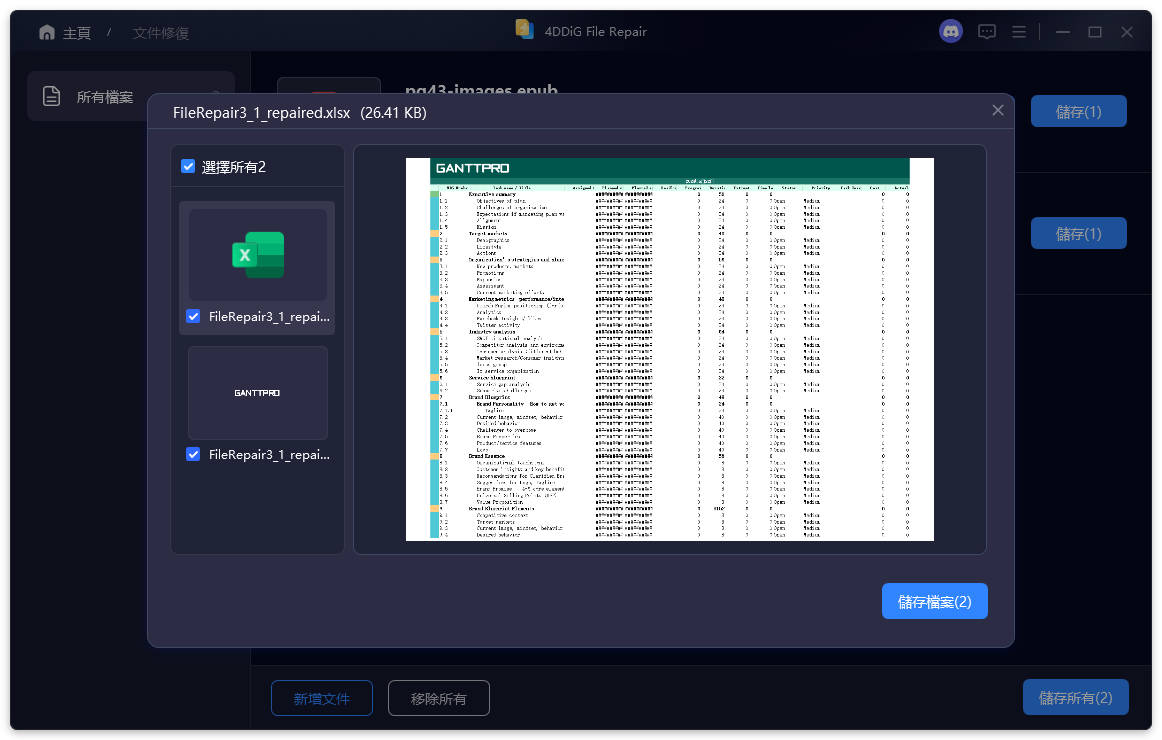
    預覽並儲存修復後的 arw 檔

結語

要挑選合適的 ARW 檔案檢視器,取決於你是一般使用者還是專業攝影師。有了 FastRawViewer、Lightroom Mobile 與 Sony Imaging Edge 這些工具,ARW 檔開啟與管理都能變得輕鬆。而萬一你的 ARW 檔怎麼樣都打不開,建議使用 4DDiG Photo Repair 來修復損毀、有效救回你的珍貴影像。

免費下載

安全下載

免費下載

安全下載

💡 使用 AI 總結這篇文章:

ChatGPT ChatGPT Perplexity Perplexity Google Google AI 模式 Grok Grok

家豪 (資深編輯)

4DDiG 主編家豪致力於為 Windows 和 Mac 相關問題提供最佳解決方案,包括資料恢復、檔案修復、錯誤修復等。

(點擊為該文章評分)

您的評分為4.5 (人參與)