透過7種有效方法解決YouTube 全螢幕白屏問題

5 分鐘閱讀

已於2026-08-27 15:30:21更新至影片修復與增強

正想追劇、看教學影片,YouTube 畫面卻卡成一片空白,播放器整個變成一塊全螢幕白屏,這種情況真的很掃興。有時候聲音明明正常、影片卻是白畫面;有時候整個網頁只剩下藍色連結和一片白底,根本沒辦法用。不管你是在電腦、手機還是智慧型電視上遇到 YouTube 全螢幕白屏,這篇教學都會用 7 個實測有效的方法,帶你一步步找出原因並徹底解決,讓卡住的 YouTube 影片重新順暢播放。

一、為什麼 YouTube 會出現白屏(白畫面)?

1. 常見的 YouTube 白畫面情況

使用者遇到 YouTube 白畫面的情況百百種,以下是最常見的幾種狀況:

  • 載入條卡住:影片頁面的框架都跑出來了,但播放器本身卻一直是一塊白色方塊。
  • 有聲音、沒畫面:聽得到創作者說話和背景音樂,但 YouTube 影片白畫面讓你什麼都看不到。
  • 白色淡出效果:影片出現一層奇怪的 YouTube 白色淡出霧化,內容看起來像被洗白、甚至完全看不見。
  • 無限載入:看到 YouTube 標誌和一直轉圈圈的圈圈,最後卻變成靜止不動的白畫面。
  • App 啟動失敗:在手機或電視上,YouTube 標誌閃過後就卡在持續的白屏。
  • 只剩網頁骨架:頁面完全沒有套用 CSS 或樣式,只看到白底加上一堆藍色連結,整個網站根本沒辦法操作。
  • 切換帳號當機:只有在切換帳號或管理頻道設定時,才會突然跳出 YouTube 白畫面。

不管是桌機、手機還是智慧型電視,都有可能遇到上述這些白屏狀況。

2. 造成 YouTube 白屏的原因

YouTube 出現全螢幕白屏,背後通常和以下幾個原因有關:

  • 瀏覽器快取過舊:瀏覽器會儲存網站的副本來加快載入速度。如果 YouTube 更新了版面,瀏覽器卻還在讀舊的快取,就容易出現俗稱「白屏當機」的白畫面。
  • 擴充功能不相容:廣告封鎖外掛經常與 YouTube 新的反廣告封鎖機制打架,像 uBlock Origin、AdBlock Plus 這類擴充功能,往往就是罪魁禍首。
  • 硬體加速出錯:現代瀏覽器會用顯示卡(GPU)來繪製高畫質影片。一旦驅動程式衝突或 GPU 負載過重,播放器就可能失效並顯示白畫面。
  • 實驗性功能標記:Brave 或 Chrome 裡的 Vulkan、GPU 光柵化等功能,在某些硬體上會造成畫面繪製失敗。
  • DNS 問題:如果你的 DNS 伺服器太慢或被擋,就可能無法載入 YouTube 正常顯示所需的樣式表(CSS)或 JavaScript 檔案,導致 YouTube 影片無法播放。
  • 網站資料損毀:有時候 youtube.com 的「Service Worker」或「本機儲存」資料損毀,會讓網站沒辦法正確初始化,於是出現一片白。

二、如何修復 YouTube App 白屏問題(電腦、手機、電視)

只要照對步驟操作,修復 YouTube App 的白屏其實不難。以下方法同時適用於手機、電腦,甚至是智慧型電視。

1. 改用瀏覽器開啟 YouTube(電腦、Android、電視)

如果專用的 App 一直失敗、YouTube 畫面一片空白,最快的替代方案就是改用網頁瀏覽器。手機用戶可以打開 Chrome 或 Safari,直接輸入 YouTube 網址觀看。

操作步驟:

  • 在裝置上開啟 Chrome 或 Safari。

  • 輸入 m.youtube.com(手機版)或 youtube.com(電腦/電視版)。

  • 登入後,看看影片能不能正常播放。

為什麼有效:網頁版 YouTube 使用的繪製引擎通常與 App 不同,可以避開 App 本身的顯示問題。

2. 清除 YouTube 快取與資料

本機資料損毀是造成 YouTube 白畫面的主要元凶之一。App 用久了會累積不少「垃圾」資料,如果 YouTube 白屏一直沒好,就該把儲存空間清一清了。

Android 操作步驟:

  • 打開「設定」→「應用程式」→ 選擇「YouTube」。

  • 點選「儲存空間」。

  • 先點「清除快取」。

    清除 YouTube App 快取修復白屏
  • 如果問題還在,再點「清除資料」。

  • 重新啟動裝置。

  • 重新打開 YouTube 並登入。

電腦操作步驟(清除瀏覽器快取):

  • 打開 Chrome,按下 Ctrl+Shift+Delete(Windows)或 Cmd+Shift+Delete(Mac)。

  • 時間範圍選擇「不限時間」。

  • 勾選「Cookie 和其他網站資料」與「快取圖片和檔案」。

  • 點「清除資料」。

  • 重新啟動瀏覽器。

為什麼有效:這個動作可以清掉那些「卡住」或已損毀的暫存檔,讓 YouTube 重新讀取正確的資料。

3. 更新或重新安裝 YouTube App

版本太舊的 App 特別容易出 bug。開發團隊會不斷推出修補檔來修正這類顯示錯誤;而重新安裝則會強制裝置重新註冊 App 元件,往往能一併解決較深層的檔案損毀問題。

更新步驟(Android):

  • 打開 Google Play 商店。

  • 點右上角的頭像,選擇「管理應用程式與裝置」。

  • 在「有可用的更新」清單中找到 YouTube。

  • 點 YouTube 旁邊的「更新」。

    更新 YouTube App 修復白畫面
  • 打開 YouTube 測試看看。

重新安裝步驟(Android):

  • 長按 YouTube App 圖示,選擇「解除安裝」。

  • 打開 Google Play 商店。

  • 搜尋「YouTube」並點「安裝」。

  • 打開 YouTube 並重新登入。

為什麼有效:更新內含官方針對已知 bug 的修補,能一併解決 YouTube 在電視上白屏或當機的狀況。

三、如何修復 Chrome、Firefox、Brave 的 YouTube 顯示問題

瀏覽器是最常出現 YouTube 白屏的地方,通常是擴充功能設定不當或顯示相關設定出錯所致。

1. 清除 Cookie 與網站資料

損毀的 Cookie 也會導致 YouTube 白畫面。清除後可以重設你的連線階段,讓瀏覽器與 YouTube 伺服器重新建立乾淨的連線。

同時它會清掉過期的登入權杖與網站偏好設定,避免這些舊資料和 YouTube 目前的版面或安全機制打架。

操作步驟:

  • 按下 Ctrl+Shift+Delete(Windows)或 Cmd+Shift+Delete(Mac)。

  • 在時間範圍下拉選單中,選擇「不限時間」。

  • 勾選「Cookie 和其他網站資料」與「快取圖片和檔案」。

  • 如果想保留瀏覽記錄,就不要勾選「瀏覽記錄」。

  • 點「清除資料」。

    清除 Chrome 瀏覽資料修復 YouTube 白屏
  • 等待清除完成(可能需要 30~60 秒)。

  • 重新啟動 Chrome 並打開 YouTube。

2. 停用廣告封鎖與擴充功能

擴充功能雖然好用,卻也可能造成干擾。想確認是不是它們搞的鬼,可以用「無痕模式」開啟 YouTube。如果在無痕視窗裡一切正常,那八成就是某個擴充功能在作怪。

接著一個一個停用你的廣告封鎖外掛,直到網站正常載入為止。對於從瀏覽器投放到電視、又裝了大量過濾外掛的 YouTube 用戶來說,這也是常見的解法。

  • 點一下拼圖圖示(擴充功能)。

  • 點「管理擴充功能」。

  • 找到你的廣告封鎖外掛,把它關掉。

  • 再一個一個停用其他擴充功能。

    停用廣告封鎖擴充功能修復 YouTube 白畫面
  • 每停用一個就重新整理 YouTube 一次,找出真正的元凶。

為什麼有效:停用擴充功能可以移除那些干擾 YouTube 播放器的第三方腳本。

3. 關閉硬體加速

硬體加速會把處理工作從 CPU 轉移到 GPU。雖然通常比較快,但當顯示卡驅動程式太舊時,反而常常造成 YouTube 影片白畫面。

操作步驟:

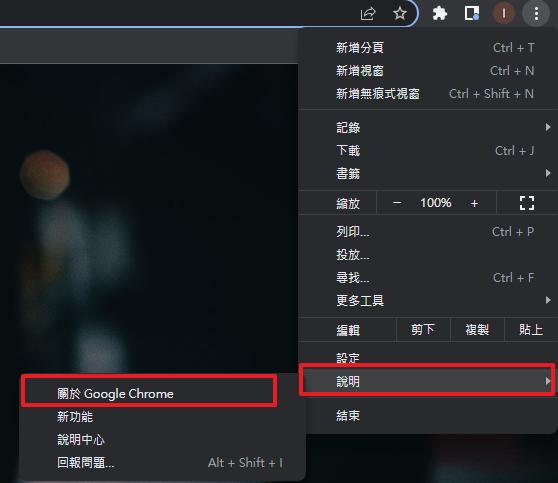
  • 打開 Google Chrome,點右上角的三點選單,選擇「設定」。

  • 點「系統」,找到「在可用時使用圖形加速功能」。

  • 把開關切到「關閉」。

    關閉 Chrome 硬體加速修復 YouTube 白屏
  • 點「重新啟動」重開 Chrome。

為什麼有效:關閉後會改由 CPU 負責影片繪製,通常更穩定,比較不會出現白畫面。

4. 在 Brave 停用影片解碼/Vulkan 標記

Brave 因為有較為激進的「Shields」防護,常常出現一些獨有的狀況。如果 YouTube 在 Brave 上無法運作、顯示白畫面,可能就要調整一些隱藏設定了。

操作步驟:

  • 打開 Brave 瀏覽器,在網址列輸入 brave://flags

    開啟 Brave flags 設定頁
  • 搜尋「vulkan」。

  • 依序找到以下標記並調整:

    a. #enable-accelerated-video-decode → 設為「Disabled」。

    b. #use-vulkan 或相關的 Vulkan 標記 → 設為「Disabled」(若沒有直接選項就設為「Default」)。

    c. #enable-gpu-rasterization(選用,可以試著切換看看)。

    停用 Brave Vulkan 修復 YouTube 白屏
  • 點下方的「Relaunch」重新啟動。

  • 之後再清除 YouTube 的 Cookie/網站資料,然後測試。

為什麼有效:這樣會強制瀏覽器改走比較穩定、以軟體為主的繪製路徑,避開有問題的 GPU 驅動程式。

四、如何修復已下載的 YouTube 影片變黑畫面或白畫面

有時候問題不在串流網站,而在你已經下載到電腦裡的檔案,通常是檔案損毀或播放器編碼不相容造成的。如果你下載的影片打不開、出現白畫面,或是聲音正常、影片卻不見,我們非常推薦使用 4DDiG 影片修復

這款強大的工具能處理各種影片問題,包括白畫面、黑畫面、影片卡頓、聲音影像不同步等等。它採用先進的 AI 演算法,重建損毀的影片標頭與影格,讓你喜歡的內容恢復到完美畫質。

不管檔案來自哪裡(記憶卡、硬碟或網路下載),它都能修復損毀的影片,確保離線觀看順暢又高畫質。無論是檔案標頭壞掉還是影格受損,4DDiG 都能幾個步驟就幫你救回來。

免費下載

安全下載

免費下載

安全下載

  • 在您的 Windows PC 或 Mac 上下載並安裝 4DDiG 影片修復。啟動應用程式,然後前往「影片修復」選項。

    4DDiG影片修復產品主頁
  • 新增一個或多個您要修復的損毀或打不開的影片,單擊「修復所有」按鈕啟動修復過程。

    4DDiG影片修復選擇步驟
  • 修復完成後,您可以在預覽中比較影片修復前後的效果,最後直接點擊「儲存所有」來匯出影片。

    4DDiG影片預覽與儲存步驟

五、如何預防日後的播放問題

預防永遠勝於補救。照著以下這幾個習慣做,就能大幅降低再次遇到白畫面、影片打不開的機會:

  • 隨時更新瀏覽器:務必使用最新版本的 Chrome、Firefox 或 Brave。
  • 精簡擴充功能:只留下真正會用到的擴充功能,裝越多、衝突的機率就越高。
  • 更新顯示卡驅動程式:定期更新你的 GPU 驅動程式(NVIDIA、AMD 或 Intel)。
  • 定期維護:大約每 30 天清一次瀏覽器快取,避免暫存資料越積越多。
  • 保持網路穩定:網路太弱時,播放器可能載入不到腳本,進而造成 YouTube 白色淡出或白畫面。

六、常見問題:YouTube 白屏 Q&A

Q1:是廣告封鎖造成 YouTube 白屏的嗎?

是的,廣告封鎖外掛是第一大主因。YouTube 近期頻繁更改腳本,常常導致廣告封鎖失效,進而出現 YouTube 白畫面。可以先停用它們,看看影片會不會恢復正常。

Q2:為什麼我一直卡在白畫面?

多半是因為某個腳本或 Cookie 沒有成功載入,讓頁面在播放器繪製出來之前就「卡死」,於是你就看到一片空白的 YouTube 畫面。

Q3:為什麼 YouTube 影片是白畫面但有聲音?

這通常是硬體加速或編碼的問題。瀏覽器收到了音訊資料,卻沒辦法繪製畫面部分,於是出現有聲音、沒影像的白畫面。關閉硬體加速通常就能解決。

Q4:更改 DNS 能修復 YouTube 白屏嗎?

有時候可以。如果你 ISP 的 DNS 無法正確解析 YouTube 內容傳遞網路(CDN)的位址,就可能導致白畫面。改用 Google DNS(8.8.8.8)或 Cloudflare(1.1.1.1)也許會有幫助。

七、結語

總結來說,要修復 YouTube 全螢幕白屏,重點不外乎檢查瀏覽器擴充功能、清除快取,以及關閉硬體加速這幾個方向。至於下載檔案損毀、影片打不開或無法播放 YouTube 的情況,4DDiG 影片修復則是把檔案救回完美畫質的終極利器。只要照著上面的步驟一步步排查,就能徹底擺脫 YouTube 白畫面,回到你最愛的影片、順暢看到底,不再被中斷打擾。

免費下載

安全下載

免費下載

安全下載

💡 使用 AI 總結這篇文章:

ChatGPT ChatGPT Perplexity Perplexity Google Google AI 模式 Grok Grok

家豪 (資深編輯)

4DDiG 主編家豪致力於為 Windows 和 Mac 相關問題提供最佳解決方案,包括資料恢復、檔案修復、錯誤修復等。

(點擊為該文章評分)

您的評分為4.5 (人參與)