萬聖節模糊照片修復怎麼做?免費線上工具與 AI 修復教學

5 分鐘閱讀

已於2026-10-28 18:42:36更新至照片修復與增強

萬聖節夜晚有變裝、有糖果,當然也少不了大量的照片。然而,許多照片最後都拍得模模糊糊、對焦失敗。昏暗的室內或漆黑的街道光線不足、孩子們跑來跑去,再加上手一抖,都很容易造成模糊。

好消息是,萬聖節模糊照片修復並不難,你可以讓這些照片重新變清晰,完全不必刪除。以下整理了幾種簡單的方法,新手也能輕鬆上手,不需要複雜的步驟就能得到清楚的成果。

萬聖節模糊照片修復

一、萬聖節照片為什麼常常拍糊?

萬聖節照片容易模糊,通常有以下幾個常見原因。了解這些原因,有助於你之後避免重蹈覆轍。

  • 光線不足、快門速度過慢:萬聖節派對、鬼屋與戶外裝飾多半都在夜晚拍攝。手機或相機為了收集足夠的光線,可能會讓快門開啟較久,這時手部的晃動就會更明顯。可參考:如何調亮曝光不足的萬聖節照片。
  • 人物移動:trick-or-treat 的孩子們、跳舞的人,或是突然轉向鏡頭的人,都可能造成動態模糊。
  • 相機晃動:單手拿手機、邊走邊拍,或是太快按下快門,都可能讓整張照片看起來模糊。
  • 對焦失誤:在昏暗環境中,自動對焦可能會鎖定在明亮的裝飾品或背景物件上,而不是你想拍的人物,造成照片失焦。
  • 數位變焦:手機過度放大畫面會損失細節,讓原本就偏軟的照片看起來更糟。
  • 高 ISO 雜訊:相機在暗處通常會自動提高 ISO,雖然畫面會變亮,卻可能產生顆粒雜訊,並削弱細節。
  • 鏡頭不乾淨:指紋、彩妝、水氣或灰塵附著在手機鏡頭上,會讓畫面出現霧霧的感覺,尤其在萬聖節燈飾與蠟燭附近更明顯。

這些因素讓人很難直接拍出清晰銳利的照片。所幸現在的工具能在事後幫你完成萬聖節模糊照片修復。

二、萬聖節模糊照片修復方法 1:用 AI 修復(最推薦、最簡單)

對大多數人來說,AI 修復模糊照片是最快的選擇,因為幾乎不需要手動調整。你不必逐一調整銳利度、對比與雜訊,AI 工具會直接分析照片,並自動套用多項改善。不論是動態模糊,還是需要照片失焦修復的情況,都可以交給 AI 一次處理。

其中一個實用的選擇是 4DDiG AI Photo Enhancer。當萬聖節照片同時有模糊、低解析度、雜訊與臉部細節不足等問題時,特別好用。和一般的基本銳利化濾鏡相比,它針對不同類型的照片提供各自的 AI 模型,還能在提升清晰度的同時放大照片。

4DDiG AI Photo Enhancer 的主要特色

  • 提升解析度,並支援將萬聖節照片 AI 提升至 4K,最高可達 8K。
  • 一鍵 AI 增強,讓模糊或偏軟的臉部與服裝變清晰。
  • 針對昏暗的萬聖節場景提供有效的降噪功能。
  • 支援批次處理,一次改善多張萬聖節照片。
  • 介面簡單,不需要任何修圖經驗。
  • 提供多種 AI 模型,可應付不同情境下的萬聖節照片。
  • 支援 JPG、PNG、HEIC、WEBP、BMP 等常見格式,想讓 iPhone 照片模糊變清晰時,HEIC 檔也能直接匯入。
免費下載

安全下載

免費下載

安全下載

使用 4DDiG AI Photo Enhancer 讓模糊的萬聖節照片變清晰的步驟

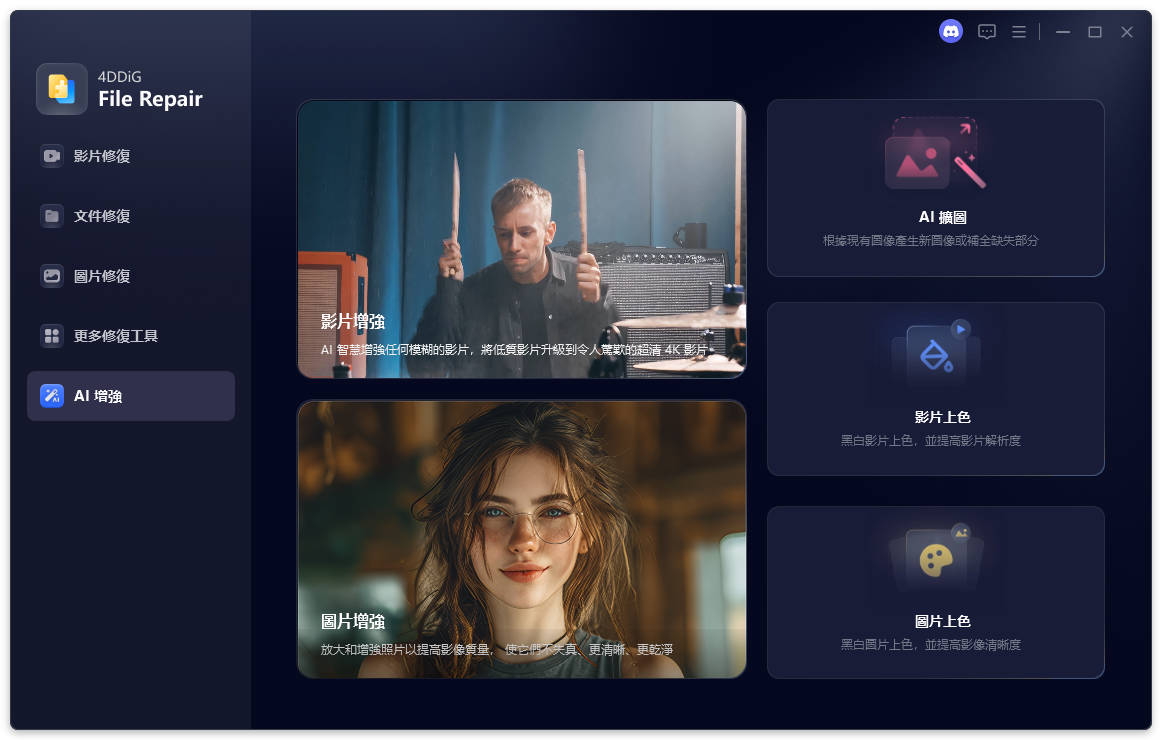
  • 在您的 Windows PC 或 Mac 上下載並安裝 4DDiG 照片修復。啟動應用程式,然後前往「AI增強」頁面,選擇「圖片增強」選項。

    4DDiG照片修復產品主頁
  • 想要改善您模糊的或低解析度照片,只需點擊「添加/拖拽圖片」按鈕,或將您想增強的照片拖放到上傳區域。

    4DDiG照片修復選擇步驟
  • 選擇適合您需求的 AI 模型,進行必要的解析度調整,單擊「開始增強」按鈕啟動修復過程。

    4DDiG照片修復選擇步驟
  • 修復完成後,您可以在預覽中比較照片修復前後的效果,最後直接點擊「儲存所有」來匯出照片。

    4DDiG照片預覽與儲存步驟

三、萬聖節模糊照片修復方法 2:用免費線上工具修復

如果只有一兩張照片需要處理,其實不一定要安裝桌面軟體。尤其是模糊程度不嚴重時,瀏覽器版的照片修復線上工具會是個方便的選擇,而且不少都能讓你免費照片模糊修復線上完成。

2 款值得一試的免費線上照片去模糊工具

以下 2 款工具都屬於 AI 修復照片線上的類型,想要免費照片模糊變清晰,可以先從它們開始試試。

  • PicsArt 照片去模糊工具

    PicsArt 的 AI 去模糊工具直接在瀏覽器中執行,能自動偵測並減少模糊、強化細節並提升整體清晰度,對人像與日常照片的效果尤其不錯。適合想要簡單一鍵修復、不需要註冊進階功能的使用者。

    PicsArt 照片去模糊工具
  • Kaze AI

    Kaze AI 主打即時去模糊,不需要註冊帳號。它能在幾秒內恢復銳利度、移除雜訊,並強化低解析度的照片,對臉部與文字的處理也不錯。很適合想快速得到可直接分享到社群的成果,或修復略微偏軟的萬聖節快照。

    Kaze AI 照片去模糊

如何免費線上去除萬聖節照片的模糊

以下以 PicsArt 為例,示範免費照片修復線上的完整流程。

  • 開啟 PicsArt 照片去模糊工具頁面,透過瀏覽檔案按鈕,或直接拖放,從電腦或手機上傳模糊的照片。

  • 上傳完成後,PicsArt 會自動開始分析照片,並改善銳利度與清晰度。

  • 預覽增強後的版本,並仔細檢查臉部、服裝邊緣、文字與裝飾品。

  • 你可以透過「編輯圖片」進一步修飾,或點擊「下載」按鈕儲存去模糊後的照片。

    PicsArt 照片去模糊工具編輯與下載照片

四、萬聖節模糊照片修復方法 3:用 Photoshop 精細調整

如果你原本就在使用 Photoshop,並希望有更多掌控空間,這套軟體提供了精準的工具,無論線上或離線都能進行修復。它的「智慧型銳利化」濾鏡可以調整銳利化強度、半徑、降噪,甚至是要修正的模糊類型。雖然比 AI 多花一些時間,但每個細節都能自行微調。

  • 在 Photoshop 中開啟模糊的照片,前往濾鏡 > 銳利化 > 智慧型銳利化。

    Photoshop 智慧型銳利化選項
  • 調整「數量」與「半徑」,直到邊緣變清楚,但又不會產生雜訊。你也可以自訂其他設定:

    a) 減少雜訊:避免顆粒變得更明顯。

    b) 移除 > 動態模糊:當模糊來自輕微的相機或被攝者移動時很有用。

    c) 移除 > 鏡頭模糊:適合處理整體偏軟與邊緣細節。

    Photoshop 智慧型銳利化設定
  • 若是動態模糊(常見於跑來跑去的孩子),可嘗試濾鏡 > 銳利化 > 防手震,讓 Photoshop 自動分析並減少晃動。

  • (選用)在複製的圖層上使用高反差保留濾鏡,進行更可控的額外銳利化。

  • 放大檢查臉部與服裝細節,確認後另存新檔。

五、額外提醒:下次如何避免萬聖節照片拍糊?

事後修復固然有用,但在拍攝當下就拍出清晰的照片更理想。下次萬聖節拍照時,不妨試試這些簡單的技巧:

  • 先擦乾淨鏡頭:指紋會讓燈光與臉部看起來霧霧的。
  • 善用現有光源:靠近門廊燈、路燈或室內檯燈,不要完全仰賴後製。
  • 雙手握持手機:手肘靠近身體,減少相機晃動。
  • 請大家稍微定住不動:在昏暗環境中,即使只是一秒鐘也能帶來很大的差別。
  • 避免過度使用數位變焦:盡可能走近一點拍攝。
  • 點一下人物的臉來對焦:可避免相機對焦到背景中明亮的萬聖節裝飾。
  • 謹慎使用夜間模式:在曝光完成前,請將手機拿穩。
  • 多拍幾張:拍攝移動中的孩子、寵物或派對場景時,連拍多張能提高拍到清晰照片的機率。
  • 拍攝裝飾品時使用腳架或穩固的平面:拍南瓜燈、鬼屋或夜間庭院佈置時特別有幫助。

只要養成更好的拍攝習慣,再搭配合適的修圖方法,模糊的萬聖節回憶就不一定要被丟進垃圾桶。想要最快速的自動改善,AI 增強通常是最簡單的起點;線上工具適合偶爾修個幾張,而 Photoshop 則適合想要細部手動控制的人。

六、結論

模糊的照片不必毀掉你的萬聖節回憶。無論你選擇快速的免費線上工具、Photoshop 的精準控制,或是最快速的 AI 方式,現在你都有明確的選項可以完成萬聖節模糊照片修復,找回清晰的細節。

在這些方法中,4DDiG AI Photo Enhancer 是對多數人而言最簡單、最有效的選擇,只需幾下點擊,就能恢復清晰度、減少雜訊並提升畫質,完全不需要複雜的步驟。

下次變裝照拍糊時,不妨試試這些解決方案。只要選對工具,那些光線昏暗、動作十足的瞬間,也能清晰呈現、隨時分享,留存多年。

免費下載

安全下載

免費下載

安全下載

💡 使用 AI 總結這篇文章:

ChatGPT ChatGPT Perplexity Perplexity Google Google AI 模式 Grok Grok

家豪 (資深編輯)

4DDiG 主編家豪致力於為 Windows 和 Mac 相關問題提供最佳解決方案,包括資料恢復、檔案修復、錯誤修復等。

(點擊為該文章評分)

您的評分為4.5 (人參與)