IG 照片尺寸調整終極指南:從比例設定到畫質修復,告別裁切與模糊

5 分鐘閱讀

已於2026-07-10 15:21:00更新至照片修復與增強

你是不是也曾遇過這種狀況:精心挑選的照片一上傳到 Instagram,畫面卻被無預警裁掉一角,構圖整個跑掉?這其實是許多 IG 用戶最常踩到的痛點,而問題的根源往往就在於上傳前沒有做好 IG 照片尺寸調整。這篇文章將完整說明 IG 各種格式的建議尺寸、照片容易被裁切的原因,並推薦幾款好用的 IG 照片尺寸調整工具與畫質修復技巧,幫助你輕鬆打造清晰又吸睛的 IG 版面。

 IG 照片尺寸調整封面

一、關於 IG 照片尺寸調整

IG 照片尺寸調整介紹

Instagram(IG)是目前全球使用人數最多的視覺型社群平台之一,無論是個人帳號還是品牌經營,照片的呈現品質都直接影響粉絲對你的第一印象。然而,許多人在發文時常常遇到一個令人頭痛的問題:精心拍攝的照片上傳後卻被系統自動裁切,或是IG 照片模糊​不清。要解決這些問題,最根本的方法就是在上傳前做好 IG 照片尺寸調整。

所謂「IG 照片尺寸調整」,是指在上傳照片至 Instagram 之前,依照平台的官方規格,預先將照片的比例、解析度與檔案大小調整到最佳狀態,讓照片在動態牆、個人頁面或限時動態上都能完整且清晰地呈現,不會因為比例不符而遭到系統自動裁切。

2026 年的 Instagram 版面已全面改版為以直式為主的 3:4 長方形網格排版,與過去的 1:1 正方形有所不同。這項調整讓原本以正方形為主的排版設計受到影響,但同時也帶來了更多元的上傳格式選擇。只要掌握正確的 IG 照片比例與尺寸,就能讓你的貼文在眾多內容中脫穎而出。

IG 照片被裁切的原因

很多人上傳照片後發現畫面被切掉一塊,卻不知道原因在哪。以下整理了幾個最常見的 IG 照片被裁切的情況,讓你一次搞懂問題所在:

原因一:照片比例超出 IG 支援範圍

Instagram 對貼文圖片的比例有明確限制,最窄支援 1.91:1(橫式),最寬支援 4:5(直式)。如果你上傳的照片超出這個範圍,例如比例為 2:1 的超寬橫幅圖,系統就會自動裁切,讓它符合平台規定。

原因二:多張照片尺寸不一致

過去 Instagram 有個限制:單篇貼文若包含多張照片,所有照片必須統一為第一張照片的比例。這導致如果第一張放的是正方形(1:1),後面跟著放的直式照片(4:5)就會被強制裁切頭尾。雖然 2026 年 IG 已推出「混合發布」功能,但仍需注意操作方式,否則照片依然可能被裁切。

原因三:版面顯示比例與個人頁面不同

Instagram 的個人頁面(網格)與動態牆(Feed)的顯示方式不同。個人頁面目前以 3:4 的長方形縮圖顯示,若你的照片是 1:1 正方形,在個人頁面上就會被裁掉上下兩端。雖然點入後仍能看到完整照片,但縮圖的第一眼視覺效果會受到影響。

原因四:上傳前未做尺寸調整

直接從手機相簿選圖上傳,相機拍出來的原始尺寸很可能是 4:3 或 16:9,這兩種比例都不完全符合 IG 的最佳顯示規格。上傳後 IG 會自動套用裁切或縮放,導致構圖跑掉。建議養成在上傳 IG 照片前先做尺寸調整的習慣。

重要提示

IG 個人頁面已全面改版為 3:4 長方形縮圖顯示。若你原本是精心設計的 1:1 正方形排版,現在在個人頁面上可能看起來會有所不同。建議在設計新貼文時,以 4:5(1080 x 1350 px)為主要規格,同時確認縮圖裁切的安全區域。

以下是 2026 年最新整理的 IG 各格式官方建議尺寸,在進行 IG 照片尺寸調整前可先對照確認:

  • 格式類型
  • 建議尺寸(px)
  • 比例
  • 適用場景
  • 正方形貼文
  • 1080 x 1080
  • 1:1
  • 產品照、資訊圖
  • 直式貼文(最佳)
  • 1080 x 1350
  • 4:5
  • 人像、行銷素材
  • 橫式貼文
  • 1080 x 566
  • 1.91:1
  • 風景、橫幅廣告
  • 限時動態 / Reels
  • 1080 x 1920
  • 9:16
  • 限動、短影音
  • IG 大頭貼尺寸
  • 建議 320 x 320 以上
  • 1:1(裁成圓形)
  • 個人 / 品牌頭像
小提示

關於 IG 大頭貼尺寸:官方顯示大小約為 110 x 110 px,但由於系統會自動壓縮,建議至少上傳 320 x 320 px 的正方形圖片。由於頭像上傳後會被裁成圓形,設計時請確保主要內容(人臉、Logo)放在畫面正中央,避免靠近邊緣而被裁掉。

二、2026年推薦:IG 照片尺寸調整不裁切工具

市面上有許多工具可以幫你快速完成 IG 照片尺寸調整,以下針對 2026 年最受台灣用戶歡迎的幾款工具做詳細介紹,無論你使用手機還是電腦,都能找到適合自己的選擇。

玩美相機

玩美相機是由台灣 Perfect Corp 開發的 AI 美肌相機 App,除了強大的美顏、濾鏡功能之外,也內建了完整的照片尺寸調整工具,非常適合用來進行 IG 照片尺寸調整。

玩美相機
  • 內建 IG 貼文、限動等常用比例預設,一鍵套用
  • AI 擴圖功能可將長方形照片自動延伸為 1:1 或其他比例,不需手動裁切
  • 支援畫質修復,讓模糊照片重新變清晰
  • 操作介面直覺,適合沒有修圖經驗的新手
  • 免費版即可使用基本尺寸調整功能
  • 優點
  • 缺點
    • AI 擴圖技術自然,不失真
    • 同時具備美顏、修圖、尺寸調整功能
    • 有繁體中文介面,上手容易
    • 部分進階 AI 功能需要訂閱付費方案
    • App 容量較大,佔用手機儲存空間

YouCam 線上編輯

YouCam 線上編輯(YouCam Online Editor)是玩美 AI 修復旗下的網頁版免費照片編輯工具,不需要安裝任何 App,直接在瀏覽器中就能使用,非常適合需要快速調整 Instagram 上傳照片大小的用戶。

YouCam 線上編輯

  • 完全網頁版,免安裝,電腦、手機皆可使用
  • 提供 AI 背景擴圖功能,可將橫式照片自動填補為直式,解決限時動態黑邊問題
  • 支援常見的 IG 照片比例預設,方便快速套用
  • 可匯出高畫質圖片,不壓縮畫質
  • 優點
  • 缺點
    • 免費、免安裝,隨時可用
    • AI 擴圖效果自然,限時動態專用功能實用
    • 操作流程簡單,幾個步驟即可完成
    • 功能相對精簡,進階設計功能較少
    • 需要網路連線才能使用

Adobe Express

Adobe Express(前身為 Adobe Spark)是 Adobe 推出的免費線上設計工具,內建大量社群媒體模板,其中包括完整的 IG 照片比例設定,非常適合有設計需求、同時又想快速調整照片大小尺寸的用戶。

Adobe Express
  • 內建 IG 貼文、限動、Reels 封面等專用版型,含正確尺寸設定
  • 可直接在模板上拖曳調整照片位置與大小,視覺化操作非常直覺
  • 提供大量免費素材、字型與背景可搭配使用
  • 輸出品質高,適合品牌行銷素材製作
  • 支援 IG 發文排版設計,可製作九宮格、輪播貼文等格式
  • 優點
  • 缺點
    • 設計模板豐富,適合品牌內容創作
    • 與 Adobe 生態系整合良好
    • 輸出格式多樣,支援 PNG、JPG、PDF
    • 免費版部分素材受限,進階功能需訂閱
    • 介面以英文為主,對初學者有一定門檻

Picsart

Picsart 是一款功能全面的照片編輯 App,同時提供行動版與網頁版,在全球擁有超過 10 億次下載。其尺寸調整功能非常完整,從 IG 照片比例設定到畫質優化都能一次搞定,深受創作者與網紅喜愛。

Picsart

  • 支援多種 IG 格式的尺寸預設,包括貼文、限動與 Reels
  • AI 背景替換與去除功能強大,方便製作純淨背景的產品照
  • 內建豐富的貼圖、字型與效果,可直接完成 IG 發文排版
  • 批量處理功能可同時調整多張照片的尺寸
  • 優點
  • 缺點
    • 功能豐富,修圖與尺寸調整一站完成
    • 社群功能活躍,可參考其他創作者作品
    • App 與網頁版皆支援,跨裝置使用方便
    • 免費版包含廣告,體驗略受干擾
    • 部分 AI 功能需升級 Gold 方案才能使用

三、IG 照片尺寸調整詳細步驟教學

了解了工具之後,接下來以功能最完整的玩美相機為例,帶你一步步完成 IG 照片尺寸調整,從選圖、設定比例到匯出上傳,一次學會。

使用玩美相機完成 IG 照片尺寸調整

4:5(1080 x 1350 px)是目前 IG 貼文最佳比例,在動態牆上佔據的版面最大、也最不容易被裁切。以下說明用玩美相機調整照片比例的完整流程:

  • 開啟玩美相機 App,點選下方工具列的「編輯」功能,從相簿中選擇想要調整的照片並匯入編輯介面。

  • 點選「裁切」或「比例」選項,從預設清單中選擇「4:5」(或依需求選擇「1:1」「9:16」等)。若照片原始比例與目標比例落差較大,可使用「AI 擴圖」功能自動延伸背景,補齊缺少的畫面,避免主體被硬裁掉。

  • 玩美相機 App「裁切」選項

  • 用雙指縮放、拖曳調整照片在裁切框內的位置,確認人物臉部或產品主體位於畫面中央,且四個邊角沒有重要內容被截斷。確認無誤後點選「儲存」或「匯出」,輸出格式建議選 JPG 或 PNG,解析度維持 1080 x 1350 px(或對應比例的建議尺寸)以上。

  • 開啟 Instagram,點選「+」新增貼文,從相簿選取剛才存好的照片。比例已事先符合規格,系統不會再自動裁切,確認無誤後點選「下一步」即可完成發布。

小提示

調整好比例後,建議再到 IG 設定中開啟「最高畫質上傳」(路徑:個人頁面 →「設定和隱私權」→「帳號」→「行動數據使用量」),讓 Instagram 在上傳照片時減少額外壓縮。由於開啟此功能後上傳會消耗較多行動數據,若方案有流量限制,建議在 Wi-Fi 環境下進行。

四、IG 原始照片品質不佳怎麼辦?

有時候即使做好了 IG 照片尺寸調整,也開啟了最高畫質上傳,照片上傳到 IG 後依然看起來模糊或品質不佳。這通常是因為原始照片本身的解析度不足,或是照片在傳輸、轉檔過程中已經受到損壞壓縮。這種情況下,單純調整 Instagram 上傳照片大小並無法解決問題,需要先從根本修復照片品質。

常見照片品質問題與原因

  • 截圖轉傳多次後畫質劣化,導致上傳 IG 後清晰度不足
  • 舊手機或相機拍攝的照片原始解析度偏低
  • 照片在傳送過程中(如 LINE、Messenger)被壓縮過
  • 夜間或室內光線不足,拍出的照片噪點過多
  • 手抖或對焦失準造成的動態模糊

針對以上情況,可以使用具備 AI 畫質修復功能的工具,在進行 IG 照片尺寸調整的同時,一併提升照片的清晰度與品質,讓你的 IG 發文排版更加精緻專業。

推薦解法:使用 AI 照片修復工具

4DDiG File Repair 是 Tenorshare 旗下專業的檔案修復工具,其中的「AI 增強」功能可以對低解析度的照片進行 AI 超解析度放大,最高可將圖片放大至 4 倍並同步修復細節,讓原本模糊的照片重新變得清晰銳利,上傳到 IG 後也能維持高畫質。操作步驟如下:

免費下載

安全下載

免費下載

安全下載

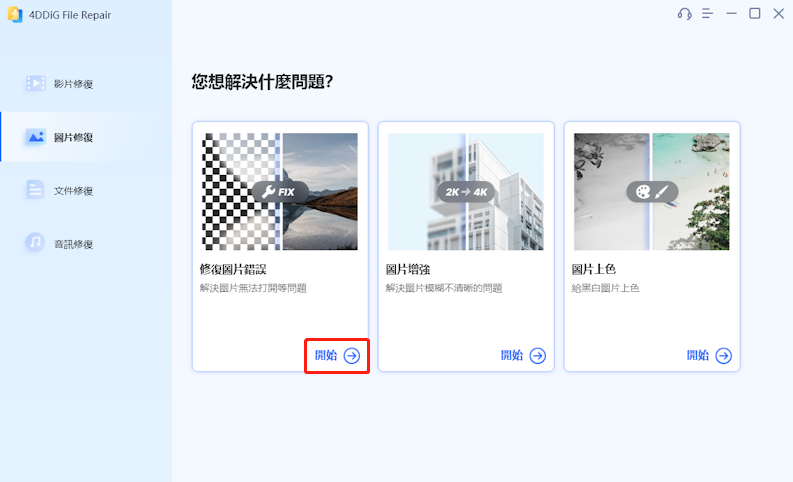
  • 在您的 Windows PC 或 Mac 上下載並安裝 4DDiG 照片修復。啟動應用程式,然後前往「AI增强」頁面,選擇「圖片增强」選項。

    4DDiG照片修復產品主頁
  • 想要改善您模糊的或低解析度照片,只需點擊「添加/拖拽圖片」按鈕,或將您想增強的照片拖放到上傳區域。

    4DDiG照片修復選擇步驟
  • 選擇適合您需求的 AI 模型,進行必要的解析度調整,單擊「開始增强」按鈕啟動修復過程。

    4DDiG照片修復選擇步驟
  • 修復完成後,您可以在預覽中比較照片修復前後的效果,最後直接點擊「儲存所有」來匯出照片。

    4DDiG照片預覽與儲存步驟
小提示

若你的 IG 貼文包含文字截圖或資訊圖表,畫質問題往往比人像照片更為明顯。建議上傳前先以 AI 工具進行一次畫質修復,再配合正確的 Instagram 上傳照片大小設定,就能讓文字清晰易讀,提升粉絲的閱讀體驗。

結語

在 Instagram 這個以視覺為核心的社群平台上,照片的呈現品質直接影響帳號的吸引力與觸及率。只要掌握正確的 IG 照片尺寸調整技巧,就能讓你的每一篇貼文都以最完整、最清晰的狀態呈現在粉絲面前。

本文整理了 2026 年最新的 IG 照片比例與尺寸規格,也介紹了玩美相機、YouCam 線上編輯、Adobe Express、Picsart 等四款實用工具,幫助你快速完成照片大小尺寸的調整。如果你手上的照片本身解析度過低、畫面模糊,建議再透過 4DDiG File Repair 的 AI 增強功能進行畫質修復,調整好尺寸比例之後再上傳,才能確保發布到 IG 上的每一張照片都維持清晰、高畫質的呈現效果。

無論你是剛開始經營 IG 的新手,還是想進一步優化帳號視覺的創作者,只要善用本文提到的工具與技巧,搭配良好的拍攝習慣,相信你的 IG 發文排版一定能越來越專業、越來越吸睛!

免費下載

安全下載

免費下載

安全下載

💡 使用 AI 總結這篇文章:

ChatGPT ChatGPT Perplexity Perplexity Google Google AI 模式 Grok Grok

家豪 (資深編輯)

4DDiG 主編家豪致力於為 Windows 和 Mac 相關問題提供最佳解決方案,包括資料恢復、檔案修復、錯誤修復等。

(點擊為該文章評分)

您的評分為4.5 (人參與)