如何開啟 DLL 檔案?Windows 3 種方法一次看

5 分鐘閱讀

已於2026-11-18 18:32:08更新至檔案救援

DLL 檔案能協助 Windows 程式執行各種工作,但通常無法像一般檔案那樣直接開啟。若想查看 DLL 的屬性或檢視程式碼,就需要搭配合適的工具。

這篇 DLL 教學會說明如何在 Windows 開啟 DLL 檔案,以及每種方法能讓你看到哪些內容。如果 DLL 不小心被刪除,也能一併學會如何輕鬆救回。

開啟 DLL 檔案教學

一、什麼是 DLL 檔案?

DLL(Dynamic Link Library,動態連結程式庫)檔案包含了 Windows 程式可以載入並使用的程式碼與資料。應用程式不必在每個程式中都內建全部程式碼,而是能透過 DLL 共用各種函式。

Windows 與許多應用程式都仰賴 DLL 檔案才能正常運作。大多數 DLL 會在程式需要時於背景執行,所以使用者很少需要手動開啟。不過,在排解程式問題時,你可能會想查看 DLL 的屬性,或檢視它的程式碼。

二、如何在 Windows 開啟 DLL 檔案

要用哪種方法,取決於你想檢視的內容。你可以查看 DLL 的基本資訊、檢視支援的組件(assembly)程式碼,或是檢查它的原始資料。

1 查看 DLL 檔案屬性

如果只是想確認 DLL 的版本或其他基本資訊,從 Windows 的檔案總管著手就很合適,不需要另外安裝任何軟體。

  • 開啟檔案總管,找到你要查看的 DLL 檔案。

  • 在檔案上按一下滑鼠右鍵,選擇「內容」。

  • 開啟「一般」索引標籤,即可查看檔案位置、大小等資訊。

    在檔案總管查看 DLL 檔案屬性
  • 若有「詳細資料」索引標籤,可點選查看檔案版本、產品名稱或著作權等資訊。

這個方法能讓你在不開啟程式碼的情況下,查看 DLL 可用的中繼資料。若想檢視程式碼本身,就需要使用反編譯工具。

2 用反編譯工具開啟 DLL 檔案

反編譯工具可以把編譯後的程式碼轉換成較容易閱讀的形式。JetBrains dotPeek 就是其中一個選擇,可用來檢視 .NET 組件,包括支援的 DLL 檔案。

依照以下步驟,就能用 dotPeek 檢視相容的 DLL:

  • 前往 JetBrains 官方網站取得這項工具,並安裝到你的 Windows 電腦上。

  • 啟動 dotPeek,選擇「File > Open」,瀏覽並選取你要檢視的 DLL。

  • 在 Assembly Explorer 中找到已載入的組件,展開後即可查看其中的各個元件。

    使用 dotPeek 開啟 DLL 檔案
  • 選取某個類別(class)或方法(method),主要檢視區就會顯示對應的程式碼。

dotPeek 主要支援 .NET 組件,若是原生(native)DLL 或其他不支援的檔案,可能無法顯示有用的程式碼。反編譯後的程式碼也可能與原始碼不同。如果遇到DLL 檔案無法開啟的情況,可以改用專為該檔案格式設計的工具。

3 用文字或十六進位編輯器檢視 DLL 內容

文字編輯器與十六進位編輯器都能讓你檢視並閱讀 DLL 檔案,但它們無法把編譯後的程式碼轉換成可閱讀的程式。

使用文字編輯器

你可以嘗試用 Notepad++ 或其他文字編輯器開啟 DLL。由於 DLL 儲存的是編譯後的二進位資料,文字編輯器大多只會顯示難以辨識的亂碼,不過你或許能從中發現少數看得懂的文字字串。

使用十六進位編輯器

十六進位編輯器會以十六進位的形式顯示檔案的原始位元組。這有助於檢查二進位資料,但需要具備較多的技術知識,才能看懂輸出的內容。

三、DLL 檔案遺失怎麼辦?用 4DDiG 救回遺失的 DLL

DLL 檔案遺失時,Windows 應用程式可能會顯示錯誤,或無法正常運作。如果 DLL 是不小心被刪除的,請先檢查資源回收筒或備份。

若是找不到,可以使用 4DDiG Data Recovery 掃描原本存放檔案的磁碟,尋找已刪除或遺失的檔案,包括支援的 DLL 檔案。4DDiG 支援超過 2,000 種檔案類型,涵蓋 DLL、EXE、SYS、OCX 與 DRV 等檔案。救回之前,還可以先預覽掃描結果,協助你確認是不是需要的檔案。

免費下載

安全下載

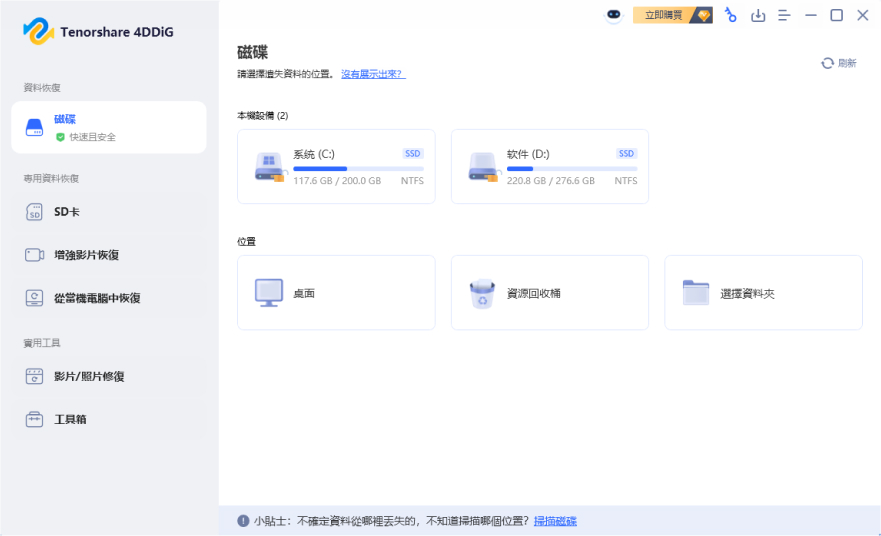
  • 選擇要掃描的位置

    首先在你的電腦上下載並安裝 4DDiG 資料救援軟體,於介面上「位置」選單找到遺失的 DLL 檔案原本存放的磁碟或分割區,並點擊「掃描」。

    選擇要掃描的位置
  • 掃描想要救援的硬碟

    點擊「掃描」後,Tenorshare 4DDiG將會立即檢測硬碟上的資料,同時上方進度列會顯示進度及預估時間,它會在左邊樹視圖和檔案視圖記錄顯示掃描到的檔案。你可以善用檔案類型篩選,或直接搜尋遺失 DLL 的檔名,更快找到目標。當出現您想找的檔案名稱後,可以立即點擊螢幕右上角的「暫停/停止」按鍵停止掃描動作。

    掃描想要救援的硬碟
  • 預覽檔案並恢復至指定位置

    找到遺失的 DLL 檔案後,若檔案支援預覽,可以先預覽檢視,確認正確無誤後再點擊右下角藍色「恢復」按鍵進行檔案恢復。恢復完成後,記得選擇另一個磁碟或安全的位置來保存已救回的檔案,最後點擊「確定」後即完成 DLL 檔案救援!

    預覽檔案並恢復至指定位置
重要提示

為避免覆寫遺失的資料,請將救回的 DLL 檔案儲存到其他磁碟或安全的位置(例如雲端空間),不要存回原本的位置。

四、關於 DLL 檔案開啟的常見問題(FAQ)

Q1:可以用記事本開啟 DLL 檔案嗎?

可以,但通常只會看到亂碼。DLL 檔案儲存的是編譯後的二進位資料,所以記事本不會顯示可閱讀的程式碼,不過你或許還是能看到少數可辨識的文字字串。

Q2:如何執行 DLL 檔?DLL 可以像 EXE 一樣直接執行嗎?

不行,DLL 通常無法像 EXE 檔案一樣自行執行。應用程式或 Windows 元件會載入 DLL,並呼叫其中提供的函式,因此按兩下 DLL 檔案通常不會啟動任何程式。

Q3:開啟 DLL 檔案安全嗎?

檢視 DLL 的屬性或內容,一般來說與執行其程式碼是兩回事,但仍要留意檔案來源。來路不明的 DLL 可能含有惡意程式碼,請只載入來自信任來源的 DLL 檔案,也不要隨意進行 DLL 下載。

Q4:DLL 檔案遺失了怎麼辦?

先檢查資源回收筒與備份;如果都找不到,可以使用 4DDiG Data Recovery 掃描原本存放的磁碟,嘗試救回已刪除或遺失的 DLL 檔案。救回後請儲存到其他磁碟或安全的位置,避免覆寫資料。由於 DLL 遺失可能導致 Windows 應用程式出現錯誤或無法正常運作,詳細的救援步驟可參考上方「DLL 檔案遺失怎麼辦」一節。

總結

了解如何開啟 DLL 檔案,能幫助你依需求選擇合適的方法來查看檔案資訊或檢視程式碼:基本資訊用檔案總管查看,支援的組件則搭配合適的反編譯工具。若 Windows DLL 不小心被刪除, 4DDiG Data Recovery 可以掃描仍有機會救回的檔案。除非你清楚其中的風險,否則不建議隨意進行 DLL 檔案編輯,或修改系統 DLL。

免費下載

安全下載

免費下載

安全下載

💡 使用 AI 總結這篇文章:

ChatGPT ChatGPT Perplexity Perplexity Google Google AI 模式 Grok Grok

家豪 (資深編輯)

4DDiG 主編家豪致力於為 Windows 和 Mac 相關問題提供最佳解決方案,包括資料恢復、檔案修復、錯誤修復等。

(點擊為該文章評分)

您的評分為4.5 (人參與)