Windows 11 26H2 升級準備一次完成
使用 4DDiG Partition Manager 調整系統分割區大小、繞過升級限制,為電腦系統升級做好完整準備。

哪些問題會阻礙升級至 26H2?
開始更新前,先確認常見的磁碟與系統問題。

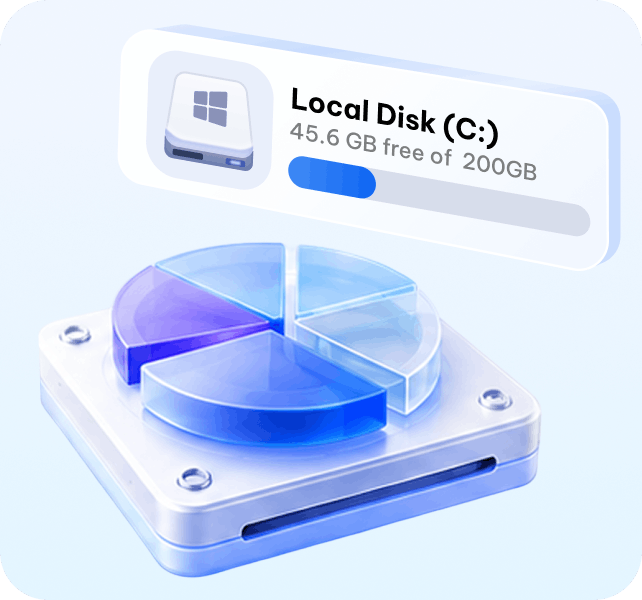
C 槽空間不足
可用空間不足,無法下載及安裝 Windows 11 26H2 更新。更新可能需要數 GB 的儲存空間,磁碟空間不足會導致升級失敗。
硬體不支援
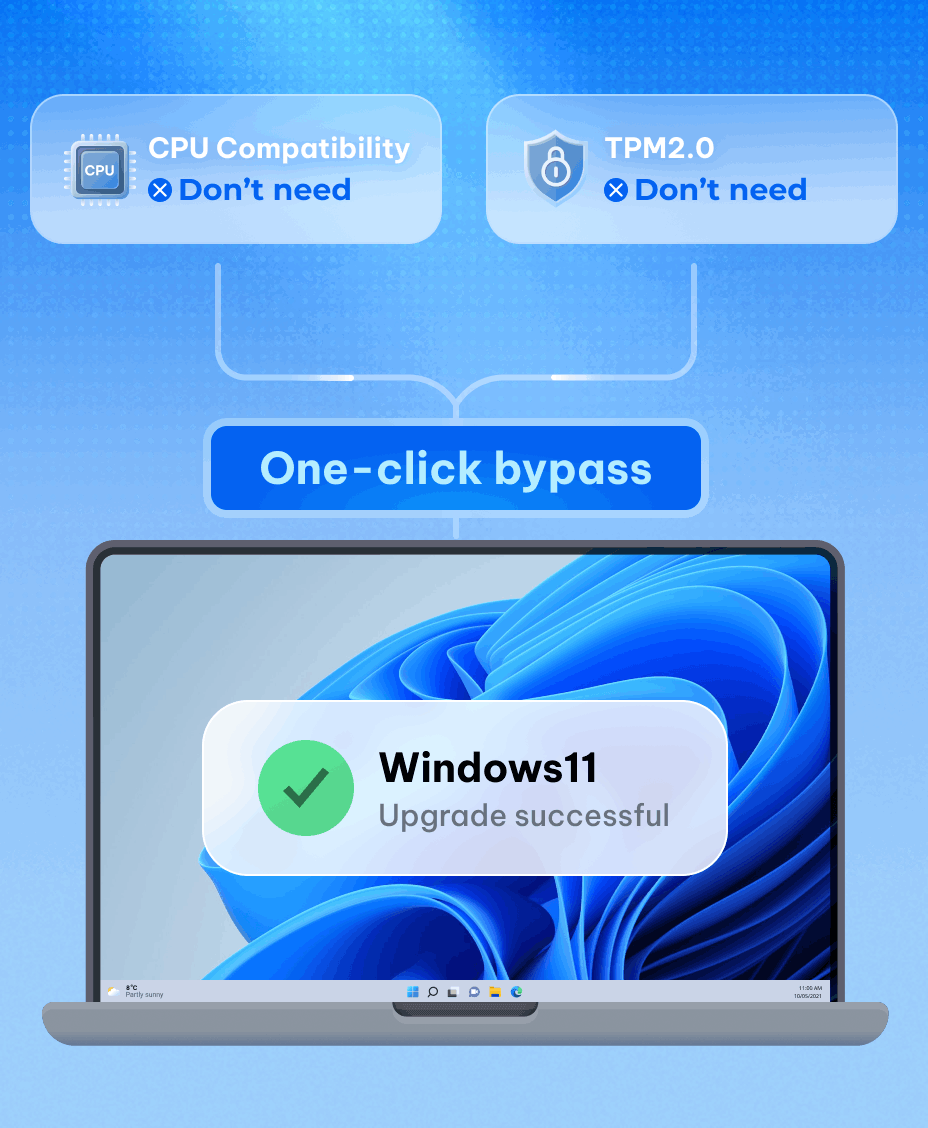
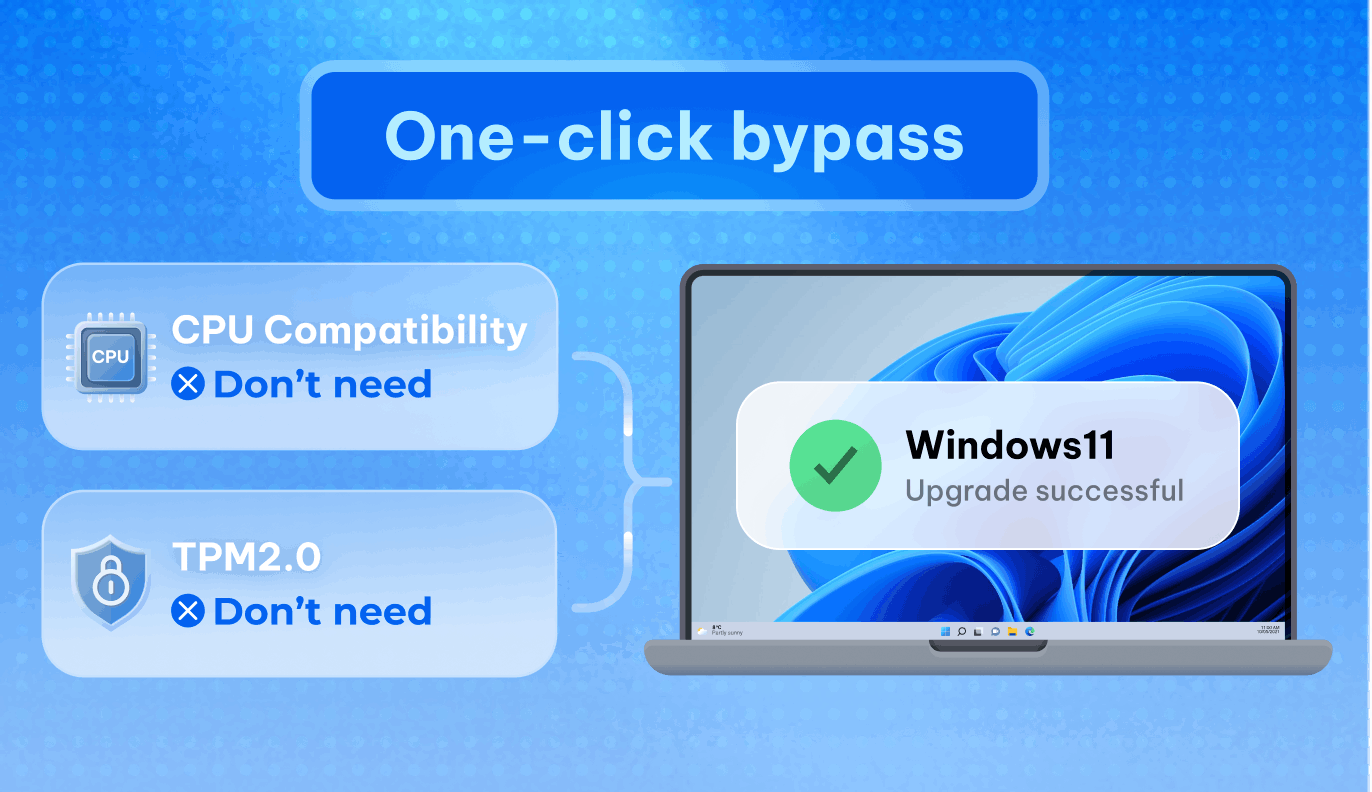
您的電腦可能不符合 Windows 11 26H2 的硬體需求,包括 TPM 2.0、安全開機或處理器相容性,因而無法順利升級。

MBR 系統磁碟
系統磁碟採用 MBR 而非 GPT。Windows 11 26H2 需要在 UEFI 模式下使用 GPT 磁碟,因此可能會阻礙升級。
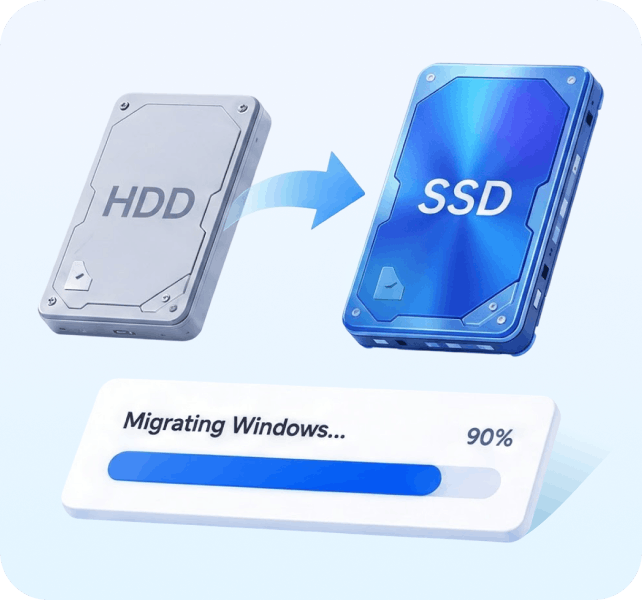
老舊或容量太小的 SSD
老舊或容量太小的 SSD 可能會限制 Windows 11 26H2 的效能。升級至更大容量的 SSD,無需重灌 Windows 即可遷移系統。
Windows 11 升級需求一覽
升級前先確認必要的硬體與系統需求
處理器
1 GHz 以上、至少 2 核心的相容 64 位元處理器

儲存空間
64 GB 或以上的儲存裝置

系統韌體
支援安全開機的 UEFI

顯示器
對角線大於 9 英吋的 720p 顯示器

記憶體
4 GB 以上的 RAM
TPM
信賴平台模組 (TPM) 2.0
顯示卡
相容 DirectX 12 且配備 WDDM 2.0 驅動程式

網際網路與帳戶
需要時須具備網際網路連線與 Microsoft 帳戶
全面解決 Windows 11 26H2 的各種磁碟問題
透過 4DDiG 一次完成準備、保護、遷移與救援。

使用 4DDiG 升級至 Windows 11 26H2
升級前先確認必要的硬體與系統需求
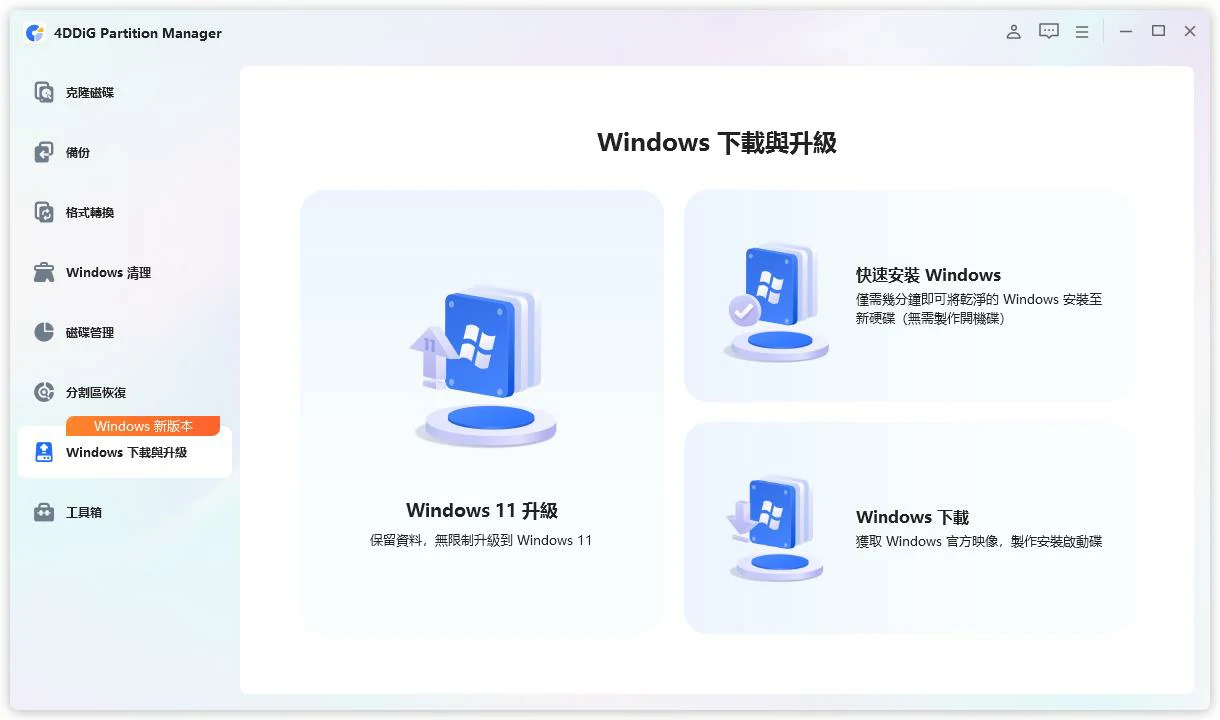
步驟 1檢查 Windows 11 26H2 相容性
啟動 4DDiG Partition Manager 並選擇「Windows 11 升級」,即可自動檢查相容性
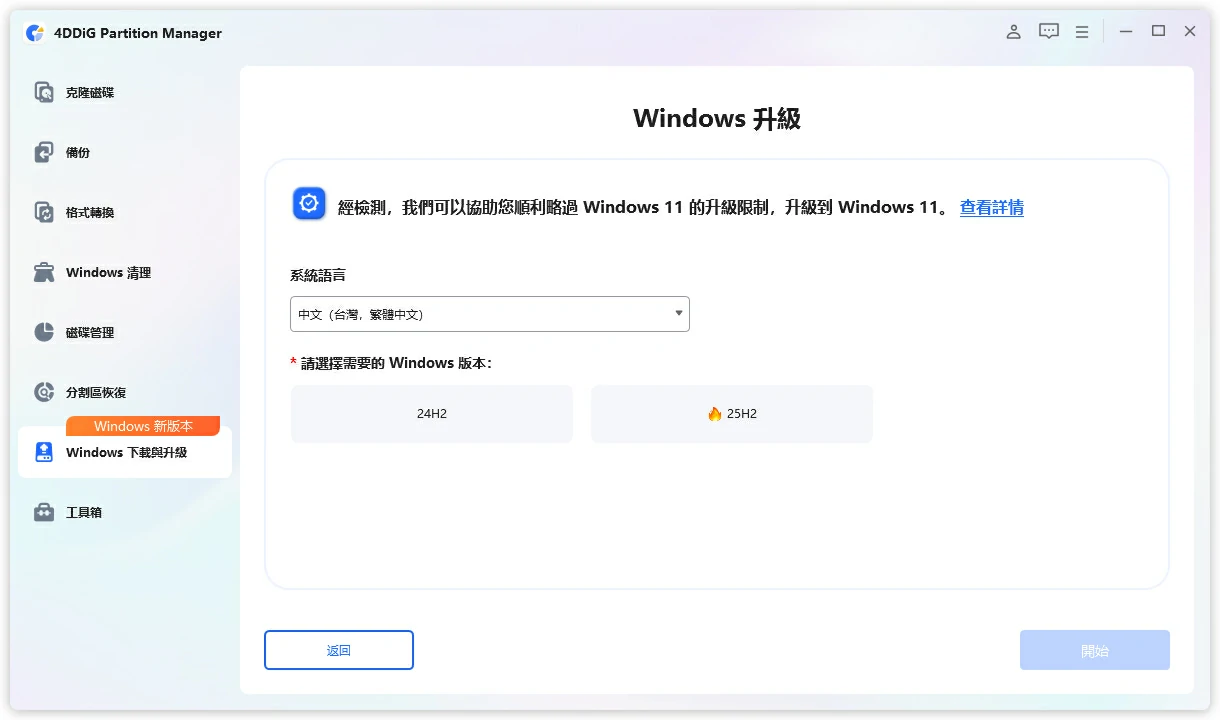
步驟 2選擇升級選項
選擇系統語言與 Windows 11 版本,接著繞過硬體限制並開始升級。
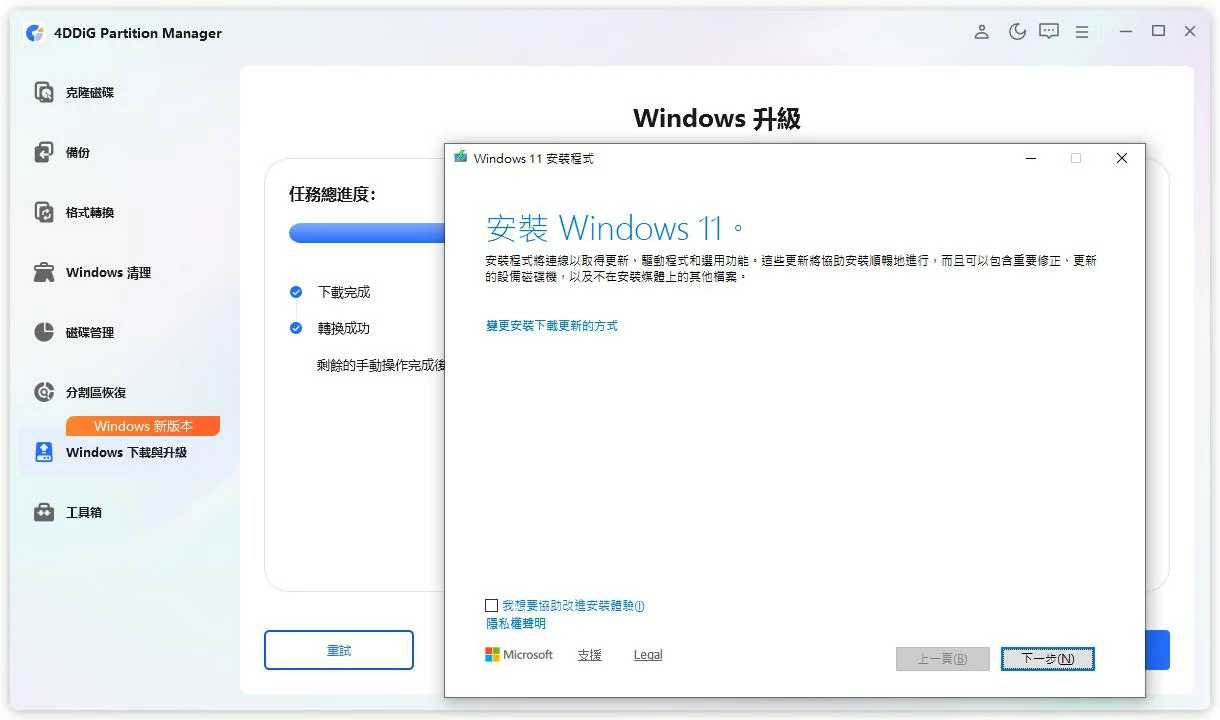
步驟 3完成系統需求繞過
等待繞過程序完成後,再繼續升級至 Windows 11 26H2。
Windows 11 26H2 升級常見問題
Windows 11 26H2 需要相容的硬體,包括支援的處理器、TPM 2.0、安全開機、足夠的記憶體與可用儲存空間。為確保順利安裝,請在升級前確認電腦規格。
可以。如果您的電腦因 TPM 2.0、安全開機、處理器或其他硬體限制而未通過 Windows 11 26H2 相容性檢查,4DDiG Partition Manager 可繞過這些限制,無需更換硬體即可升級系統。
升級需要足夠的可用空間,才能下載安裝檔案並完成更新。如果 C 槽空間不足,可釋放儲存空間或擴充系統分割區,讓電腦做好升級準備。
標準升級通常會保留個人檔案、應用程式與設定。不過,建議在進行重大 Windows 更新前備份重要資料,以免發生意外狀況。
Windows 11 26H2 更新可能因儲存空間不足、驅動程式不相容、硬體限制或更新檔案損毀而失敗。升級前先檢查相容性並準備系統,有助於避免常見問題。