修復損壞的CR2檔案:4種實用方法+進階救援技巧

5 分鐘閱讀

已於2026-11-18 16:57:47更新至檔案錯誤修復

損壞的 CR2 檔案,可能讓你最珍貴的拍攝瞬間在轉眼間化為烏有。這類 Canon RAW 影像檔,常常在傳輸出錯或儲存裝置異常之後無法開啟。好消息是,大多數問題都不難判斷,也不難處理。如果你想知道如何修復損壞的CR2檔案,這篇教學就是為你準備的。本文將帶你了解四種實用的解決方法,並提供針對嚴重損壞 Canon RAW 照片的進階救援選項。

修復損壞的CR2檔案

一、CR2檔案為什麼會損壞?如何判斷?

CR2 檔案保存了 Canon 相機拍下的豐富細節,但也不是不會壞。在動手使用 CR2 檔案修復工具之前,先了解常見的徵兆與成因,能幫助你在狀況惡化前及時處理。

CR2檔案損壞的常見徵兆

如果你發現以下一種或多種狀況,這個 CR2 檔案很可能已經損壞:

  • 檔案無法用平常使用的照片軟體開啟。
  • 預覽畫面呈現空白、全黑或亂碼,而不是正常的影像。
  • 檔案大小異常偏小,或突然發生變化。
  • 出現「不支援的格式」、「CR2檔案無法開啟」或「檔案已損壞」之類的錯誤訊息。
  • 照片只載入一部分,或讓程式當機。

只要出現上述任何一種情況,就表示你的 CR2 檔案可能需要處理了。

CR2檔案損壞的常見原因

大多數損壞都來自日常操作上的小失誤,而不是複雜的技術故障。CR2 照片可能因為以下原因受損:

  • 傳輸中斷:複製尚未完成就拔除記憶卡或 USB 隨身碟,可能讓 RAW 檔案不完整。
  • 相機寫入時取出記憶卡:這會中斷儲存程序。
  • 記憶卡損壞或老化:壞軌與檔案系統錯誤,都可能影響已儲存的照片。
  • 相機突然關機:影像寫入期間電池耗盡,可能產生不完整的 CR2 檔案。
  • 未安全移除裝置:外接儲存裝置沒有正確退出就直接拔除,可能損壞檔案。
  • 檔案系統毀損:記憶卡、硬碟或外接 SSD 發生錯誤,可能讓原本正常的檔案變得無法讀取。
  • 救援不完整:透過資料救援軟體復原的 CR2 照片,可能缺少部分原始資料。

先排除單純的相容性問題後,再依序嘗試以下的解決方法。

二、修復損壞的CR2檔案:4種簡單方法

確認 CR2 檔案已經損壞後,下一步就是嘗試簡單的復原方法。以下四種方法適用於輕度到嚴重的各種狀況,而且不需要進階技巧。前兩種方法可以幫你判斷 CR2 檔案是否真的損壞,後兩種則更適合檔案本身需要修復的情況。

1 改用其他RAW檢視器開啟CR2檔案

有時問題不在檔案本身,而是你使用的軟體。換一個 RAW 檢視器,也許不用任何修復就能開啟影像。這個快速檢查經常能解決輕微的相容性問題,讓你馬上看到照片。

  • 下載免費的 RAW 檢視器,例如 IrfanView 或 FastStone Image Viewer。

  • 安裝並開啟該程式。

  • 將 CR2 檔案拖曳到視窗中,或使用「檔案」選單開啟。

    用 FastStone Image Viewer 開啟 CR2 檔案
  • 如果照片顯示正常,建議將 CR2 另存為 JPEG 或 TIFF 以便安全保存。

    FastStone Image Viewer 批次轉檔

2 更新 Canon / Adobe RAW 軟體

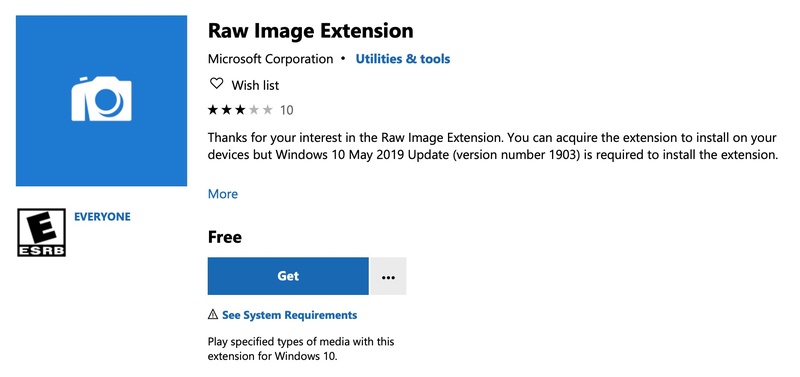
過舊的 RAW 解碼器,也可能讓正常的 CR2 檔案看起來像是損壞了。以 Adobe Camera Raw 為例,它必須從特定版本開始,才支援不同型號的 Canon 相機。如果你的相機比已安裝的軟體還新,只要更新程式就可能解決問題,完全不需要修復。

  • 前往 Canon 官方網站,下載最新的 Camera Raw 或 Digital Photo Professional 更新。

    更新 Canon 或 Adobe 軟體
  • 安裝更新後重新啟動電腦。

  • 開啟更新後的程式,再次載入你的 CR2 檔案。

  • 如果順利開啟,請匯出一份新的副本。

3 用 4DDiG Photo Repair 修復損壞的CR2檔案(嚴重損壞也有高成功率)

當基本方法都無效時,像 4DDiG Photo Repair(4DDiG File Repair 的功能之一)這類專業的 CR2 修復工具,即使面對嚴重損壞的檔案也能提供不錯的成效。它支援 CR2 等 RAW 影像格式,包括 CRW、RAF、DNG 與 SRW。這款 RAW 修復工具可離線運作,處理嚴重損壞的能力也優於多數免費工具,是其他嘗試都失敗時值得信賴的選擇。

4DDiG Photo Repair 的相關主要功能:

  • 支援 CR2 及其他 RAW 照片格式,包括 CRW、DNG、RAF 與 SRW。
  • 可修復損壞、扭曲、模糊、像素化或無法開啟的照片等。
  • 支援批次修復,可同時處理多張受損照片。
  • 儲存前可先預覽修復後的照片。
  • 提供進階修復模式,應對嚴重損壞。
  • 離線運作,隱私更有保障,也適合處理檔案較大的 RAW 檔。
  • 提供多種輸出格式:JPG、PNG 或原始格式。
  • 介面簡單易用,修復後仍能維持高畫質。
免費下載

安全下載

免費下載

安全下載

使用 4DDiG Photo Repair 修復損壞CR2檔案的步驟:

  • 在您的 Windows PC 或 Mac 上下載並安裝 4DDiG 照片修復。啟動應用程式,然後前往「圖片修復」選項。

    4DDiG照片修復產品主頁
  • 新增一張或多張您要修復的損毀或打不開的照片,單擊「修復所有」按鈕啟動修復過程。

    4DDiG照片修復選擇步驟
  • 修復完成後,您可以在預覽中比較照片修復前後的效果,最後直接點擊「儲存所有」來匯出照片。

    4DDiG照片預覽與儲存步驟

儲存前可選擇輸出格式(JPG、PNG 或原始 CR2 格式),確認預覽無誤後再匯出,修復完成的 CR2 檔案就能重新使用了。

4 使用 OfficeRecovery 線上工具修復損壞的CR2檔案

如果你不想安裝軟體,也可以用 OfficeRecovery 線上修復 CR2 檔案。OfficeRecovery 提供以瀏覽器操作的檔案修復服務,支援多種檔案類型,包括 RAW 影像。

  • 前往 OfficeRecovery Online File Repair 網站。

  • 將損壞的 CR2 影像拖曳上傳到指定區域。

    OfficeRecovery 線上修復 CR2 影像檔
  • 點選「Start Repair」,等待服務分析上傳的檔案。

  • 檢視可用的修復結果,若符合需求,就下載復原後的版本。

使用這項服務時的重點提醒:

  • 只要有網路,任何裝置都能使用。
  • 不需要安裝任何軟體。
  • 免費試用僅提供預覽,完整下載可能需要付費。
  • 較適合輕度到中度的損壞,不適合檔案完全遺失的情況。

三、CR2檔案修復失敗時該怎麼辦?

有時基本方法無法完整還原你的照片,這通常發生在損壞嚴重的檔案上。別擔心,你還有兩個實用的選擇。

使用 4DDiG Photo Repair 的進階修復模式

如果標準掃描的效果不理想,可以切換到 4DDiG Photo Repair 的進階修復模式。這個模式會更深入分析檔案結構,通常能從嚴重損壞的 CR2 檔案中找回更多資料。操作方式如下:

  • 開啟 4DDiG Photo Repair,再次載入損壞的 CR2 檔案。

  • 同樣點選「修復所有」。完成後,如果快速修復(Quick Repair)無法修復該檔案,就會出現「進階修復」(Advanced Repair)模式。

  • 依照指示匯入一個範例檔案,讓軟體進行完整分析。

  • 預覽修復結果,並將復原的照片儲存到新的資料夾。

修復失敗時,擷取CR2內嵌的JPEG

大多數 CR2 檔案內部都含有一張較小的 JPEG 預覽圖。當無法完整修復時,你仍可以將這張內嵌的 JPEG 擷取出來。雖然無法取得完整的 RAW 畫質,但通常能保住一份堪用的影像。

你可以試試 ExifTool 等免費工具,或能從 CR2 檔案擷取 JPEG 的線上工具。只要上傳或開啟損壞的檔案,找到擷取選項並儲存 JPEG 即可。當其他修復 CR2 檔案的方法都行不通時,這是一個快速的備用方案。

  • 下載並安裝 ExifTool(支援 Windows、Mac 與 Linux)。

  • 將損壞 CR2 檔案的副本放到一個簡單的資料夾中(例如 C:\Photos 或桌面)。

  • 在該資料夾中開啟命令提示字元或終端機。

  • 輸入以下其中一個指令後按下 Enter:

    exiftool -b -JpgFromRaw -w _preview.jpg yourfile.CR2

    或

    exiftool -b -PreviewImage -w _preview.jpg yourfile.CR2

  • 同一個資料夾中會出現一個新的 JPEG 檔案(檔名類似 yourfile_preview.jpg)。

  • 開啟這個 JPEG,確認畫面是否正常。

四、如何避免CR2檔案再次損壞?

救回照片之後,也要替未來的檔案做好保護。幾個簡單的習慣,就能大幅降低損壞的風險。以下是真正有幫助的實用建議:

  • 從相機和電腦取出記憶卡時,務必安全退出,資料傳輸期間千萬不要直接拔除。
  • 選用品質可靠的知名品牌記憶卡,並在出現老化跡象時及時更換。
  • 隨時更新相機韌體與相關軟體,確保能正確處理 RAW 檔案。
  • 使用電力充足的電池,避免拍攝或傳輸檔案期間突然斷電。
  • 重要的 CR2 檔案要盡快備份到多個硬碟或雲端空間。
  • 不要把記憶卡塞滿到 100%,請保留一些剩餘空間。
  • 定期用電腦內建的基本磁碟檢查工具掃描記憶卡是否有錯誤。

總結

學會如何修復損壞的CR2檔案,就有機會救回那些看似再也打不開的珍貴 Canon RAW 照片。建議先從簡單的方法開始,例如換一個 RAW 檢視器或更新軟體;如果損壞比較嚴重,再改用專門的修復方案。

面對嚴重損壞的檔案,4DDiG Photo Repair 提供標準與進階兩種修復選項,並支援批次處理與預覽功能,能更有效率地幫你修復損壞的 CR2 影像。

免費下載

安全下載

免費下載

安全下載

💡 使用 AI 總結這篇文章:

ChatGPT ChatGPT Perplexity Perplexity Google Google AI 模式 Grok Grok

家豪 (資深編輯)

4DDiG 主編家豪致力於為 Windows 和 Mac 相關問題提供最佳解決方案,包括資料恢復、檔案修復、錯誤修復等。

(點擊為該文章評分)

您的評分為4.5 (人參與)