CD 轉 MP3 教學:Win11、Mac 免安裝+高音質設定一次看懂
5 分鐘閱讀

已於2026-10-13 18:50:47更新至檔案錯誤修復

筆電沒有光碟機、手機與車用音響也不再支援 CD,但家裡那疊珍藏專輯、語言學習光碟、幼兒教材還在,這就是許多人搜尋 CD 轉 MP3 的原因。常見的情境有三種:

  • 設備退場:新款筆電、智慧型手機與車載音響多半已取消光碟機或 CD 播放功能。
  • 數位化備份:絕版專輯怕刮傷、劣化,想永久保存到硬碟或雲端。
  • 攜帶與跨平台播放:希望把音軌放進 iPhone、Android、USB 隨身碟,通勤、健身、開車都能聽。

這篇文章會從原理講到實作,涵蓋 CD 轉 MP3 Win11、Mac CD 轉 MP3、CD 轉 MP3 免安裝的內建做法,也會比較免費軟體、說明如何兼顧 CD 轉 MP3 高音質,最後補上手機、機器與代轉服務等替代方案。

重要提示

翻錄僅限個人備份使用,請勿散布或公開分享,並尊重音樂著作權。

cd 轉 mp3

一、CD 轉 MP3 前先搞懂:為什麼不能直接「複製貼上」?

把 CD 放進電腦後,你會看到一堆副檔名為 .cda 的「檔案」。這些其實不是音樂本身,而是只有幾十 bytes 的音軌索引捷徑,記錄的是「第幾首、從光碟哪個位置開始、多長」。直接複製到硬碟或手機,只會得到一個打不開的空殼。

真正的音訊資料以未壓縮的 PCM 格式存在光碟上(44.1kHz、16bit、立體聲,約 1,411 kbps),必須透過「擷取」(Ripping)才能讀出,並編碼成 MP3 等格式。

  • 比較項目
  • CD 音軌(.cda)
  • MP3
  • 本質
  • 光碟音軌索引,不含音訊
  • 實際的壓縮音訊檔
  • 能否複製到手機/隨身碟
  • 不行
  • 可以
  • 檔案大小
  • 約 10 MB/分鐘(原始音訊)
  • 320kbps 約 2.4 MB/分鐘
  • 音質
  • 無損
  • 有損壓縮,但 320kbps 一般人難以分辨

所以,想做好 CD 轉 MP3,核心就是找一個「擷取工具」,而不是單純複製檔案。

二、CD 轉 MP3 免安裝教學:Windows 11 與 Mac 內建工具就能做

不想多裝軟體?其實 Windows 與 macOS 都內建了擷取功能,等於是現成的 CD 轉 MP3 免安裝方案,只要準備一台外接光碟機即可(見第六章)。

1.CD 轉 MP3 Win11:用 Windows Media Player 舊版擷取

Windows 11 預設主打新版「媒體播放器」,但最穩定的擷取功能仍在「Windows Media Player 舊版」。而 Win 11 前的版本,均可用 Windows Media Player

  • 將 CD 放入光碟機,從開始選單搜尋並開啟「Windows Media Player 舊版」。

    開啟 Windows Media Player
  • 在左側導覽列點選你的光碟,確認曲目清單已出現。

  • 點選上方「擷取設定」→「格式」,選擇 MP3。

  • 再到「擷取設定」→「音訊品質」,選擇 320 Kbps,音質最高。

  • 同樣在「擷取設定」中,取消勾選「複製保護音樂」(不同版本的中文名稱可能略有差異),避免產生無法跨裝置播放的檔案。

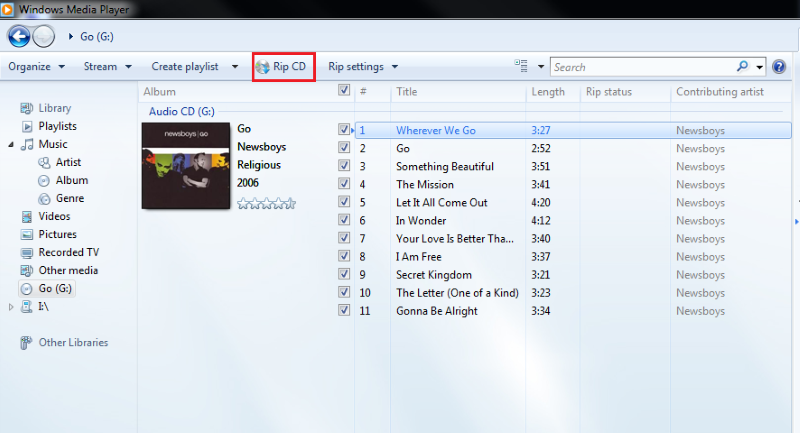
  • 按下「擷取 CD」,完成後檔案會存放在「音樂」資料夾中。

    使用 Windows Media Player 擷取 CD 音樂
小提示

新版「媒體播放器」在較新的 Windows 11 更新中也加入了擷取功能,但可調整的選項較少,想精細控制位元速率,仍建議使用舊版。

2.Mac CD 轉 MP3:用 Apple Music(iTunes)匯入

Mac CD 轉 MP3同樣不需要額外軟體,macOS 的「音樂」App 就能處理。

  • 先到選單列「音樂」→「設定」→「檔案」,點選「匯入設定」。

    在 Mac 使用音樂 App 擷取 CD 音樂
  • 「匯入使用」選擇 MP3 編碼器,「設定」選擇「自訂」,並將立體聲位元速率設為 320 kbps。

  • 接上外接光碟機並放入 CD,「音樂」App 會詢問是否匯入,按「是」或點選「匯入 CD」。

  • 等待匯入完成後,檔案就會出現在資料庫中,可在「Finder」裡找到實際 MP3 檔。

如果你的 Mac 只有 USB-C 孔,記得準備轉接線或選購 USB-C 介面的光碟機。

三、免費 CD 轉 MP3 軟體推薦:EAC、AnyBurn、VLC 怎麼選?

內建工具夠用,但如果你有大量 CD 要處理,或者想要更嚴謹的品質控制,可以參考以下 CD 轉 MP3 軟體推薦。這幾款在個人使用情境下都能免費使用。

1.免費 CD 轉 MP3 軟體比較

  • 軟體
  • 特色
  • 適合對象
  • EAC(Exact Audio Copy)
  • 以安全模式逐段讀取並校驗,遇到刮傷光碟容錯較佳;轉 MP3 需搭配 LAME 編碼器
  • 追求無損、重視正確性的音樂收藏者
  • AnyBurn
  • 介面簡單,可把音訊 CD 翻錄成 MP3、FLAC 等格式,也能順便燒錄光碟
  • 想要輕量、一站式工具的新手
  • VLC
  • 多數人電腦已有;可到「媒體」→「轉換/儲存」→「光碟」選擇音訊 CD,輸出為 MP3
  • 想要免費 CD 轉 MP3 且不想多裝軟體的人

簡單來說:要最高正確性選 EAC,要操作簡單選 AnyBurn,要隨手可用選 VLC。

2.CD 轉 MP3 線上可行嗎?

很多人會搜尋 CD 轉 MP3 線上,希望打開網頁就能轉。但實際上,網頁無法直接讀取你光碟機裡的實體 CD,所以「線上」工具能做的是格式轉換:先用上述方法把 CD 翻錄成 WAV 或 FLAC,再上傳到線上轉檔網站轉成 MP3。這種做法要注意檔案大小限制與隱私問題,不建議上傳含個人錄音的內容。

四、CD 轉 MP3 高音質設定技巧:位元速率與曲目資訊

1.位元速率怎麼選?

想要 CD 轉 MP3 高音質,最直接的設定就是位元速率(Bitrate):

  • 128 kbps:檔案最小,但高頻細節明顯流失,不建議用於音樂。
  • 192–256 kbps:日常聆聽已相當不錯,適合手機容量吃緊時使用。
  • 320 kbps:MP3 規格上的最高值,也是我們建議的設定,一般耳機與音響下很難與 CD 分辨差異。

如果你是發燒友,建議另外保留一份 FLAC 或 WAV 無損母檔,再從母檔轉出 MP3 使用。MP3 本質是有損壓縮,轉出去的音質無法再「變回」原始 CD 水準。

2.開啟 CDDB 自動抓取專輯與歌名

翻錄完卻發現檔名全是「音軌 01、音軌 02」?別急,只要開啟 CDDB(線上曲目資料庫)功能,翻錄時就會自動比對光碟資訊,補上歌手、專輯、歌名與封面。

  • Windows Media Player:連上網路,並在翻錄前確認允許從網路取得媒體資訊。
  • Apple Music:在設定中確認已啟用自動取得 CD 曲目名稱的選項(位置依 macOS 版本略有不同)。
  • EAC、AnyBurn 等軟體:通常會連線到線上資料庫比對,翻錄前可手動確認並修正資訊。

少數冷門或絕版專輯可能查不到,這時就需要手動輸入,記得同時補上專輯封面,之後在手機播放器會好看很多。

五、CD 轉 MP3 後無法播放、雜音失真、爆音怎麼辦?用 4DDiG File Repair 修復

有時候 CD 轉 MP3 完成後,卻發現檔案打不開、播放到一半中斷,或是出現雜音、失真、爆音。常見原因包括:

  • 光碟刮傷、髒污,導致讀取過程出錯
  • 翻錄過程被中斷(例如突然斷電、拔掉光碟機)
  • 翻錄後的檔案在傳輸或儲存時損毀
  • 編碼設定不當(例如位元速率過低)

1.先排除光碟本身的問題

如果是光碟刮傷造成的,建議先清潔光碟,並改用 EAC 這類具備錯誤校正的軟體重新翻錄,通常比事後修復更有效。

2.已經轉好的 MP3 有問題?試試 4DDiG File Repair

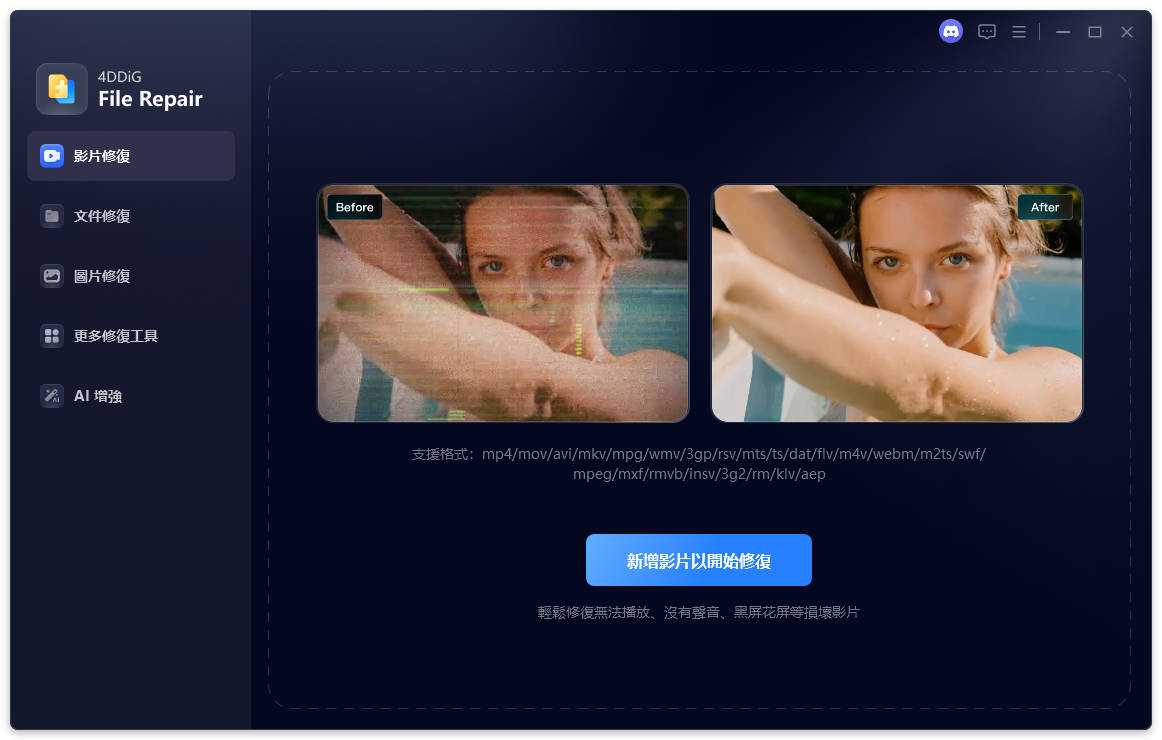
如果重新翻錄不方便(例如光碟已不在手邊),或檔案是在傳輸過程損毀,可以使用 4DDiG File Repair 的音訊修復功能。根據官方說明,它支援 MP3、M4A、AAC、WAV、FLAC 等常見音訊格式,可以修復無法播放、損毀的音訊檔案,並消除噪音、失真、爆音等瑕疵以改善音質,同時支援批次處理多個檔案。

免費下載

安全下載

免費下載

安全下載

操作流程大致如下:

  • 下載並安裝 4DDiG File Repair,開啟後選擇「音訊修復」。

    4DDiG音訊修復產品主頁
  • 點選「新增」,匯入有問題的 MP3 檔案,可一次加入多個。

    添加損毀音訊檔案
  • 按下「開始修復」,等待程式分析並處理。

    4DDiG開始修復音訊檔案
  • 修復完成後先預覽效果,確認沒問題再儲存到電腦。

    預覽音訊修復效果
小提示

修復工具能處理檔案損毀與常見的雜音失真,但無法讓「原本就用低位元速率轉出的 MP3」變回 CD 原音。若想追求高音質,仍建議從源頭用 320kbps 或無損格式重新翻錄。

六、CD 轉 MP3 硬體配套:平價外接光碟機選購建議

沒有光碟機,再好的軟體也沒用。選購外接光碟機時,可以抓住這幾個重點:

  • 介面:優先選 USB 3.0 以上;如果電腦只有 USB-C(例如多數 Mac 筆電),選 Type-C 款或準備轉接頭。
  • 供電:選擇單一 USB 線供電的款式最方便,攜帶也輕鬆。
  • 相容性:確認產品標示支援 Windows 11 與 macOS,避免需要額外驅動。
  • 讀取與燒錄功能:只做 CD 轉 MP3 的話,基本款讀取功能即可;若也想燒錄,再考慮 DVD 燒錄機款。
  • 預算:一般平價款多落在數百元到一千多元新台幣之間,價格依品牌與時期不同,購買前請再比價。

不建議為了省一點預算買來路不明的超低價機種,讀取不穩會讓翻錄一直出錯,反而更花時間。

七、沒有電腦怎麼辦?CD 轉 MP3 手機、USB 與機器、服務選擇

1.CD 轉 MP3 手機:手機不能直接讀 CD,要怎麼做?

CD 轉 MP3 手機是很常見的需求,但手機本身無法直接讀取光碟,一般得先在電腦上翻錄,再傳輸到手機:

  • iPhone:Mac 可透過「音樂」App 同步;Windows 可使用 Apple 裝置相關程式同步,或將 MP3 上傳雲端後用「檔案」App 播放。
  • Android:用 USB 線接電腦,直接把 MP3 複製到手機的音樂資料夾;也可以上傳 Google 雲端硬碟再下載。

2.CD 轉 MP3 機器:沒有電腦也能把 CD 轉到 USB

如果你家裡沒有電腦,可以考慮 CD 轉 MP3 機器,也就是支援「CD 轉 USB」功能的 CD 播放機或複合式音響。放入 CD、插上 USB 隨身碟,機器就能直接翻錄成 MP3。購買前請確認規格上有標示 USB 錄音或翻錄功能,並留意支援的輸出格式與位元速率。

3.CD 轉 MP3 服務:CD 太多,想交給專業處理

收藏量大、沒時間處理時,也可以尋找提供 CD 轉 MP3 服務的數位化代轉店家。優點是省時、可批次處理,缺點是需要付費,且要留意個人隱私與檔案保管。送件前建議先確認輸出格式、位元速率、是否補全曲目資訊,以及原光碟如何歸還。

4.轉好的 MP3 放進 USB 隨身碟

不論是用電腦或機器翻錄,最後把 MP3 複製到隨身碟即可。若要給車用音響播放,建議先把隨身碟格式化為 FAT32 或 exFAT(以車機說明書為準),並依專輯建立資料夾,找歌會更方便。

八、關於 CD 轉 MP3 的常見問題(FAQ)

Q1:CD的音樂怎麼抓出來?

使用「擷取」功能即可,Windows 可用 Windows Media Player 舊版,Mac 可用 Apple Music,也能用 EAC、AnyBurn、VLC 等免費軟體。因為 CD 上的 .cda 只是音軌索引,直接複製沒有用,必須經過翻錄才能取出真正的音訊並存成 MP3 或 FLAC。

Q2:如何把CD轉到usb?

先把 CD 翻錄成 MP3 存到電腦,再把檔案複製到 USB 隨身碟,就完成了。若家裡沒有電腦,也可以使用具備「CD 轉 USB」功能的 CD 播放機或音響,直接插上隨身碟翻錄。車用音響使用時,建議將隨身碟格式化為 FAT32 或 exFAT。

Q3:怎麼把檔案轉成MP3?

最簡單的方式是用 VLC 或線上轉檔網站,把 WAV、FLAC 等檔案轉成 MP3。如果檔案已在 Apple Music 裡,也可以使用「檔案」→「轉換」→「建立 MP3 版本」。轉檔時建議選擇 320kbps,以保留最多音質細節。

Q4:如何將CD轉換成電子檔?

透過翻錄,把光碟音軌存成電腦中的音訊檔,就是 CD 的電子檔。想要檔案小、方便手機播放,選 MP3;想要完整保留 CD 音質,選 FLAC 或 WAV。多數人可以兩者兼顧:先存無損母檔,再另外轉出一份 MP3 日常使用。

總結

CD 轉 MP3 並不難,關鍵在於認識 .cda 只是索引、必須透過翻錄才能取出音訊。只要準備一台外接光碟機,Windows 11 與 Mac 的內建工具就能完成 CD 轉 MP3 免安裝;想要更多控制,可以選擇 EAC、AnyBurn、VLC 等 CD 轉 MP3 軟體推薦清單中的工具。

記得把位元速率設為 320kbps、開啟 CDDB 補全歌名,並額外保存一份無損母檔。萬一轉好的 MP3 出現無法播放、雜音或爆音,可以先重新翻錄,或使用 4DDiG File Repair 修復。至於手機、USB、專用機器與代轉服務,則可依你的設備與數量彈性選擇,讓珍藏多年的 CD 在今天依然能隨時播放。

免費下載

安全下載

免費下載

安全下載

💡 使用 AI 總結這篇文章:

ChatGPT ChatGPT Perplexity Perplexity Google Google AI 模式 Grok Grok

家豪 (資深編輯)

4DDiG 主編家豪致力於為 Windows 和 Mac 相關問題提供最佳解決方案,包括資料恢復、檔案修復、錯誤修復等。

(點擊為該文章評分)

您的評分為4.5 (人參與)