LINE에서 중요한 메시지나 대화방을 실수로 삭제했다면 먼저 삭제 유형과 백업 여부를 확인해야 합니다. 삭제한 채팅 기록은 삭제 전에 만들어 둔 백업이 있을 때 복원할 수 있습니다. 반면 메시지를 '전송 취소'했거나 백업 없이 영구 삭제한 경우에는 복구를 보장할 수 없습니다.
이 글에서는 LINE 메시지 삭제와 전송 취소의 차이, iPhone과 Android에서 백업을 확인하는 방법, PC 버전에서 대화 내용을 확인하는 방법을 안내합니다. PC에 저장된 LINE 사진·동영상·문서 파일을 복구할 때 4DDiG Data Recovery를 사용하는 방법과 적용 범위도 함께 살펴보세요.

LINE 메시지 삭제와 전송 취소의 차이
LINE에서 메시지가 사라진 상황은 본인 화면에서 메시지나 대화방을 삭제한 경우와, 보낸 메시지를 전송 취소한 경우로 나눌 수 있습니다. 복원 방법이 다르므로 먼저 어떤 작업을 했는지 확인하세요.
- 메시지 삭제: 삭제 전에 만들어 둔 채팅 기록 백업이 있다면 백업 시점의 기록을 복원할 수 있는지 확인합니다.
- 대화방 삭제: 대화방을 삭제하면 그 안의 채팅 기록도 함께 삭제될 수 있습니다. 삭제 전에 만들어 둔 백업이 있는지 확인하세요.
- 메시지 전송 취소: 전송 취소한 메시지는 취소 작업을 되돌릴 수 없습니다. 해당 메시지의 복원을 보장할 수 없습니다.
- 대화방 숨기기: 대화방이 삭제되지 않고 숨겨진 상태라면 숨김 목록에서 다시 표시할 수 있습니다. 숨김과 삭제를 혼동하지 않도록 확인하세요.
삭제된 기록이 백업에 포함되어 있지 않다면 이후에 새로 백업해도 삭제 전 기록이 추가되지 않을 수 있습니다. 복원이나 앱 재설치를 진행하기 전에 백업 날짜와 계정을 확인하세요. 자세한 조건은 LINE의 채팅 기록 백업 안내에서 확인할 수 있습니다.
방법 1. iPhone에서 LINE 채팅 기록 백업 확인하기
iPhone에서는 LINE 채팅 기록 백업 설정과 iCloud 계정 상태를 확인하세요. 복원할 기록은 삭제 전에 완료된 백업에 포함되어 있어야 합니다. 메뉴 이름과 위치는 LINE 앱 버전에 따라 다를 수 있습니다.
-
LINE 계정 확인: 채팅 기록을 사용하던 LINE 계정으로 로그인했는지 확인합니다. 계정이 여러 개라면 다른 계정의 대화방을 보고 있는 것은 아닌지 살펴보세요.
-
백업 날짜 확인: LINE 앱의 설정에서 채팅 기록 백업 메뉴를 열고 마지막 백업 날짜와 백업 완료 여부를 확인합니다.
-
iCloud 계정 확인: 백업에 사용한 Apple 계정으로 로그인되어 있는지 확인하고, iCloud Drive와 저장 공간 설정도 점검합니다.
-
LINE의 복원 절차 확인: 계정 이전이나 앱 재설치가 필요한 경우, 현재 앱과 LINE 공식 도움말의 안내를 확인한 뒤 진행합니다. 백업 상태를 확인하기 전에 앱을 삭제하지 마세요.
백업이 없거나 백업 날짜가 메시지 삭제 이후라면 해당 백업으로 삭제 전 기록을 복원하기 어려울 수 있습니다. 복원 전에 백업 대상 계정과 날짜를 다시 확인하세요.
방법 2. Android에서 LINE 채팅 기록 백업 확인하기
Android에서는 LINE의 채팅 기록 백업 상태와 백업에 사용한 Google 계정을 확인하세요. 삭제된 대화가 백업에 포함되어 있지 않다면 해당 백업으로 복원할 수 없습니다.
-
LINE 계정 확인: 채팅 기록을 사용하던 LINE 계정으로 로그인되어 있는지 확인합니다.
-
백업 날짜와 상태 확인: LINE 앱 설정에서 채팅 기록 백업 메뉴를 열고 마지막 백업 날짜와 완료 여부를 확인합니다.
-
Google 계정 확인: 백업에 사용한 Google 계정이 기기에 추가되어 있는지 확인합니다. 백업할 때 사용한 계정과 다르면 백업을 찾지 못할 수 있습니다.
-
LINE 공식 복원 안내 확인: 계정 이전이나 앱 재설치가 필요한 경우, LINE 앱과 공식 도움말의 현재 안내에 따라 복원합니다. 진행 전에 백업 날짜와 계정을 다시 확인하세요.
기기 간 계정 이전 방식과 복원 가능한 기록은 OS와 백업 방식에 따라 달라질 수 있습니다. 자세한 조건은 LINE의 계정 이전 시 전송할 수 있는 데이터 안내에서 확인하세요.
방법 3. PC 버전 LINE에서 대화 내용 확인하기
PC 버전 LINE에 이미 로그인되어 있다면 필요한 대화 내용이 화면에 남아 있는지 확인할 수 있습니다. 다만 PC 버전은 삭제된 모바일 채팅 기록을 백업에서 복원하는 기능이 아니며, 동기화 상태에 따라 표시되는 내용이 다를 수 있습니다.
-
PC 버전 LINE 실행: 이미 로그인되어 있는 PC에서 LINE을 열고 해당 대화방을 확인합니다.
-
대화 내용 확인: 필요한 메시지나 첨부 파일이 남아 있는지 살펴봅니다. 동기화 상태에 따라 내용이 표시되지 않을 수도 있습니다.
-
필요한 내용 별도 저장: 화면에서 확인되는 중요한 텍스트나 파일은 별도로 저장해 두세요. PC에 내용이 남아 있다고 해서 삭제된 모바일 대화 기록 전체를 복원할 수 있는 것은 아닙니다.
방법 4. PC에 저장된 LINE 파일 복구하기
LINE 대화에서 주고받은 사진, 동영상, 문서가 PC에 다운로드되었거나 PC의 저장 장치에 별도로 저장되어 있었다면 원본 파일이 남아 있는지 확인해 보세요. 파일이 PC나 연결된 저장 장치에서 삭제된 경우에는 Tenorshare 4DDiG Data Recovery로 해당 저장 위치를 스캔해 복구 가능한 파일이 있는지 확인할 수 있습니다.
4DDiG Data Recovery는 PC 드라이브나 연결된 저장 장치에 있는 파일을 검색하는 데이터 복구 프로그램입니다. LINE 서버나 클라우드 백업을 스캔해 채팅방의 대화 내용을 복원하는 도구는 아닙니다. 삭제된 메시지 텍스트 복원과 PC에 저장된 사진·동영상·문서 복구를 구분해 주세요.
 안전한 다운로드
-
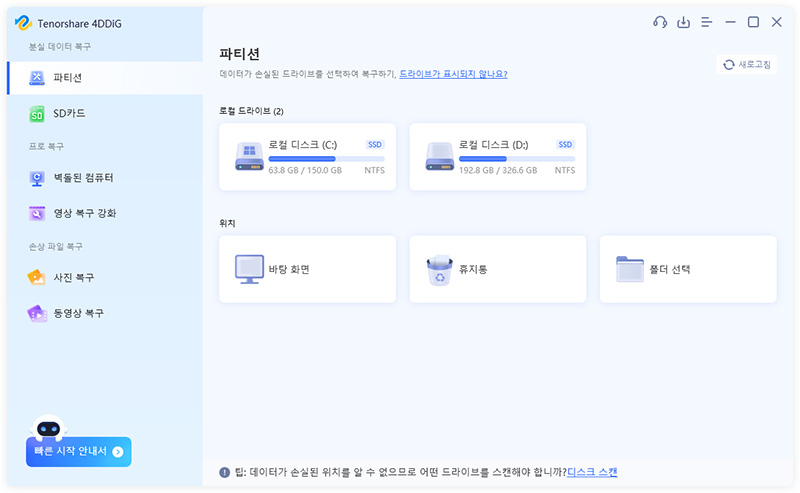
4DDiG 설치 및 실행: PC에 4DDiG Data Recovery를 설치하고 실행합니다.
-
파일이 삭제된 위치 선택: LINE에서 다운로드한 파일이 저장되어 있던 PC 드라이브나 연결된 저장 장치를 선택하고 스캔을 시작합니다. LINE 앱의 캐시 폴더에서 채팅 메시지가 복구된다고 보장하지는 않습니다.
-
검색 결과 확인: 스캔 결과에서 복구 가능한 사진, 동영상, 문서 파일이 있는지 확인합니다. 결과는 저장 장치 상태와 삭제 후 사용 여부에 따라 달라질 수 있습니다.
-
다른 위치에 저장: 필요한 파일을 선택해 복구하고, 원본 파일이 삭제된 드라이브가 아닌 다른 위치에 저장합니다.
마무리
LINE에서 삭제한 채팅 기록을 복원하려면 먼저 메시지를 삭제한 것인지, 전송 취소한 것인지 구분하세요. 삭제 전 백업이 있다면 백업 날짜와 계정을 확인한 뒤 LINE 공식 절차에 따라 복원을 시도할 수 있습니다.
백업이 없거나 메시지를 전송 취소한 경우에는 복원을 보장할 수 없습니다. PC 버전 LINE에 내용이 남아 있는지 확인하고, 필요한 정보가 보이면 별도로 저장하세요. Tenorshare 4DDiG Data Recovery는 LINE 채팅 텍스트가 아니라 PC나 연결된 저장 장치에 저장된 사진·동영상·문서 파일을 복구할 때 사용할 수 있습니다.