Comment supprimer la protection en écriture d'une carte SD sans endommager les données?

5 minutes de lecture

Mis à jour le 2025-12-24 12:09:56 à Carte SD

Imaginez que vous essayiez de sauvegarder des données importantes sur une carte SD, pour découvrir qu’elle est protégée en écriture. Cela signifie que vous ne pouvez ni effacer, ni ajouter, ni modifier les fichiers stockés sur la carte mémoire, peu importe vos actions. De nombreux utilisateurs se sentent surpris et frustrés lorsqu’ils rencontrent l’erreur de protection en écriture en essayant de sauvegarder ou de modifier des fichiers sur la carte SD.

Heureusement, il n’est pas compliqué de supprimer la protection en écriture d’une carte SD afin de pouvoir commencer à y écrire des données. Voici tout ce que vous devez savoir sur la protection en écriture des cartes SD ainsi que sur la manière de la retirer sans compromettre vos données.

comment supprimer la protection en écriture de la carte SD

Causes courantes de la protection en écriture sur une carte SD

La protection en écriture d'une carte SD est une fonction avancée visant à protéger les données contre une suppression accidentelle ou un effacement du disque. Mais parfois, vous recevez un message de notification de protection en écriture, même si vous ne l’avez pas activée.

Voici les causes les plus fréquentes :

  • 💥 Une attaque de malware ou des fichiers corrompus peuvent générer des erreurs de protection en écriture.
  • 📌 La carte SD peut être physiquement endommagée.
  • 🌟 La carte SD ou les fichiers qu’elle contient sont déjà corrompus.
  • 💡 Vous avez activé par inadvertance cette fonctionnalité sur la carte SD, et vous êtes maintenant bloqué.

Dans un tel cas, la seule solution est de supprimer la protection en écriture de votre micro carte SD pour continuer à l’utiliser normalement.

Comment récupérer des données depuis une carte SD protégée en écriture?

Si vous avez formaté la carte SD ou remplacé celle-ci par une nouvelle, vous avez probablement perdu toutes les données. Heureusement, vous pouvez récupérer vos données formatées à l'aide d'un programme professionnel de récupération de données comme 4DDiG Data Recovery.

Ce logiciel a été spécialement conçu pour permettre aux utilisateurs de récupérer tout type de données perdues à partir d’une carte SD formatée ou corrompue sans aucune difficulté. De plus, il peut également récupérer des données depuis le stockage interne de votre ordinateur, quelle que soit la cause de la perte de données.

Fonctionnalités principales de Tenorshare 4DDiG:

  • Solution tout-en-un pour récupérer des fichiers depuis une carte SD formatée.
  • Récupère les données perdues depuis des stockages internes et externes.
  • Peut récupérer plus de 2000 types de fichiers, y compris photos supprimées, Word, PDF, PPT, musique, vidéos, et plus encore.
  • Permet de récupérer les données perdues pour diverses raisons, notamment formatage de fichier, crash de l’ordinateur, coupure de courant, suppression accidentelle, et plus encore.
TÉLÉCHARGER

Téléchargement sécurisé

TÉLÉCHARGER

Téléchargement sécurisé

Voici comment utiliser 4DDiG:

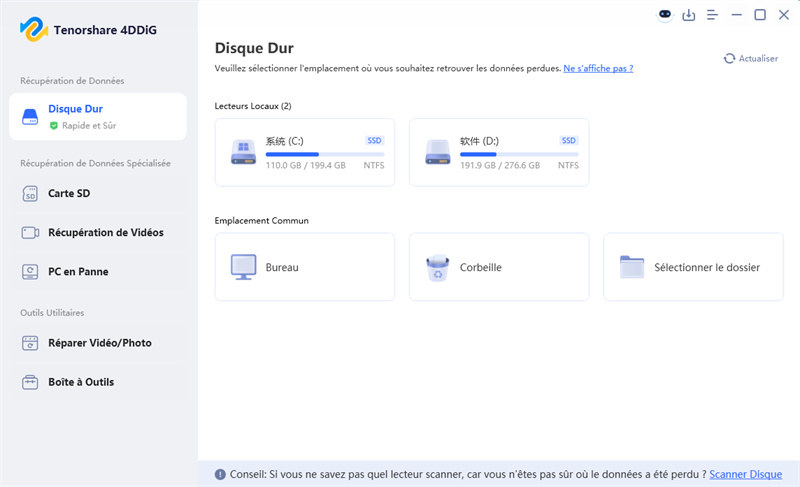
  • Lancez 4DDiG et connectez la clé USB formatée à votre PC. Sélectionnez ensuite le disque externe dans l’interface principale du programme et cliquez sur "Scan". récupération de carte SD
  • Ensuite, Tenorshare 4DDiG commencera à analyser les fichiers supprimés sur la carte SD. Une fois l’analyse terminée, ils s’afficheront à l’écran. analyser la carte SD
  • Il suffit de sélectionner les fichiers que vous souhaitez récupérer et de cliquer sur "Recover" pour les enregistrer à l’emplacement de votre choix sur votre PC. prévisualiser les fichiers récupérés de la carte SD

9 Solutions pour Supprimer la Protection en Écriture d’une Carte SD

Voici quelques solutions pratiques pour déverrouiller une carte SD protégée en écriture de manière sûre et rapide. Mettez-les en œuvre avec précaution et au moins l’une d’elles fonctionnera pour vous.

Solution 1. Vérifiez l’interrupteur de verrouillage de votre carte SD

La plupart des cartes SD possèdent un petit interrupteur sur le côté gauche permettant d’activer ou de désactiver la protection en écriture. La première chose à faire est donc d’éjecter la carte et de vérifier que le curseur n’est pas en position "Lock".

vérifier l’interrupteur de carte SD pour enlever la protection en écriture

Si la protection en écriture est déjà désactivée, passez à la solution suivante.

Solution 2. Supprimer la protection en écriture via CMD

Vous pouvez également supprimer manuellement la protection en écriture depuis l’invite de commandes. Cette méthode est simple et ne prend que quelques secondes.

Voici comment enlever la protection en écriture d’une carte SD avec CMD :

  • Appuyez simultanément sur les touches "Windows + X" pour ouvrir la fenêtre de commande. Tapez "diskpart" et cliquez sur OK. utiliser CMD pour enlever la protection en écriture d’une carte SD
  • Exécutez la commande "list disk" et localisez votre carte SD dans la liste. Notez son numéro de disque.
  • Ensuite, exécutez la commande "select disk numéro" en remplaçant "numéro" par le numéro de votre disque.
  • Enfin, tapez la commande "attributes disk clear readonly" et appuyez sur Entrée. La protection en écriture sera supprimée avec succès. entrer la commande et CMD supprimera l’erreur de protection en écriture
Notes

L’utilisation de CMD pour supprimer la protection en écriture est une option viable, mais il est important d’être prudent. Une erreur dans l’invite de commandes peut entraîner une perte de données ou rendre votre carte SD inutilisable.

Solution 3. Utiliser l’éditeur du Registre pour corriger la protection en écriture

Vous rencontrez toujours l’erreur de protection en écriture? Essayez de corriger le problème via le Registre Windows. Suivez attentivement les étapes ci-dessous pour éviter toute erreur :

  • Après avoir connecté votre carte SD au PC, appuyez sur "Windows + R" pour ouvrir la fenêtre "Exécuter".
  • Tapez "regedit", appuyez sur Entrée et sélectionnez Oui pour ouvrir l’éditeur du Registre.
  • Dans le panneau gauche, développez le chemin suivant : "HKEY_LOCAL_MACHINE\SYSTEM\CurrentControlSet\Control". Puis, cliquez sur le dossier StorageDevicePolicies. Si ce dossier n’existe pas, faites un clic droit sur Control, sélectionnez Nouveau > Clé et créez une clé nommée StorageDevicePolicies.
  • Double-cliquez ensuite sur la clé "WriteProtect", définissez sa valeur à 0 et cliquez sur OK.
  • Fermez l’éditeur du Registre, retirez la carte SD et redémarrez votre PC.
supprimer la protection en écriture avec le registre Windows
Notes

L’éditeur du Registre est un outil puissant qui doit être utilisé avec précaution. Une mauvaise modification peut causer de sérieux problèmes à votre ordinateur. Il est recommandé de sauvegarder vos données avant toute modification.

Solution 4. Exécuter CHKDSK pour réparer une carte SD corrompue

Cette méthode est utile si votre carte SD est corrompue ou bloquée lors de l’écriture de données. Voici comment identifier et corriger ces erreurs avec CHKDSK :

  • Recherchez l’invite de commandes, faites un clic droit sur "Invite de commandes" et exécutez-la en tant qu’administrateur.
  • Exécutez ensuite la commande "chkdsk /f /r" avec la lettre de votre carte SD. Par exemple, chkdsk h: /f /r.
  • Le programme corrigera automatiquement les erreurs et les secteurs défectueux de votre carte SD.
Exécuter CHKDSK pour vérifier la corruption de la carte SD

Solution 5. Vérifier la carte SD pour virus ou malware

Toutes les cartes SD sont vulnérables aux attaques de malware, surtout lors du transfert de données d’un appareil à un autre. La solution est simple : scannez votre carte SD avec un antivirus fiable et sous licence pour détecter et supprimer tout virus.

Solution 6. Déverrouiller la carte SD protégée avec un logiciel de décryptage

Une des méthodes les plus simples pour supprimer la protection en écriture d’une clé USB/micro SD est d’utiliser un logiciel de décryptage. Internet propose de nombreux outils offrant une procédure simple pour supprimer la protection en écriture. Choisissez un programme et commencez à utiliser votre carte SD normalement.

Solution 7. Remplacer par une nouvelle carte SD

Si aucune des méthodes précédentes n’a fonctionné, votre carte SD est irrémédiablement endommagée. Vous devrez donc en acheter une nouvelle. Malheureusement, vous perdrez les données de l’ancienne carte.

remplacer par une nouvelle carte SD

Solution 8. Reformater votre carte SD

Si votre carte SD ou ses fichiers sont gravement corrompus, envisagez de formater la carte. Le formatage supprime toutes les données et élimine tout type de malware. Insérez la carte dans votre PC, faites un clic droit sur le lecteur, choisissez "Formatage rapide" et cliquez sur Démarrer. Le système prendra quelques secondes pour le formater.

reformater votre carte SD

Solution 9. Aller dans un centre de réparation de cartes SD à proximité

Les cartes SD sont difficiles à réparer et il est souvent préférable de les remplacer. Mais si vous ne voulez pas perdre les données importantes, apportez la carte à un centre de réparation local pour demander un service de restauration.

Pourquoi supprimer la protection en écriture d’une carte SD?

Si votre carte est protégée en écriture, vous ne pouvez apporter aucune modification aux données qu’elle contient, ni ajouter ou écrire de nouvelles données. De plus, vous pouvez recevoir un message d’erreur si vous tentez de formater la carte SD protégée. Il est donc nécessaire de supprimer la protection en écriture pour pouvoir utiliser correctement votre carte SD.

Conclusion

Avec les solutions présentées dans ce guide, vous ne rencontrerez jamais de difficulté pour savoir comment supprimer la protection en écriture d’une carte SD sous Windows 7. Il vous suffit de suivre attentivement les étapes, en particulier lors de la modification du Registre Windows ou de l’exécution des commandes dans CMD. Si vous avez perdu des données précieuses en essayant de supprimer la protection en écriture de votre carte SD, utilisez le logiciel Tenorshare 4DDiG pour les récupérer.

TÉLÉCHARGER

Téléchargement sécurisé

TÉLÉCHARGER

Téléchargement sécurisé

Maxence Arsène (Rédacteur En Chef)

Maxence Arsène, le rédacteur en chef de 4DDiG, se consacre à fournir les meilleures solutions pour les problèmes liés à Windows et Mac, y compris la récupération de données, la réparation et les corrections d'erreurs.

(Cliquez pour évaluer cet article)

Note Générale 4.5 ( participé)