[2026] Comment formater une carte SD sur PC/Mac/Android/appareil photo ?

5 minutes de lecture

Mis à jour le 2026-03-26 14:33:48 à Carte SD

Savoir comment formater correctement une carte SD est essentiel pour maintenir les performances de stockage, corriger les erreurs et garantir la compatibilité entre les appareils. Que vous prépariez une nouvelle carte, résolviez des problèmes de système de fichiers ou l'optimisiez pour un appareil photo ou un téléphone, le formatage est souvent la solution la plus sûre.

Ce guide explique comment formater une carte SD sur Windows, macOS, Linux, Android et les appareils photo étape par étape. Il couvre également les options de récupération si vous formatez accidentellement des données importantes.

how to format an sd card

Comment formater une carte SD sur un PC ?

Formater une carte SD sur un ordinateur Windows est l'une des approches les plus courantes et flexibles. Voici quatre façons fiables de formater une carte SD sur Windows 10 et Windows 11.

1. Formater via l'Explorateur de fichiers

Formater une carte SD via l'Explorateur de fichiers est l'option la plus simple et la plus rapide pour la plupart des utilisateurs. Cette méthode est idéale lorsque la carte SD est reconnue normalement et ne présente pas de graves erreurs.

Elle vous permet de choisir un système de fichiers tel que FAT32 ou exFAT sans configuration avancée. Pour un formatage courant, l'Explorateur de fichiers est souvent plus que suffisant.

  • Insérez la carte SD dans votre PC à l'aide d'un lecteur de cartes.

  • Ouvrez l'Explorateur de fichiers et localisez la carte SD sous Ce PC. Cliquez avec le bouton droit sur la carte SD et sélectionnez « Formater ».

    format sd card via file explorer
  • Choisissez un système de fichiers et cliquez sur « Démarrer », puis confirmez pour commencer le formatage.

    quick format sd card via file explorer

2. Formater via la Gestion des disques

La Gestion des disques offre plus de contrôle que l'Explorateur de fichiers et est utile lorsque la carte SD ne s'affiche pas correctement. Cet outil vous permet de créer, supprimer et formater des partitions manuellement.

Il est particulièrement utile si la carte SD a plusieurs partitions ou de l'espace non alloué. Les utilisateurs qui ont besoin de visibilité sur la structure du disque préfèrent souvent cette méthode.

  • Appuyez sur « Win + X » et sélectionnez « Gestion des disques », puis localisez votre carte SD dans la liste des disques.

    open the disk management window
  • Cliquez avec le bouton droit sur la partition de la carte SD et choisissez « Formater ».

    format sd card via disk management
  • Sélectionnez le système de fichiers souhaité et la taille de l'unité d'allocation, puis cliquez sur « OK » pour commencer.

3. Formater via DiskPart

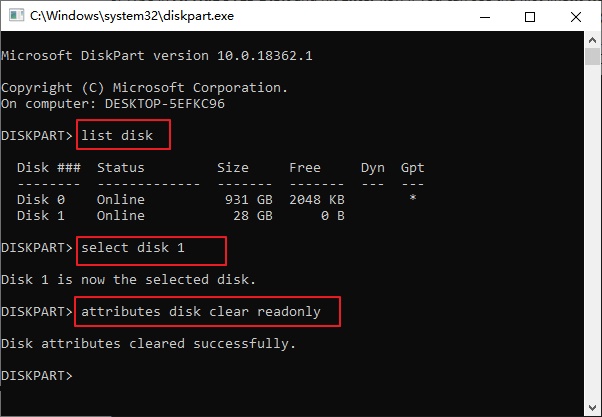
DiskPart est un utilitaire en ligne de commande conçu pour les opérations avancées sur les disques. Il est efficace lorsque la carte SD est protégée en écriture, corrompue ou inaccessible via les outils graphiques.

Cette méthode réinitialise complètement la structure de la carte, elle doit donc être utilisée avec précaution. DiskPart est puissant mais peut aussi être un problème si le mauvais disque est sélectionné.

  • Ouvrez l'Invite de commandes en tant qu'administrateur en la recherchant et en choisissant « Exécuter en tant qu'administrateur » après avoir connecté la carte SD à votre ordinateur.

  • Tapez « diskpart » et appuyez sur « Entrée », puis entrez « list disk » pour identifier la carte SD.

  • Tapez « select disk X » (remplacez X par le numéro de la carte SD).

  • Entrez « Clean », puis « create partition primary ».

    clean format sd card  in diskpart
  • Formatez avec « format fs=ntfs » et enfin « assign drive letter X.

  • Tapez exit pour terminer.

4. Formater via les Paramètres Windows

Les nouvelles versions de Windows 11 incluent des options de formatage de disque directement dans l'application Paramètres. Cette méthode est pratique pour les utilisateurs qui préfèrent les interfaces système modernes aux outils hérités. Cependant, elle n'est pas disponible sur les anciennes versions de Windows. Elle fonctionne mieux pour les cartes SD saines et reconnues. Voici comment formater une carte SD sur un ordinateur via les Paramètres :

  • Allez dans « Paramètres », puis choisissez « Système » et allez dans « Stockage ».

  • Cliquez sur « Paramètres de stockage avancés », puis ouvrez « Disques et volumes ».

  • Sélectionnez votre carte SD et cliquez sur « Propriétés », puis « Formater ». Choisissez le système de fichiers et confirmez.

    format sd card via windows settings

Comment formater une carte SD sur Mac ?

macOS offre plusieurs façons de formater des cartes SD, allant des options conviviales aux outils en ligne de commande. Ces méthodes fonctionnent sur les systèmes MacBook Pro, MacBook Air et iMac. Le choix de la bonne méthode dépend de votre besoin de simplicité ou de contrôle approfondi. Voici trois approches fiables pour les utilisateurs de macOS.

1, Formater via le Finder

Le Finder offre un moyen simple d'effacer les périphériques de stockage externes. Cette méthode convient lorsque la carte SD est montée correctement et ne présente pas d'erreurs de disque. Elle s'intègre parfaitement avec macOS et nécessite un minimum d'étapes. Le formatage avec le Finder est idéal pour une utilisation quotidienne.

  • Insérez la carte SD dans votre Mac, puis ouvrez le « Finder » et sélectionnez la carte SD depuis le côté gauche.

  • Cliquez avec le bouton droit et choisissez « Effacer le disque », puis sélectionnez un système de fichiers et définissez le nom de votre carte SD. Cliquez sur « Effacer » pour commencer.

    format an sd card via finder on mac

2. Formater via Utilitaire de disque

L'Utilitaire de disque est l'outil principal de gestion des disques de macOS. Il fournit des options de formatage plus avancées et une meilleure gestion des erreurs que le Finder.

Cette méthode est recommandée lorsque vous préparez des cartes SD pour des appareils photo ou une utilisation multiplateforme. L'Utilitaire de disque vous permet également de réparer les disques avant de les formater.

  • Ouvrez Utilitaire de disque depuis Applications et sélectionnez la carte SD dans la barre latérale.

  • Cliquez sur l'option « Effacer » en haut, puis choisissez le format et cliquez à nouveau sur « Effacer ».

    erase sd card via disk utility on mac

3. Formater via le Terminal

Le formatage via Terminal convient aux utilisateurs avancés qui préfèrent le contrôle en ligne de commande. Il permet une configuration précise et fonctionne même lorsque les outils graphiques échouent.

Cependant, il nécessite une identification minutieuse des disques pour éviter la perte de données. Cette méthode est puissante mais non recommandée pour les débutants. Voici comment formater une carte mémoire sur le Terminal Mac :

  • Ouvrez « Terminal » après avoir connecté la carte SD à votre Mac.

  • Tapez « diskutil list » et exécutez cette commande pour localiser la carte SD.

  • Tapez « Sudo diskutil eraseDisk exFAT SDCard /dev/diskX » et remplacez diskX par l'identifiant correct de la carte SD, puis appuyez sur « Entrée » pour formater.

Comment formater une carte SD sous Linux ?

Les utilisateurs de Linux s'appuient souvent sur des commandes de terminal pour les opérations sur disque. Formater une carte SD sous Linux nécessite d'identifier le bon périphérique et de sélectionner un système de fichiers approprié. Bien que le processus soit plus manuel, il offre un contrôle total sur le disque. Cette méthode fonctionne sur Ubuntu, Debian, Fedora et d'autres distributions.

  • Connectez la carte SD au système exécutant Linux et ouvrez le Terminal.

  • Exécutez "lsblk" pour identifier la carte SD.

    format an sd card in linux
  • Démontez la carte SD en utilisant « sudo umount /dev/sdX ». Remplacez "X" par le nom de votre carte.

  • Formatez avec « sudo mkfs.ext4 /dev/sdX ». Encore une fois, remplacez le nom de votre carte par « X » et attendez que le processus se termine.

Comment formater une carte SD pour un appareil photo ?

Formater une carte SD directement dans l'appareil photo garantit une compatibilité et une stabilité maximales. Les appareils photo créent souvent des structures de dossiers et des systèmes de fichiers spécifiques que les ordinateurs peuvent ne pas reproduire correctement.

Cette méthode est fortement recommandée pour les appareils photo reflex, sans miroir et d'action. Elle réduit également le risque d'erreurs d'enregistrement.

  • Insérez la carte SD dans l'appareil photo et allumez l'appareil photo, puis assurez-vous que sa batterie est complètement chargée.

  • Ouvrez le "Menu" de l'appareil photo, puis allez dans le menu « Paramètres » ou « Configuration ».

  • Sélectionnez « Formater » puis appuyez sur le bouton "Set", et confirmez l'action en choisissant "OK", et attendez que cela se termine.

    format an sd card on camera

Notez que ces étapes concernent les appareils photo Canon, et les étapes/boutons peuvent légèrement varier pour d'autres marques d'appareils photo.

Comment formater une carte SD sur Android ?

Les appareils Android permettent aux utilisateurs de formater des cartes SD directement via les paramètres système. Cette méthode est utile lorsque la carte est principalement utilisée sur un téléphone ou une tablette. Android offre des options pour formater comme stockage portable ou stockage interne.

Le formatage supprime toutes les données existantes, il est donc recommandé de faire des sauvegardes, et voici comment formater complètement une carte SD sur Android :

  • Insérez la carte SD dans votre appareil Android.

  • Ouvrez « Paramètres » sur votre Android, puis allez dans « Stockage ».

    format an sd card on android directly
  • Sélectionnez la carte SD, puis appuyez sur l'option "Formater" ou "Effacer et formater" et confirmez pour terminer le processus.

⚡ Comment récupérer des données d'une carte SD formatée ?

Formater accidentellement une carte SD ne signifie pas toujours une perte de données permanente. Lorsque une carte SD est formatée, le système de fichiers est réinitialisé, mais les données réelles restent souvent jusqu'à ce qu'elles soient écrasées. Cela rend la récupération possible si vous agissez rapidement et évitez toute utilisation ultérieure de la carte. Dans de telles situations, un logiciel de récupération professionnel devient essentiel.

Compatible avec Windows et Mac, 4DDiG Data Recovery est conçu pour récupérer des données perdues de cartes SD formatées, y compris des photos, vidéos, documents et fichiers audio. Il prend en charge l'analyse approfondie à travers divers systèmes de fichiers et fonctionne même lorsque la carte SD affiche une taille incorrecte ou apparaît vide. Son interface intuitive le rend accessible aux débutants comme aux utilisateurs avancés.

TÉLÉCHARGER

Téléchargement sécurisé

TÉLÉCHARGER

Téléchargement sécurisé

Contrairement aux outils de récupération de base, 4DDiG peut récupérer des données de formats complets, de suppressions accidentelles et de partitions corrompues. Il prend également en charge les cartes SD utilisées dans les appareils photo, téléphones, drones et autres appareils. Cela en fait une solution fiable lorsque le formatage tourne mal.

Vous pouvez télécharger et installer 4DDiG sur votre ordinateur d'abord, puis suivre nos étapes pour récupérer les données perdues de la carte SD formatée.

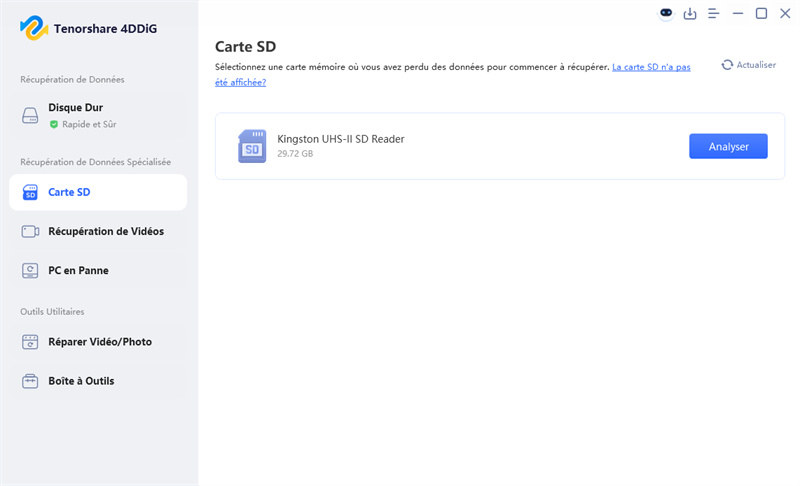
  • Connectez votre carte SD à votre ordinateur et lancez le logiciel. Maintenant, allez dans l'option « Carte SD » depuis le panneau de menu de gauche et cliquez sur « Analyser ».

    click sd card tab
  • Après que 4DDiG ait analysé votre carte SD, vous pouvez filtrer les résultats de recherche en utilisant les fonctionnalités « Filtres » et « Recherche » depuis le haut.

    click type to see all files 4ddig
  • Double-cliquez sur un fichier pour vérifier son aperçu, et si vous souhaitez le récupérer, cliquez sur « Récupérer ».

    preview and recover the files
  • Maintenant, vous n'avez qu'à sélectionner un emplacement de stockage pour ce fichier et cliquez sur « Enregistrer maintenant ».

    save the recoverable files

Formatage vs Reformatage

Le formatage fait référence à la préparation d'une carte SD pour une première utilisation ou à la réinitialisation de son système de fichiers. Le reformatage implique le formatage d'une carte qui a déjà été utilisée, souvent pour corriger des erreurs ou changer de systèmes de fichiers. Bien que les deux processus effacent les données, leurs objectifs diffèrent légèrement. Voici quelques exemples :

  • Formater une nouvelle carte SD avant la première utilisation.
  • Reformater une carte SD lors du changement de marque d'appareil photo.
  • Reformater pour corriger les erreurs de système de fichiers ou de corruption.
  • Formater avant de vendre ou de donner la carte.

FAQs

Q1 : Combien de temps faut-il pour formater une carte SD ?

En général, il faut quelques secondes pour formater rapidement une carte SD ; un formatage complet peut prendre quelques minutes.

Q2 : Le formatage d'une carte SD supprime-t-il tout ?

Oui, tous les fichiers sont supprimés si vous essayez de formater une carte SD, mais la récupération peut encore être possible avec des outils comme 4DDiG.

Q3 : Les nouvelles cartes SD doivent-elles être formatées ?

Non, les nouvelles cartes SD sont généralement prêtes à l'emploi. Cependant, il est conseillé de formater la carte dans votre appareil avant de l'utiliser. Cela aide à s'assurer qu'elle fonctionne correctement et évite d'éventuels problèmes. Le formatage garantit la compatibilité et les performances.

Q4 : Peut-on formater une carte SD sans ordinateur ?

Oui, vous pouvez formater une carte SD sans ordinateur, mais via des appareils photo ou des appareils Android.

Q5 : Est-il préférable de formater la carte SD dans l'appareil photo ou sur l'ordinateur ?

Pour les appareils photo, il est recommandé de formater dans l'appareil photo car cela définit automatiquement le type de système de fichiers en fonction de l'appareil photo.

Q6 : Que se passe-t-il si vous ne formatez pas une carte SD pour un appareil photo ?

Vous pouvez rencontrer des erreurs d'enregistrement ou des fichiers corrompus, surtout lorsque le stockage de la carte SD est plein.

Q7 : Quels sont les risques de formater une carte SD ?

L'un des plus grands risques de formater une carte SD est la perte de données si des sauvegardes ne sont pas effectuées.

Q8 : Puis-je récupérer des données après avoir formaté une carte SD ?

Oui, il est possible de récupérer des données après avoir formaté une carte SD avec des outils comme 4DDiG Windows Data Recovery.

Conclusion

Apprendre à formater correctement une carte SD aide à prévenir les erreurs, améliorer les performances et garantir la compatibilité des appareils. Que vous utilisiez Windows, macOS, Linux, Android ou un appareil photo, la bonne méthode dépend de votre appareil et de votre objectif.

Si des données sont perdues lors du formatage, la récupération est souvent possible avec des outils professionnels. Pour une récupération fiable des cartes SD formatées, Tenorshare 4DDiG fournit une solution sûre et efficace.

TÉLÉCHARGER

Téléchargement sécurisé

TÉLÉCHARGER

Téléchargement sécurisé

Maxence Arsène (Rédacteur En Chef)

Maxence Arsène, le rédacteur en chef de 4DDiG, se consacre à fournir les meilleures solutions pour les problèmes liés à Windows et Mac, y compris la récupération de données, la réparation et les corrections d'erreurs.

(Cliquez pour évaluer cet article)

Note Générale 4.5 ( participé)