[2026 Nouveau] Comment formater une carte SD protégée en écriture ?

5 minutes de lecture

Mis à jour le 2026-03-11 16:56:48 à Carte SD

Rencontrer une carte SD protégée en écriture peut être frustrant, surtout lorsque vous avez besoin de la formater d'urgence pour la réutiliser. De nombreux utilisateurs rencontrent ce problème en utilisant des appareils photo, des téléphones ou des lecteurs de cartes, pour découvrir que Windows ou macOS refuse d'apporter des modifications.

Si vous cherchez comment formater correctement une carte SD protégée en écriture, ce guide vous explique ce que signifie la protection en écriture, si le formatage est possible, et les méthodes les plus fiables pour résoudre le problème en toute sécurité en 2026.

Que signifie la protection en écriture sur une carte SD ?

La protection en écriture sur une carte SD est un mécanisme de sécurité qui empêche toute modification des données stockées sur la carte. Lorsqu'une carte SD est protégée en écriture, le système vous permet de lire les fichiers mais bloque des actions telles que la suppression, la copie, la modification ou le formatage des données.

Cette protection peut être déclenchée de plusieurs manières. Certaines cartes SD ont un interrupteur de verrouillage physique qui active la protection en écriture manuellement, tandis que d'autres l'activent automatiquement en raison de la corruption du système de fichiers, de secteurs défectueux, de problèmes de firmware ou de mémoire flash vieillissante. Lorsqu'elle est activée, le système d'exploitation traite la carte SD comme en lecture seule, c'est pourquoi les tentatives de formatage échouent souvent.

Puis-je formater une carte SD protégée en écriture ?
La réponse courte est oui, mais seulement dans certaines conditions.

Vous pouvez formater une carte SD protégée en écriture si la protection est logique ou basée sur le logiciel. Cependant, si la protection en écriture est imposée par une défaillance matérielle ou des restrictions au niveau du firmware, le formatage peut ne pas être possible.

Pourquoi formater une carte SD lorsqu'elle est protégée en écriture ?

Le formatage est souvent nécessaire lorsque la carte SD présente des erreurs de système de fichiers, affiche une mauvaise capacité, devient illisible par les appareils photo ou les téléphones, ou contient des données corrompues qui ne peuvent être supprimées manuellement.

Dans ces cas, les utilisateurs recherchent comment formater une carte SD protégée en écriture pour restaurer son utilité. Cependant, le formatage ne fonctionne qu'après la suppression ou le contournement de la protection en écriture. Si la carte reste verrouillée, même les outils de formatage avancés échoueront. Ainsi, savoir comment formater une carte SD protégée en écriture devient crucial.

Comment formater une carte SD protégée en écriture ?
Avant d'essayer toute méthode de formatage, il est essentiel de vérifier l'interrupteur de protection en écriture physique de la carte SD. De nombreuses cartes SD pleine taille ont un petit verrou coulissant sur le côté. Si cet interrupteur est en position "Verrouillé", aucune solution logicielle ne fonctionnera. Assurez-vous qu'il est complètement déverrouillé avant de continuer.

Une fois le verrou physique désactivé, vous pouvez essayer les méthodes de formatage suivantes en fonction de votre système d'exploitation et de votre situation.

1. Formater via DiskPart CMD

DiskPart est un utilitaire de ligne de commande puissant de Windows qui peut supprimer les attributs en lecture seule et formater les périphériques de stockage à un niveau plus profond que les outils standard. Cette méthode est efficace lorsque la protection en écriture est causée par des restrictions au niveau du logiciel. Apprenez à formater une carte SD protégée en écriture en utilisant CMD :

  • Insérez la carte SD dans votre ordinateur en utilisant un lecteur de cartes. Appuyez sur Windows + R, tapez cmd, et exécutez l'Invite de commandes.

  • Tapez diskpart et appuyez sur Entrée.

  • Exécutez “list disk” pour afficher tous les disques connectés.

  • Identifiez votre carte SD par sa taille et tapez “select disk X” (remplacez X par le numéro de disque correct).

    format write protected sd card via diskpart
  • Exécutez “attributes disk clear readonly”.

  • Exécutez “clean” pour supprimer les partitions existantes, puis exécutez “create partition primary”.

  • Formatez la carte en exécutant “format fs=fat32”.

  • Attribuez une lettre au lecteur en exécutant “assign letter x,” et vous avez terminé.

2. Formater via la Gestion des disques Windows

Si les outils en ligne de commande vous semblent compliqués, la Gestion des disques Windows offre une alternative visuelle. Bien qu'elle ne puisse pas contourner tous les scénarios de protection en écriture, elle fonctionne bien lorsque la carte SD est lisible mais non inscriptible en raison de problèmes de partition.

  • Cliquez avec le bouton droit sur “Démarrer” et “Gestion des disques” dans la liste.

  • Localisez votre carte SD dans la liste des disques. Cliquez avec le bouton droit sur la partition de la carte SD et choisissez “Supprimer le volume”.

  • Cliquez avec le bouton droit sur l'espace non alloué et sélectionnez “Nouveau volume simple,” puis attribuez une lettre à votre carte SD et cliquez sur “Suivant”.

    format write protected micro sd card using disk management
  • Sélectionnez "Formater ce volume avec les paramètres suivants" et choisissez "NTFS" comme système de fichiers tout en laissant les autres paramètres par défaut, et cliquez sur "Suivant" pour continuer. Cliquez sur “Terminer” lorsque le processus est terminé.

Cette méthode est très utile lorsque vous voulez formater une carte SD protégée en écriture sans utiliser CMD.

3. Effacer et formater en utilisant l'Utilitaire de disque macOS

Les utilisateurs de Mac peuvent utiliser l'Utilitaire de disque pour effacer et reformater les cartes SD, y compris les cartes micro-SD qui apparaissent verrouillées sur macOS. Cette méthode est efficace lorsque macOS signale une protection en écriture liée aux permissions.

  • Insérez la carte SD dans votre Mac et ouvrez “Utilitaire de disque” à partir des Applications.

  • Sélectionnez la carte SD sur le côté gauche et cliquez sur “Effacer” en haut.

    format a sd card which is write protected on mac
  • Choisissez un format tel que ExFAT ou FAT32 et définissez un nom pour votre carte SD, puis cliquez sur "Effacer" et “Terminé” lorsque le processus est terminé.

Si l'Utilitaire de disque échoue, la carte SD peut être physiquement endommagée ou verrouillée par le firmware.

4. Formater en utilisant SD Card Formatter

SD Card Formatter est un utilitaire officiel développé par la SD Association et est spécifiquement conçu pour les cartes SD et micro SD. Il suit les normes SD et peut parfois formater des cartes que les outils Windows ne peuvent pas.

  • Téléchargez et installez SD Card Formatter sur votre ordinateur. Insérez la carte SD, lancez l'outil, et sélectionnez la carte SD.

    use sd card formatter for formatting
  • Choisissez “Formatage rapide” ou “Formatage par écrasement” et cliquez sur “Formater,” puis attendez la fin du processus. Cliquez sur “OK” lorsque le processus est terminé.

Pourquoi toutes les méthodes échouent-elles à formater une carte SD protégée en écriture ?
Parfois, aucune des méthodes de formatage ne fonctionne. Cela signifie généralement que la protection en écriture est permanente ou imposée par des problèmes au niveau matériel. Les raisons courantes incluent :

  • Le contrôleur interne de la carte SD a verrouillé la mémoire de façon permanente.
  • Dommages physiques sévères ou mémoire flash NAND usée.
  • Corruption du firmware qui force le mode lecture seule.
  • Protection imposée par le fabricant pour éviter la perte de données.
  • Cartes SD contrefaites ou de mauvaise qualité avec un nombre limité de cycles de réécriture.

Dans ces cas, les utilisateurs voient souvent des erreurs telles que "impossible de formater la carte SD protégée en écriture", indiquant que la carte ne peut plus être réutilisée.

Comment accéder aux fichiers d'une carte SD protégée en écriture ?

Lorsque le formatage échoue mais que les données sur la carte SD sont toujours importantes, la priorité doit passer du formatage à l'accès et à la récupération des données. C'est là que les logiciels de récupération professionnels deviennent essentiels.

4DDiG Windows Data Recovery est conçu pour accéder aux données des cartes SD protégées en écriture, corrompues ou affichant une taille incorrecte.

TÉLÉCHARGER

Téléchargement Sécurisé

TÉLÉCHARGER

Téléchargement Sécurisé

Au lieu de tenter de modifier la carte, il scanne le stockage en mode lecture seule, ce qui évite de déclencher d'autres mécanismes de protection. Cela le rend particulièrement utile lorsque la carte SD ne peut pas être formatée ou écrite, mais contient toujours des fichiers récupérables.

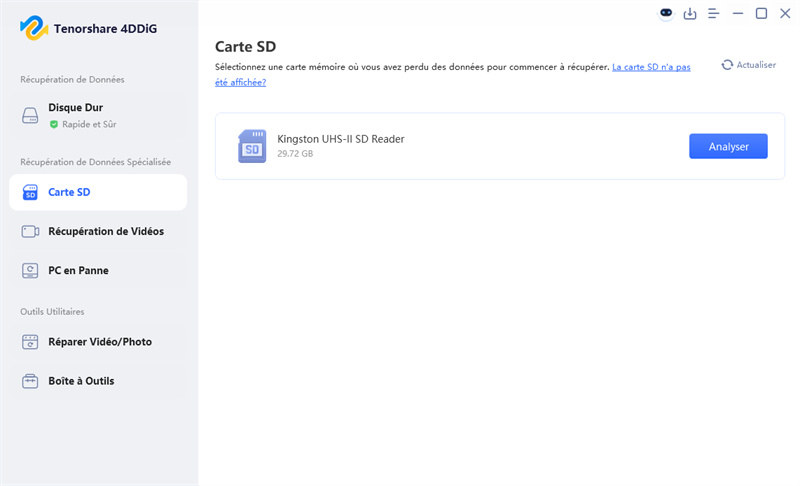
  • Installez et lancez 4DDiG Windows Data Recovery sur votre PC. Insérez la carte SD protégée en écriture dans votre ordinateur, puis sélectionnez la “carte SD” et choisissez votre carte dans la liste des lecteurs, puis cliquez sur "Analyser".

    click sd card tab
  • 4DDiG analysera automatiquement toute la carte, et vous pouvez utiliser les "Filtres" et les options de recherche pour affiner rapidement les résultats de la recherche.

    wait for 4ddig to scan the sd card
  • Cliquez sur un fichier récupérable pour en vérifier l'aperçu, et une fois que vous êtes satisfait de son contenu, vous pouvez cliquer sur le bouton “Récupérer”.

    recover files from sd card
  • Enfin, sélectionnez un stockage pour enregistrer le fichier et cliquez sur “Sauvegarder maintenant”. Vous pouvez choisir entre des options de stockage cloud et hors ligne en fonction de vos préférences.

    save recovered files to cloud

Cette approche vous permet de récupérer en toute sécurité les données avant de décider de remplacer la carte SD.

Comment éviter l'erreur de protection en écriture de la carte SD

Prévenir les problèmes de protection en écriture est plus facile que de les résoudre. Suivre les meilleures pratiques peut considérablement prolonger la durée de vie de votre carte SD.

  • Éjectez toujours les cartes SD en toute sécurité avant de les retirer.
  • Évitez d'utiliser la même carte SD sur trop d'appareils.
  • Ne remplissez pas les cartes SD à 100 % de leur capacité.
  • Utilisez des marques réputées et évitez les cartes contrefaites.
  • Conservez des sauvegardes régulières des données importantes.
  • Remplacez les cartes SD montrant un comportement fréquent de lecture seule.

Conclusion

Comprendre comment formater une carte SD protégée en écriture nécessite de savoir si la protection est physique ou logicielle. Bien que des outils comme DiskPart, la Gestion des disques, l'Utilitaire de disque macOS et SD Card Formatter puissent résoudre de nombreux cas, certaines cartes SD ne peuvent pas être formatées en raison de restrictions au niveau matériel.

Lorsque le formatage échoue, récupérer vos données doit être la priorité. Dans de telles situations, 4DDiG Windows Data Recovery offre un moyen fiable d'accéder aux fichiers en toute sécurité avant de remplacer la carte.

TÉLÉCHARGER

Téléchargement Sécurisé

TÉLÉCHARGER

Téléchargement Sécurisé

Maxence Arsène (Rédacteur En Chef)

Maxence Arsène, le rédacteur en chef de 4DDiG, se consacre à fournir les meilleures solutions pour les problèmes liés à Windows et Mac, y compris la récupération de données, la réparation et les corrections d'erreurs.

(Cliquez pour évaluer cet article)

Note Générale 4.5 ( participé)