Stellar Blade Error Fatal 2026 – Cómo Solucionarlo Rápidamente

5 minutos leídos

Updated on 2026-03-16 14:41:10 to Problemas de Windows

¿Ha encontrado un error fatal de Stellar Blade? Estos errores frustrantes dejan a los jugadores incapaces de continuar su aventura. Ya sea que experimente fallas al inicio, durante el juego o después de acciones específicas en el juego, comprender las causas raíz e implementar las correcciones correctas puede restaurar su experiencia de juego. Esta guía lo guiará a través de todo, desde identificar lo que desencadena estos bloqueos hasta la aplicación de soluciones comprobadas que han ayudado a miles de jugadores a volver a la acción sin problemas.

1. ¿Qué significa el error fatal de Stellar Blade?

Un error fatal de Stellar Blade ue4 es un bloqueo crítico que se produce cuando el juego encuentra un problema irrecuperable que lo obliga a apagarse inmediatamente. Cuando Stellar Blade experimenta un error fatal, normalmente el Unreal Engine 4 (UE4) informa que algo ha ido catastróficamente mal.

Causas comunes del error fatal de Stellar Blade

Comprender las causas principales detrás del fallo de error fatal de Stellar Blade es esencial para implementar soluciones eficaces. Estos son los culpables más comunes:

  • Archivos de juego dañados: Cuando Stellar Blade intenta acceder a estos archivos dañados durante el juego, el motor encuentra datos que no puede analizar, lo que resulta en un error fatal.
  • Incompatibilidad del controlador de gráficos: Los controladores gráficos obsoletos, dañados o demasiado recientes pueden causar graves problemas de compatibilidad con el motor de renderizado de Stellar Blade. Esto es especialmente común después de las actualizaciones importantes de Windows o cuando se utilizan controladores de GPU beta o experimentales.
  • Recursos del sistema insuficientes: Si su sistema no cumple con los requisitos mínimos o si otras aplicaciones consumen una cantidad significativa de RAM, CPU o VRAM, el juego puede quedarse sin recursos durante escenas intensivas, causando errores fatales.
  • Inestabilidad de overclocking: Si ha overclockeado su CPU o GPU más allá de límites estables, el sistema podría experimentar errores computacionales durante los cálculos complejos requeridos por Stellar Blade.
  • Bibliotecas de tiempo de ejecución faltantes u obsoletas: si faltan paquetes redistribuibles de Visual C++ y componentes de DirectX, están desactualizados o están dañados, el juego no podrá inicializar ciertos sistemas, lo que provocará errores fatales.
  • Software conflictivo: Las aplicaciones en segundo plano pueden interferir con la ejecución de Stellar Blade. Estos conflictos pueden causar que el juego se bloquee cuando intenta acceder a recursos que otro software ha bloqueado o cuando las inyecciones de superposición causan problemas de renderizado.

2. ¿Cómo solucionar el error fatal de Stellar Blade?

Ahora que entiende qué causa los problemas de error fatales de Stellar Blade, exploremos soluciones probadas que han resuelto con éxito estos bloqueos para innumerables jugadores. Aplique estas correcciones en orden, probando el juego después de cada solución para determinar cuál resuelve su problema específico.

Solución 1: Eliminar archivos binarios y de configuración

Los archivos binarios y de configuración dañados se encuentran entre las causas más comunes del error fatal de Stellar Blade. Al eliminar estos archivos, puede eliminar los conflictos de configuración y los datos temporales corruptos que podrían estar causando bloqueos.

  • Cierre Stellar Blade por completo, asegurando que no se estén ejecutando procesos del juego en Task Manager.

  • Navegue hasta su directorio de instalación de Stellar Blade. Localice la carpeta Binaries y elimínelo por completo.

  • A continuación, presione Windows + R para abrir el cuadro de diálogo Ejecutar, escriba %localappdata% y presione Entrar. Vaya a la carpeta Stellar Blade y elimine la carpeta Config.

    eliminar binarios de cuchillas estelares
  • Lance Stellar Blade a través de su lanzador de juegos. El juego regenerará automáticamente los archivos eliminados con versiones predeterminadas e incorruptas .

Solución 2: Verificar los archivos del juego

La verificación de archivos del juego es uno de los métodos más confiables para corregir errores causados por archivos de instalación dañados o faltantes. Este proceso comprueba la instalación de su juego con los archivos originales y reemplaza automáticamente los archivos dañados o ausentes.

  • Abra el cliente Steam y navegue a su biblioteca.

  • Haga clic derecho en Stellar Blade en su lista de juegos y seleccione Propiedades. Haga clic en la pestaña Archivos instalados.

  • Seleccione Verificar la integridad de los archivos del juego y espere a que se complete el proceso. Steam escaneará todos los archivos del juego y descargará automáticamente los reemplazos para cualquier archivo dañado o faltante.

    verificar la integridad de los archivos del juego

Una vez completada la verificación, inicie el juego para comprobar si se ha resuelto el error fatal de Stellar Blade. En realidad, este método también funciona para Easy Anti Cheat error 30005.

Solución 3: Ajuste el método actual de Vulkan/OpenGL a “Preferir nativo”

Los métodos de presentación de la API gráfica pueden afectar significativamente la estabilidad del juego. Ajustar la configuración del método actual Vulkan u OpenGL puede resolver problemas relacionados con el renderizado asegurando que su GPU se comunique correctamente con el motor del juego.

  • Haga clic con el botón derecho en su escritorio y seleccione Panel de control NVIDIA o Configuración de AMD Radeon.

  • Para NVIDIA: Vaya a la pestaña Administrar configuración 3D > Configuración del programa. Haga clic en Agregar y navegue para seleccionar el archivo ejecutable Stellar Blade (StellarBlade.exe).

  • Desplácese hacia abajo en la lista de configuración para encontrar el método actual de Vulkan/OpenGL. Cambie la configuración a Preferir nativo.

    cambiar la configuración a preferir nativo
  • Haga clic en Aplicar para guardar sus cambios. Luego, inicie Stellar Blade y pruebe si los choques han sido eliminados.

La opción nativa Preferir obliga al controlador de gráficos a utilizar una ruta de renderizado más directa, lo que reduce los posibles conflictos entre el motor de renderizado del juego y su controlador de GPU. Esto puede evitar bloqueos causados por incompatibilidades en la forma en que se presentan los marcos en su pantalla.

Solución 4: Reducir el FPS máximo para Stellar Blade

Las velocidades de fotogramas sin límite o excesivamente altas pueden causar inestabilidad en juegos de Unreal Engine 4 como Stellar Blade. Al limitar el FPS máximo, puede reducir el estrés de la GPU y evitar bloqueos causados por el motor que intenta renderizar fotogramas más rápido de lo que puede manejar los cálculos de física y la lógica del juego.

  • Inicie Stellar Blade y acceda al menú Configuración u Opciones.

  • Vaya a Configuración de gráficos o pantalla. Busque Max FPS. Establezca el límite de velocidad de fotogramas en más bajo FPS o habilite V-Sync para limitar los fotogramas a la frecuencia de actualización de su monitor.

    reducir los fps máximos

Limitar los FPS ayuda a prevenir errores fatales de Stellar Blade al reducir la carga de la GPU, evitar problemas de ritmo de cuadro y garantizar que la física y el renderizado del motor del juego permanezcan sincronizados.

Solución 5: Revertir su controlador de gráficos

A veces, los controladores gráficos más recientes introducen errores o problemas de compatibilidad que causan un error fatal de Stellar Blade. Volver a una versión estable del controlador anterior puede resolver estos bloqueos si comenzaron a ocurrir después de una actualización reciente del controlador.

Para tarjetas gráficas NVIDIA:

  • Presione Windows + X y seleccione Administrador de dispositivos. Expanda Adaptadores de pantalla y haga clic con el botón derecho en su tarjeta gráfica NVIDIA.

  • Seleccione Propiedades y, a continuación, haga clic en la ficha Controlador. Haga clic en Retirar controlador si la opción está disponible.

    controlador de retroceso

Si la reversión no está disponible, visite la página de descarga de controladores de NVIDIA, seleccione su modelo de GPU y descargue una versión del controlador de hace 2 a 3 meses. Utilice DDU (Desinstalador de controladores de pantalla) para eliminar completamente los controladores actuales antes de instalar la versión anterior.

Solución 6: Actualizar Microsoft Visual C++ redistribuible

Stellar Blade, como la mayoría de los juegos de Unreal Engine 4, depende en gran medida de los paquetes redistribuibles de Microsoft Visual C++. Las versiones faltantes o corruptas pueden causar errores fatales de Stellar Blade debido a que el juego no puede acceder a bibliotecas esenciales en tiempo de ejecución.

Nota:

Antes de instalar nuevas versiones, se recomienda desinstalar los paquetes existentes de Visual C++. Presione Windows + R, escriba “appwiz.cpl” y presione Entrar. Desinstale cada una (ambas versiones x86 y x64).

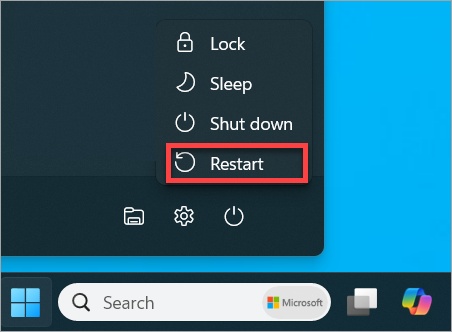
  • Reinicie su computadora después de desinstalar. Visite la página oficial de descarga redistribuible de Microsoft Visual C++.

  • Descargue e instale las versiones x64 y x86 (incluso en sistemas de 64 bits, algunos juegos requieren ambas).

    descargar visual c
  • Reinicie su computadora nuevamente e inicie Stellar Blade para probar la estabilidad.

Esta reinstalación completa garantiza que todas las dependencias del tiempo de ejecución estén presentes y no estén corrompidas, lo que a menudo resuelve errores fatales que ocurren durante la inicialización del juego o cuando las características específicas del juego intentan cargarse.

Recuperar particiones perdidas para solucionar posibles problemas que afectan a Stellar Blade

Si bien las correcciones anteriores abordan las causas relacionadas con el software de errores fatales de Stellar Blade, particiones de disco corruptas o perdidas, el sector defectuoso puede evitar que los juegos se carguen correctamente, causar daños en los datos o desencadenar bloqueos aparentemente aleatorios.

4DDiG Partition Manager ofrece una potente función de recuperación de particiones que puede restaurar particiones perdidas o dañadas que pueden contener sus instalaciones de juego, guardar archivos o archivos críticos del sistema. Esta herramienta de nivel profesional garantiza que su infraestructura de almacenamiento de información se mantenga en buen estado, proporcionando una base estable para los juegos y previniendo bloqueos causados por problemas subyacentes del disco.

Características clave de 4DDiG Partition Manager:

  • Redimensionar/extender particiones: Optimice la asignación de espacio en disco sin pérdida de datos, asegurando espacio adecuado para las instalaciones y actualizaciones del juego.
  • Migración del sistema operativo a SSD: transfiera Windows y todos los programas, incluido Stellar Blade, a un SSD más rápido para mejorar los tiempos de carga y reducir los bloqueos.
  • Clonar disco: cree copias de seguridad completas de su unidad de juego antes de realizar cambios o actualizar el hardware.
  • Descargue e instale 4DDiG Partition Manager. Inicie el programa, verá una interfaz limpia que se muestra. Seleccione “Partition Recovery”, luego elija el disco que contiene la partición que desea recuperar y haga clic en “Análisis rápido” para comenzar.

    DESCARGA GRATIS

    Descarga Segura

    seleccione partición
  • El proceso completo de escaneo puede llevar algún tiempo, así que por favor sea paciente. Puede detener el escaneo en cualquier momento haciendo clic en el botón “Detener” una vez que encuentre la partición que está buscando.

    escaneo rápido completo
  • Seleccione la (s) partición (s) que desea recuperar. Tenga en cuenta que esta acción sobrescribirá las particiones existentes, así que asegúrese de confirmar si desea continuar. Después de eso, haga clic en “Seguro” y luego presione “Iniciar recuperación” para continuar.

    iniciar la recuperación
  • Una vez que la partición se haya restaurado correctamente, haga clic en “Finalizar” para completar el proceso.

    terminar la recuperación de la partición

Al recuperar particiones perdidas y mantener un almacenamiento saludable con 4DDiG Partition Manager, elimina los problemas relacionados con el disco que podrían contribuir a los errores fatales de Stellar Blade.

Conclusión

Resolver problemas de errores fatales de Stellar Blade requiere un enfoque sistemático para identificar y eliminar las causas subyacentes. Las seis soluciones presentadas en esta guía abordan los desencadenantes más comunes de errores fatales UE4 en Stellar Blade. Recuerde aplicar estas correcciones metódicamente, probando el juego después de cada solución para determinar cuál resuelve su bloqueo específico . Además de abordar problemas inmediatos de software, mantener el estado de su infraestructura de almacenamiento de información con herramientas como 4DDiG Partition Manager garantiza una base estable para los juegos.

DESCARGA GRATIS

Descarga Segura

Teo Tomás (senior editor)

Teo Tomás, el editor de 4DDiG, tiene 5 años de experiencia escribiendo en informática de Windows y Mac, investiga especialmente la recuperación de datos, reparación de discos, ect.

(Haz clic para calificar esta artículo)

You rated 4.5 ( participó)