Cómo solucionar el error de autenticación con Rockstar Games Services

5 minutos leídos

Updated on 2026-03-16 14:41:10 to Problemas de Windows

Pocas cosas son más frustrantes para los jugadores de PC que lanzar un título favorito solo para ser bloqueado por un error de inicio de sesión. Muchos jugadores encontraron recientemente mensajes como “Rockstar Games Launcher: se ha producido un error al autenticarse”. Si ve errores como estos, no se preocupe. Esta guía explica lo que significan, por qué suceden y cómo solucionarlos paso a paso utilizando soluciones comprobadas.

1. ¿Qué significa el error de autenticación de Rockstar Games Launcher?

Se produce un error de autenticación de Rockstar Games Launcher con el mensaje “ se ha producido un error al autenticarse con Rockstar Games Services” cuando el lanzador no verifica las credenciales de su cuenta o establece una conexión segura con los servidores de Rockstar. Esto impide a los usuarios iniciar sesión, sincronizar licencias o lanzar juegos vinculados a su cuenta de Rockstar.

Error del lanzador de juegos rockstar

Razones comunes detrás de los errores de autenticación de Rockstar Games Launcher

  • Interrupción temporal del servidor Rockstar o mantenimiento
  • Caché o cookies del iniciador dañados
  • Problemas de configuración de red o problemas de DNS
  • Firewall o antivirus que bloquean los servicios de Rockstar
  • Permisos insuficientes al ejecutar el lanzador
  • Lanzador local dañado o archivos relacionados con el juego

Dado que el lanzador se basa en la comunicación continua con los servidores Rockstar, incluso pequeñas interrupciones pueden desencadenar fallas de autenticación.

2. ¿Cómo solucionar el error de autenticación con Rockstar Games Services?

Antes de intentar solucionar problemas avanzados, es mejor comenzar con soluciones simples. Muchos usuarios resuelven los errores de autenticación de Rockstar Games Launcher utilizando uno o dos de los siguientes métodos.

Solución 1: Reiniciar su PC

A veces, los servicios en segundo plano, los adaptadores de red estancados o las sesiones de inicio de sesión en caché pueden interferir con el proceso de autenticación de Rockstar. Un reinicio actualiza los recursos del sistema y reinicializa las conexiones de red, lo que puede borrar inmediatamente los errores de autenticación.

  • Cierre Rockstar Games Launcher y, a continuación, reinicie su PC yendo a “Inicio” y eligiendo Reiniciar.

    reiniciar PC
  • Vuelva a lanzar Rockstar Games Launcher e intente iniciar sesión

Este paso a menudo resuelve fallas menores que causan mensajes de error de Rockstar Games Launcher.

Solución 2: Eliminar la caché de Rockstar Launcher y omitir la cookie

Los archivos de caché dañados son una de las razones más comunes detrás de los errores de autenticación de Rockstar Games Launcher. Borrar estos archivos obliga al lanzador a reconstruir los datos de autenticación nuevos.

  • Cierre Rockstar Games Launcher y luego vaya a la carpeta Rockstar Games.

  • Vaya a la carpeta Social Club y elimine la carpeta Launcher.

  • Reinicie su PC y vuelva a iniciar el lanzador. Esta vez, elija la opción “Rechazar” para Cookies.

Esto obliga al lanzador a reconstruir datos de autenticación nuevos, resolviendo la mayoría de los errores de Rockstar Games Launcher. Este método común también se puede utilizar para corregir el error 277 de Roblox.

Solución 3: Eliminar la carpeta Rockstar Games

Si borrar la caché por sí solo no funciona, los archivos de configuración almacenados en la carpeta Rockstar Games pueden dañarse. Al eliminar la carpeta, se restablece el entorno del iniciador sin desinstalar sus juegos.

  • Cierre el lanzador y abra Documentos.

  • Localice y elimine la carpeta “Rockstar Games” y, a continuación, reinicie su computadora.

    eliminar archivo del juego rockstar
  • Inicie Rockstar Games Launcher e inicie sesión de nuevo.

La eliminación de esta carpeta no quita los juegos instalados, sino que restablece la configuración y los datos de inicio de sesión.

Solución 4: Ejecutar Rockstar Game Launcher como administrador

Las restricciones relacionadas con los permisos pueden impedir que el lanzador acceda a los servicios esenciales del sistema y a los componentes de red. Otorgar acceso de administrador permite que el lanzador se comunique libremente con los servidores Rockstar.

  • Haga clic con el botón derecho en el acceso directo de Rockstar Games Launcher y seleccione Ejecutar como administrador.

    ejecutar Rockstar como administrador
  • Inicie sesión y pruebe si se ha resuelto el error de autenticación

La ejecución con permisos elevados a menudo corrige los errores de "no se puede autenticar con Rockstar Games Services en sistemas restringidos.

Solución 5: Utilizar una VPN

Los problemas de enrutamiento regional o las restricciones a nivel de ISP pueden desencadenar errores de autenticación. El uso de una VPN asigna temporalmente una nueva ruta y dirección IP, sin pasar por estas limitaciones.

  • Instale y habilite una VPN de confianza y conéctese a una región cercana.

    use vpn
  • Inicie el lanzador de Rockstar Games e intente iniciar sesión

Este método puede omitir los problemas de enrutamiento responsables de errores de autenticación con Rockstar Games Services. Si funciona, su conexión ISP puede ser la causa raíz.

Solución 6: Desactivar la protección en tiempo real

Las herramientas antivirus y de seguridad a veces bloquean erróneamente los servicios de autenticación de Rockstar. La desactivación temporal de la protección ayuda a confirmar si el software de seguridad es la causa.

  • Abra la aplicación Seguridad de Windows y vaya a Protección contra virus y amenazas, luego elija "Administrar configuración”.

  • Desactive temporalmente “Protección en tiempo real” e inicie Rockstar Games Launcher para probar el inicio de sesión.

    deshabilitar la protección en tiempo real

Si tiene éxito, agregue Rockstar Games Launcher a su lista de exclusión de antivirus y vuelva a habilitar la protección.

⚡ Reparar problemas de partición de disco que afectan a Rockstar Launcher

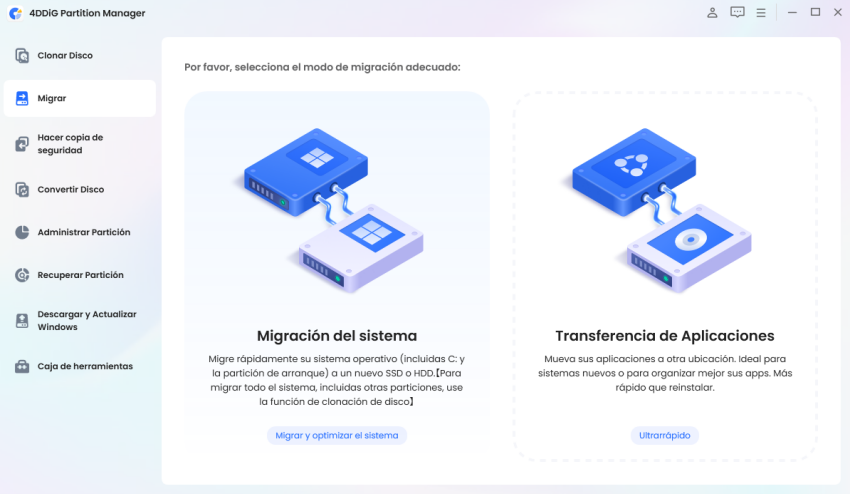
En algunos casos, errores como “Rockstar Games Launcher: se produjo un error durante la autenticación” están vinculados a problemas más profundos del sistema, como particiones de disco dañadas o estructuras de archivos dañadas. La función de recuperación de particiones de 4DDiG Partition Manager analiza los dispositivos de almacenamiento para localizar particiones dañadas y restaurarlas de forma segura sin reinstalar Windows.

Además de la recuperación, la herramienta también ayuda a convertir MBt a GPT y clonar discos, lo que la hace útil para los jugadores que instalan títulos grandes como GTA V o Red Dead Redemption 2. Una estructura de disco saludable garantiza que Rockstar Games Launcher pueda acceder a los archivos de configuración sin interrupción.

  • Instale y abra 4DDiG Partition Manager y seleccione la función “Partition Recovery”. Seleccione el disco que desea recuperar y haga clic en “ Análisis rápido” para comenzar a escanear.

    selección y escaneo rápido
  • Una vez completado el escaneo, haga clic en la partición que desea recuperar y haga clic en “Iniciar recuperación”, luego haga clic en “Seguro”. Tenga en cuenta que este proceso sobrescribirá los datos existentes en su partición.

    haga clic en seguro para continuar
  • Espere a que 4DDiG recupere su partición y, cuando termine, haga clic en “Finalizar” para salir de manera segura.

    recuperación completa de particiones

Abordar los problemas a nivel de almacenamiento de información puede eliminar los errores recurrentes de autenticación del lanzador .

Preguntas frecuentes sobre Rockstar Games Launcher Error

P1. ¿Por qué no puedo conectarme a Rockstar Game Services?

Esto suele ocurrir debido a interrupciones del servidor, problemas de enrutamiento del ISP, caché del lanzador dañada o restricciones de firewall.

P2. ¿Cómo autenticar una cuenta de Rockstar?

Asegúrese de que sus credenciales de inicio de sesión sean correctas, que su caché del lanzador esté limpia y que el lanzador pueda conectarse libremente a través de su firewall y red.

P3. ¿Cómo solucionar el problema de inicio de sesión de Rockstar Games?

Mantenga el lanzador actualizado, ejecútelo como administrador, evite el bloqueo agresivo de antivirus y mantenga el estado del disco para evitar la corrupción de archivos.

Conclusión

El problema “Lanzador de Rockstar Games: se ha producido un error durante la autenticación” es disruptivo pero rara vez permanente. Los errores como errores de red, errores de autenticación o no poder autenticarse con Rockstar Games Services suelen ser causados por daños en la caché, conflictos de permisos o inestabilidad de la red .

Siguiendo las correcciones de esta guía, comenzando con la limpieza de caché y los permisos administrativos, puede restaurar el acceso rápidamente. Para problemas más profundos del sistema, herramientas como 4DDiG Partition Manager ayudan a reparar los problemas subyacentes del disco que pueden impedir que el lanzador funcione correctamente, asegurando una jugabilidad más fluida a largo plazo.

DESCARGA GRATIS

Descarga Segura

Teo Tomás (senior editor)

Teo Tomás, el editor de 4DDiG, tiene 5 años de experiencia escribiendo en informática de Windows y Mac, investiga especialmente la recuperación de datos, reparación de discos, ect.

(Haz clic para calificar esta artículo)

You rated 4.5 ( participó)