¿Cómo recuperar archivos perdidos tras actualizar a macOS 27 Golden Gate?

5 minutos leídos

Updated on 2026-10-21 16:42:33 to Datos Mac

Una actualización importante de macOS puede hacer que algunos archivos sean más difíciles de encontrar de lo esperado. Después de instalar macOS 27 Golden Gate, es posible que notes que algunos archivos ya no están en sus carpetas habituales, especialmente en el Escritorio o en Documentos. Esto no significa necesariamente que se hayan eliminado.

En esta guía, te mostraré cómo recuperar archivos perdidos después de actualizar a macOS 27 Golden Gate, empezando por comprobaciones sencillas antes de pasar a Time Machine o a un software de recuperación de datos.

recuperar archivos perdidos después de actualizar a macOS Golden Gate

¿Por qué faltan archivos después de actualizar a macOS 27 Golden Gate?

Si faltan archivos después de actualizar a macOS 27, no siempre significa que se hayan eliminado de forma permanente. Antes de utilizar un software de recuperación de datos, comprueba las siguientes situaciones habituales para saber si tus archivos siguen disponibles.

Los archivos se movieron durante la actualización de macOS

Durante una actualización importante de macOS, es posible que algunos archivos no se muevan a las ubicaciones esperadas. En estos casos, macOS puede colocarlos en una carpeta llamada «Elementos reubicados» cuando no puede moverlos a sus nuevas ubicaciones.

Faltan archivos del Escritorio o Documentos

Si las carpetas Escritorio o Documentos aparecen vacías después de la actualización, es posible que los archivos sigan almacenados en tu Mac o en iCloud Drive.

Cuando la sincronización de Escritorio y Documentos está activada, macOS almacena estas carpetas en iCloud Drive. Por lo tanto, los archivos que parecen haber desaparecido de sus ubicaciones habituales pueden seguir apareciendo en iCloud Drive dentro de Finder.

iCloud Drive aún no ha terminado de sincronizarse

Si utilizas iCloud Drive, una sincronización incompleta también puede hacer que los archivos parezcan haber desaparecido. Los cambios pueden tardar un tiempo en sincronizarse entre tu Mac y iCloud, especialmente después de una actualización importante del sistema.

Finder no muestra los archivos

A veces, los archivos siguen en tu Mac, pero ya no se encuentran en la carpeta donde esperas. En lugar de comprobar únicamente las carpetas Escritorio o Documentos, busca en todo el Mac por nombre o tipo de archivo.

Si no encuentras los archivos después de actualizar a macOS 27, utiliza Finder o Spotlight para buscarlos en todo el Mac.

Los archivos se eliminaron o dejaron de ser accesibles

Si sigues sin encontrar los archivos, es posible que se hayan eliminado o que hayan dejado de ser accesibles durante la actualización.

En este caso, puedes intentar restaurarlos desde una copia de seguridad de Time Machine. Si no tienes una copia de seguridad utilizable, es posible que necesites un software de recuperación de datos para analizar el Mac y buscar archivos recuperables.

¿Cómo recuperar archivos perdidos después de actualizar a macOS 27 Golden Gate?
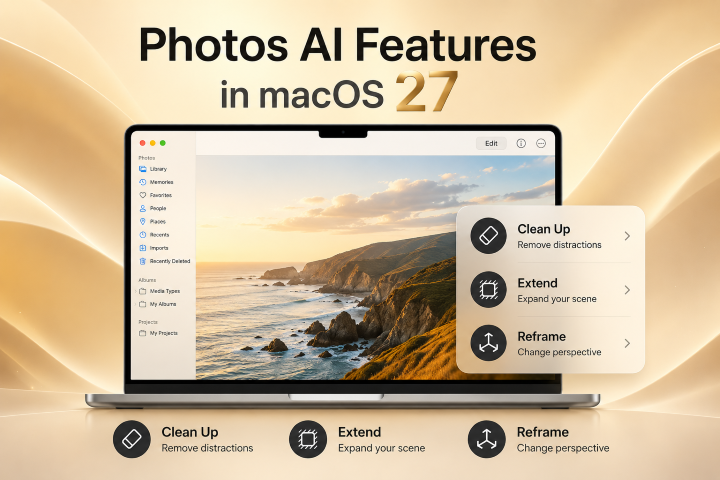
Si quieres recuperar archivos perdidos después de actualizar a macOS 27, sigue los siguientes métodos en orden. Empieza por comprobar las ubicaciones donde tus archivos aún podrían estar disponibles antes de recurrir a copias de seguridad o software de recuperación de datos.

1 Buscar archivos perdidos en Finder o Spotlight

Empieza comprobando si los archivos siguen en algún lugar de tu Mac.

Abre Finder y busca el archivo perdido por nombre. También puedes pulsar Command + Space para abrir Spotlight y buscar por nombre de archivo, extensión u otro término identificativo.

Si no recuerdas el nombre exacto del archivo, busca por tipo de archivo. Por ejemplo:

  • .docx para documentos de Word
  • .pdf para archivos PDF
  • .jpg o .png para imágenes
  • .mp4 para vídeos

Si Finder o Spotlight encuentra el archivo, abre su ubicación y muévelo de nuevo a la carpeta donde quieras guardarlo.

Esta es una de las formas más rápidas de determinar si el archivo realmente se ha perdido o simplemente se ha movido a una ubicación inesperada.

2 Comprobar la Papelera para buscar archivos eliminados

Si los archivos se eliminaron accidentalmente durante o después de la actualización, es posible que todavía estén en la Papelera.

Abre la Papelera desde el Dock y busca los archivos que faltan. Si encuentras alguno, haz clic sobre él con la tecla Control pulsada y selecciona «Volver a colocar» para devolverlo a su ubicación original.

volver a colocar archivos de la Papelera de Mac

Este método solo funciona mientras los archivos permanezcan en la Papelera. Si ya la has vaciado, continúa con las otras opciones de recuperación.

3 Buscar archivos en la carpeta «Elementos reubicados»

Si los archivos se movieron durante la actualización, comprueba la carpeta «Elementos reubicados».

Según Apple, Elementos reubicados puede contener archivos que macOS no pudo mover a sus nuevas ubicaciones durante una actualización. La carpeta se encuentra dentro de la carpeta Compartido, en Usuarios, y macOS también puede crear un alias en el escritorio.

Para comprobarlo:

  • Abre Finder y selecciona el disco interno de tu Mac.

  • Ve a «Usuarios > Compartido» y busca la carpeta «Elementos reubicados».

    buscar archivos en la carpeta Elementos reubicados
  • Abre la carpeta y revisa su contenido. Si contiene un archivo PDF, léelo para obtener información adicional sobre los archivos que se han movido.

  • Si encuentras tus datos allí, copia los archivos a una ubicación adecuada.

4. Comprueba "Eliminado recientemente" en Fotos, Notas y otras apps

Si los datos que faltan procedían de una app de Apple en lugar de una carpeta normal del Finder, comprueba la sección "Eliminado recientemente" de esa app.

Por ejemplo, abre Fotos y comprueba "Eliminado recientemente" si faltan fotos. Si han desaparecido notas, comprueba la carpeta "Eliminado recientemente" en Notas.

También puedes comprobar "Eliminado recientemente" en iCloud para los archivos almacenados en iCloud Drive. Apple indica que los archivos eliminados del Escritorio y Documentos almacenados en iCloud Drive pueden seguir siendo recuperables durante un periodo limitado.

Esta opción es útil cuando el problema afecta a los datos de una app en lugar de a archivos normales almacenados en una carpeta local.

5 Check iCloud Drive for Missing Files

If you use iCloud Drive, check it before assuming that your files are permanently gone.

Open Finder > iCloud Drive and look through the Desktop and Documents folders. You can also sign in to iCloud.com and open iCloud Drive to see whether the files are available online.

comprobar archivos en iCloud Drive

Si encuentras un archivo en iCloud.com, descarga una copia en tu Mac.

También puedes comprobar la configuración de iCloud Drive para asegurarte de que la sincronización está activada. Si la opción "Carpetas Escritorio y Documentos" está activada, los archivos de estas carpetas se almacenan en iCloud Drive y se sincronizan entre tus dispositivos Apple.

Esto puede ayudarte a recuperar archivos perdidos después de actualizar a macOS 27 sin utilizar un software de recuperación.

6 Recuperar archivos perdidos desde Time Machine

Si tienes una copia de seguridad reciente de Time Machine, esta es una de las formas más seguras de recuperar tus archivos perdidos después de actualizar a macOS 27.

Conecta el disco de copia de seguridad de Time Machine si es necesario y, a continuación, abre la carpeta donde estaba almacenado originalmente el archivo que falta. Abre Time Machine y utiliza la línea de tiempo o las flechas para explorar versiones anteriores.

Una vez que encuentres el archivo:

  • Selecciona el archivo o la carpeta.

  • Haz clic en "Restaurar".

    restaurar archivos desde Time Machine
  • Espera a que el archivo vuelva a su ubicación original.

7 Recuperar archivos perdidos con 4DDiG Mac Data Recovery

Si todavía no puedes encontrar tus archivos después de comprobar las ubicaciones anteriores, es posible que ya no estén accesibles desde las ubicaciones habituales de macOS. En este caso, una herramienta de recuperación de datos puede analizar directamente la unidad de almacenamiento para buscar archivos que ya no aparecen en el Finder.

4DDiG Mac Data Recovery puede analizar tu Mac en busca de archivos eliminados y perdidos después de una actualización de macOS. Es compatible con más de 2.000 tipos de archivos comunes y funciona con SSD internos y externos, HDD, unidades USB, tarjetas SD y otros dispositivos de almacenamiento.

Si necesitas recuperar archivos perdidos después de actualizar a macOS 27 Golden Gate, pero no puedes restaurarlos desde una copia de seguridad, sigue estos pasos:

DESCARGA GRATIS

Descarga Segura

DESCARGA GRATIS

Descarga Segura

  • Descarga e instala 4DDiG en tu Mac y, a continuación, ábrelo. Haz clic en "Disco duro" y selecciona la unidad de tu Mac o la unidad externa donde estaban almacenados los archivos que faltan antes de la actualización a macOS 27.

    interfaz de 4ddig mac data recovery
  • 4DDiG realizará automáticamente un análisis profundo para buscar datos recuperables. Puedes filtrar los resultados por tipo de archivo o ruta para localizar fotos, vídeos, documentos, archivos de audio y otros archivos.

    analizar la unidad externa con 4ddig
  • Cuando finalice el análisis, revisa los resultados y busca los archivos que desaparecieron después de la actualización a macOS 27. Utiliza los filtros por tipo de archivo o ruta si es necesario, previsualiza los archivos que quieras recuperar y haz clic en "Recuperar".

    previsualizar y recuperar archivos con 4ddig
  • Elige una ubicación segura diferente, como una unidad externa, para guardar los archivos recuperados y, a continuación, haz clic en "Guardar ahora". No guardes los datos recuperados en la misma unidad que estás analizando para evitar sobrescribir los datos.

    guardar archivos recuperados con 4ddig

¿Cómo evitar la pérdida de archivos durante futuras actualizaciones de macOS?

Tomar algunas precauciones sencillas puede reducir el riesgo de perder el acceso a archivos importantes durante futuras actualizaciones de macOS.

  • Haz una copia de seguridad de tu Mac antes de actualizar. Una copia de seguridad reciente de Time Machine te permite restaurar archivos individuales si algo sale mal.
  • Comprueba la sincronización de iCloud. Asegúrate de que los archivos importantes de las carpetas Escritorio y Documentos hayan terminado de sincronizarse antes de realizar una actualización importante.
  • Guarda los archivos importantes en más de una ubicación. No dependas de una única copia de documentos, fotos o vídeos importantes.
  • Asegúrate de que tu Mac tenga suficiente espacio de almacenamiento libre. Las actualizaciones importantes de macOS necesitan suficiente espacio disponible para descargar e instalar los archivos del sistema.
  • Evita interrumpir la actualización. Mantén tu Mac conectado a la corriente y evita forzar el apagado mientras se instala la actualización.
  • Comprueba tus copias de seguridad con regularidad. Una copia de seguridad solo es útil si contiene los archivos que realmente necesitas.

Conclusión

Para recuperar archivos que faltan después de actualizar a macOS 27 Golden Gate, puedes empezar por comprobar si los archivos se movieron en lugar de haberse eliminado. Las ubicaciones oficiales de macOS pueden ayudarte a encontrar y restaurar los archivos sin necesidad de utilizar métodos de recuperación más avanzados.

Si todavía no encuentras tus datos, 4DDiG para Mac puede analizar el almacenamiento afectado en busca de archivos que ya no sean accesibles desde las ubicaciones habituales de macOS. Mantener una copia de seguridad fiable antes de futuras actualizaciones del sistema también puede facilitar la restauración de tus archivos si algo sale mal.

DESCARGA GRATIS

Descarga Segura

DESCARGA GRATIS

Descarga Segura

Teo Tomás (senior editor)

Teo Tomás, el editor de 4DDiG, tiene 5 años de experiencia escribiendo en informática de Windows y Mac, investiga especialmente la recuperación de datos, reparación de discos, ect.

(Haz clic para calificar esta artículo)

You rated 4.5 ( participó)