Cómo Usar Apple Intelligence en Mac: 9 Funciones en macOS 27

5 minutos leídos

Updated on 2026-08-26 17:02:26 to Datos Mac

Apple Intelligence está integrado en los Mac compatibles y funciona en apps como Mail, Safari, Fotos, Siri y Atajos. Para usarlo, ve a "Ajustes del Sistema > Apple Intelligence y Siri" y activa Apple Intelligence. Cuando se complete la configuración, podrás utilizar sus funciones en muchos ámbitos.

Esta guía explica cómo usar Apple Intelligence en Mac, desde comprobar la compatibilidad y activarlo hasta utilizar sus principales funciones. También cubre las últimas novedades de Apple Intelligence que llegan con macOS 27.

cómo usar apple intelligence en mac

¿Qué necesitas para usar Apple Intelligence en Mac?

Antes de intentar acceder a Apple Intelligence en Mac, asegúrate de que tu dispositivo cumpla los requisitos de Apple. Apple Intelligence no está disponible en todos los Mac, y algunas funciones concretas tienen restricciones adicionales de idioma o región.

Según los requisitos actuales de Apple Intelligence, estos son los principales requisitos para los usuarios de Mac:

Requisito Detalles
Modelo de MacMac con M1 o posterior
macOSmacOS Sequoia 15.1 o posterior
AlmacenamientoAl menos 7 GB de espacio disponible
IdiomaEl idioma del dispositivo y el de Siri deben usar el mismo idioma compatible
InternetNecesario para la configuración, descarga de modelos y algunas funciones en la nube
📝 Nota:

Un Mac con procesador Intel no puede usar Apple Intelligence. Además, cumplir los requisitos básicos de Apple Intelligence no significa que todas las funciones estén disponibles. Las funciones más recientes pueden requerir una versión posterior de macOS o tener requisitos propios de idioma y región.

¿Cómo activar Apple Intelligence en Mac?

Si tu Mac es compatible, puedes activar Apple Intelligence desde Ajustes del Sistema. La guía de Apple Intelligence para Mac indica que puedes ver un interruptor de Apple Intelligence o un botón "Activar Apple Intelligence", según tu versión de macOS y de si ya lo habías configurado antes.

Para activarlo:

  • Haz clic en el "Menú Apple" y selecciona "Ajustes del Sistema".

  • Selecciona "Apple Intelligence y Siri" en la barra lateral.

    activar apple intelligence en mac
  • Activa "Apple Intelligence" o haz clic en "Activar Apple Intelligence".

  • Sigue las instrucciones en pantalla para completar la configuración.

Es posible que tu Mac necesite tiempo para descargar los modelos en el dispositivo. Mantén el Mac conectado a Wi-Fi y a la corriente mientras se descargan los modelos.

Si estás intentando usar Apple Intelligence en Mac pero no ves el ajuste, comprueba primero el modelo del Mac, la versión de macOS, el idioma y la región.

¿Cómo usar Apple Intelligence en Mac?

Cuando Apple Intelligence está activado, sus funciones aparecen por todo macOS en lugar de estar dentro de una sola app de Apple Intelligence. La función que uses depende de lo que quieras hacer.

Quieres... Usa
Reescribir, revisar o resumir textoHerramientas de escritura
Resumir correos o generar respuestasMail
Resumir una página webSafari
Buscar o editar fotosFotos
Generar imágenes o emojis personalizadosImage Playground y Genmoji
Hacer preguntas y realizar tareasSiri
Traducir mensajes o llamadasTraducción en vivo
Automatizar tareas con IAAtajos
Obtener asistencia de IA más ampliaChatGPT

A continuación te explicamos cómo usar cada una de estas funciones de Apple Intelligence en un Mac.

Método 1: Reescribe, revisa y resume texto con Herramientas de escritura

Herramientas de escritura es una de las formas más fáciles de empezar a usar Apple Intelligence. Funciona en muchos sitios donde puedes seleccionar o escribir texto, incluyendo apps de Apple, apps de terceros y sitios web.

Para usarlo:

  • Selecciona el texto que quieres editar.

  • Haz Control-clic en el texto seleccionado.

  • Elige "Mostrar Herramientas de escritura".

    usar herramientas de escritura con apple intelligence
  • Selecciona la acción que quieras.

Puedes elegir "Revisar" para comprobar ortografía y gramática, o "Reescribir" para crear otra versión del texto. También puedes cambiar el tono a "Amigable", "Profesional" o "Conciso".

Para textos largos, elige "Resumir" o "Crear puntos clave". Herramientas de escritura también puede organizar el texto original en una "Lista" o "Tabla". Las versiones más recientes incluyen "Describe tu cambio", que te permite describir cómo quieres que se reescriba el texto seleccionado.

📝 Nota:

Herramientas de escritura utiliza modelos generativos, así que comprueba nombres, números, fechas y datos importantes antes de usar el resultado.

Método 2: Resume correos y redacta respuestas en Mail

Apple Intelligence puede ayudarte a leer y responder correos más rápido en la app Mail. La guía de Mail para Apple Intelligence cubre funciones como Mensajes prioritarios, Respuesta inteligente y resúmenes de correos.

mejora de la app mail con apple intelligence

Por ejemplo, puedes usarlo para:

  • Resumir correos e hilos: obtén las ideas principales sin leer una conversación larga.
  • Usar Respuesta inteligente: genera respuestas rápidas basadas en el correo.
  • Encontrar mensajes prioritarios: ve los mensajes urgentes o sensibles al tiempo de forma más destacada.
  • Usar Herramientas de escritura: reescribe, revisa o ajusta el tono de un correo antes de enviarlo.

Estas funciones están integradas directamente en Mail, así que no necesitas abrir una app de IA aparte.

Método 3: Resume páginas web en Safari

Si estás leyendo un artículo largo en Safari, Apple Intelligence puede generar un resumen breve de la página.

Abre una página web compatible en Safari, haz clic en el "Menú Página" y selecciona "Resumir". Algunas páginas admiten Destacados para ver resúmenes y otra información clave. Consulta la guía de Apple sobre Apple Intelligence en Safari para conocer las opciones disponibles.

resumir páginas web en safari

Esto puede resultar útil para artículos largos, guías y otras páginas web con mucho texto. Sin embargo, las funciones de Apple Intelligence pueden variar según la página y la versión de macOS.

Método 4: Busca y edita fotos con Apple Intelligence

Apple Intelligence añade tanto funciones de búsqueda como de edición a Fotos.

En lugar de buscar solo por fecha o álbum, puedes describir lo que buscas en lenguaje natural. Por ejemplo, puedes buscar a una persona concreta, una actividad, un lugar o un momento. Apple Intelligence también puede ayudar a crear películas de recuerdos a partir de descripciones.

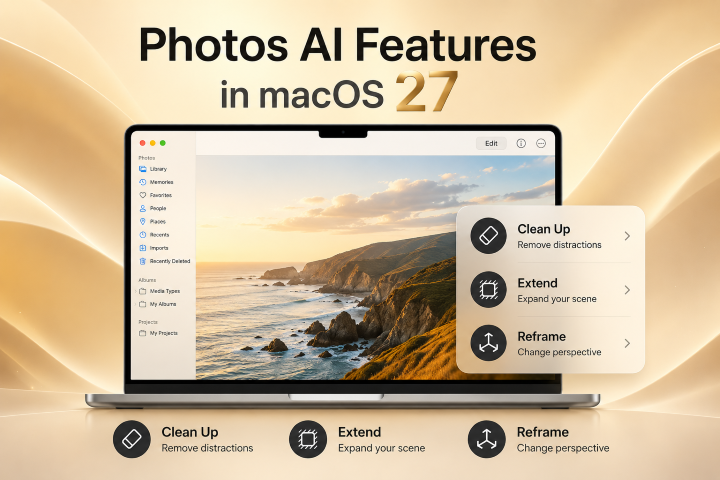
Si usas macOS 27, hay funciones de edición con IA adicionales en Fotos como Reencuadre espacial, Expandir y una herramienta Limpiar mejorada.

seleccionar expandir desde la app fotos

Método 5: Crea imágenes y Genmoji

Apple Intelligence también incluye herramientas para crear contenido visual.

Abre "Image Playground" para generar una imagen a partir de una descripción, conceptos, personas u otro input. Puedes ajustar la descripción y probar diferentes resultados hasta encontrar uno que te guste.

Para emojis personalizados, usa "Genmoji". Escribe una descripción del emoji que quieres y Apple Intelligence genera opciones a partir de esa descripción.

crear imágenes y genmoji en macos

Image Playground y Genmoji están pensados para crear contenido visual nuevo. Son diferentes de funciones de Fotos como Limpiar, que editan una foto existente.

Método 6: Usa Apple Intelligence con Siri

Apple Intelligence mejora la forma en que Siri entiende las solicitudes y responde en los Mac compatibles. Puedes hablar a Siri como siempre o escribir la solicitud.

Por ejemplo, Siri puede responder preguntas sobre productos de Apple, gestionar solicitudes más naturales y recuperarse mejor si cambias la redacción a mitad de una frase.

siri antiguo vs nuevo siri

Además, hay mejoras mucho mayores con el Siri AI en macOS 27, que incluye contexto personal, reconocimiento de la pantalla, conocimiento más amplio y más acciones entre apps.

Método 7: Traduce mensajes y llamadas con Traducción en vivo

En los Mac compatibles, Apple Intelligence puede traducir conversaciones en Mensajes, FaceTime y Teléfono. Apple explica los controles disponibles y los requisitos de idioma en su guía de Traducción en vivo para Mac.

En Mensajes, abre una conversación y activa "Traducir automáticamente" en los ajustes de la conversación. Los mensajes entrantes podrán aparecer en tu idioma preferido.

Durante una llamada de FaceTime, haz clic en el botón "Más" y selecciona "Subtítulos en vivo" para ver subtítulos traducidos cuando la función sea compatible.

Para una llamada en la app Teléfono, haz clic en "Más > Traducción en vivo", elige los idiomas y comienza la traducción.

Los idiomas compatibles difieren entre Mensajes, FaceTime y Teléfono, así que consulta las opciones de idioma disponibles si Traducción en vivo no aparece.

Método 8: Crea automatizaciones más inteligentes con Atajos

Apple Intelligence también funciona dentro de Atajos. Esto te permite añadir procesamiento de IA a un flujo de trabajo más amplio, en lugar de introducir la misma solicitud manualmente cada vez.

crear automatizaciones más inteligentes con atajos

Una de las opciones más útiles es la acción "Usar modelo". Según Apple, puedes elegir entre tres tipos de modelo:

  • En el dispositivo: gestiona solicitudes más sencillas directamente en el Mac y puede funcionar sin conexión a internet.
  • Private Cloud Compute: gestiona solicitudes más complejas utilizando la infraestructura en la nube de Apple.
  • Modelo de extensión: usa ChatGPT para la solicitud.

Por ejemplo, podrías crear un atajo que obtenga el tiempo de hoy, envíe la información a un modelo de Apple Intelligence, le pida que cree un resumen breve y luego muestre los resultados.

También puedes encontrar ejemplos listos en "Atajos > Galería > Apple Intelligence".

Método 9: Usa ChatGPT con Apple Intelligence

ChatGPT es una extensión opcional de Apple Intelligence. No la necesitas para usar Apple Intelligence, pero activarla da a Siri, Herramientas de escritura, Image Playground y Atajos acceso a capacidades adicionales.

usar chatgpt con apple intelligence

Para configurarlo:

  • Abre "Ajustes del Sistema > Apple Intelligence y Siri".

  • Busca "Extensiones" y selecciona "ChatGPT".

  • Haz clic en "Configurar".

  • Elige si quieres usar ChatGPT con cuenta o sin cuenta.

No necesitas una cuenta de ChatGPT para usar la integración. Sin embargo, iniciar sesión hace que las solicitudes asociadas a tu cuenta aparezcan en tu historial de ChatGPT. La guía de Apple sobre la integración de ChatGPT también explica cómo funciona la extensión con Siri, Herramientas de escritura, Image Playground y Atajos.

¿Qué hay de nuevo en Apple Intelligence con macOS 27?

Apple Intelligence no empezó con macOS 27. Su primera versión para Mac llegó con macOS Sequoia 15.1. macOS 27 introduce en su lugar la "próxima generación de Apple Intelligence", con un gran foco en Siri y una integración de IA más profunda en todo macOS.

Siri AI

Siri AI es la mayor mejora de Apple Intelligence en macOS 27. Aporta un Siri más conversacional, capaz de entender el contexto personal, reconocer lo que hay en tu pantalla, buscar entre apps y realizar más acciones en todo el sistema.

Por ejemplo, Siri AI puede encontrar información en tus mensajes, correos o fotos. También puede responder preguntas sobre el contenido en pantalla y realizar acciones entre apps.

Inteligencia Visual

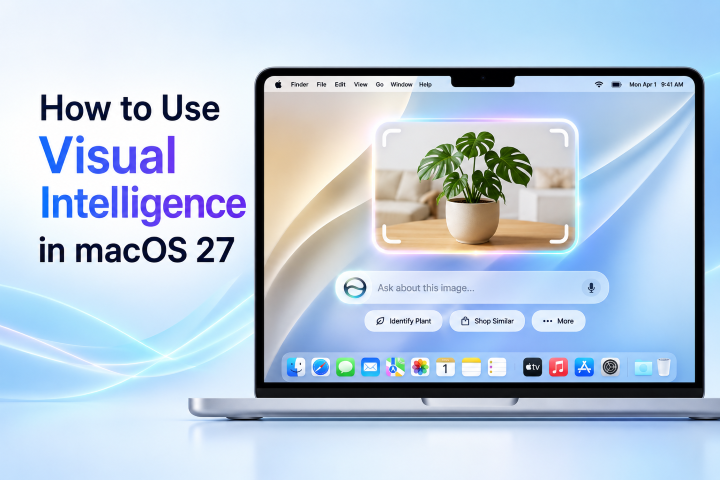
macOS 27 lleva al Mac por primera vez una experiencia ampliada de Inteligencia Visual.

Con Inteligencia Visual y Siri, puedes trabajar con el contenido que se muestra en tu pantalla. Puedes buscar visualmente algo, hacer preguntas sobre ello o realizar acciones relevantes sin tener que copiar manualmente la información en otra app.

abrir la inteligencia visual desde la barra de captura de pantalla

Esto hace que la Inteligencia Visual sea útil cuando quieres que Apple Intelligence entienda una imagen, documento, página web u otro contenido visual ya abierto en tu Mac.

Nuevas funciones de IA en Fotos

La próxima generación de Apple Intelligence también amplía la edición de fotos con IA en macOS 27.

Junto a Limpiar, Fotos gana opciones de edición más avanzadas como "Expandir" y "Reencuadre espacial". Estas herramientas pueden ampliar la zona alrededor de una foto o cambiar su encuadre con ayuda de la IA.

Estas funciones se apoyan en las herramientas de foto con Apple Intelligence que ya estaban disponibles en versiones anteriores de macOS, en lugar de sustituirlas.

📝 Nota:

macOS 27 y sus nuevas funciones de Apple Intelligence siguen en fase de prelanzamiento a fecha de agosto de 2026. Algunas funciones, sobre todo Siri AI, pueden no estar disponibles todavía para todos los usuarios y pueden cambiar antes de su lanzamiento más amplio.

¿Apple Intelligence no funciona en Mac? Prueba estas soluciones

Si Apple Intelligence no funciona o no aparece en tu Mac, prueba estas soluciones rápidas:

  • Comprueba el modelo de tu Mac: asegúrate de que tu Mac sea compatible con Apple Intelligence. Los Mac con Intel no son compatibles.
  • Actualiza macOS: ve a "Ajustes del Sistema > General > Actualización de software" e instala la última actualización de macOS.
  • Activa Apple Intelligence: ve a "Ajustes del Sistema > Apple Intelligence y Siri" y asegúrate de que Apple Intelligence esté activado.
  • Comprueba los ajustes de idioma: asegúrate de que tu Mac y Siri estén configurados con idiomas compatibles.
  • Comprueba la disponibilidad regional: algunas funciones de Apple Intelligence pueden no estar disponibles en todas las regiones.
  • Libera espacio: asegúrate de que tu Mac tenga suficiente espacio libre para Apple Intelligence y sus modelos en el dispositivo.
  • Espera a que se descarguen los modelos: los modelos necesarios pueden tardar en descargarse tras la configuración, una actualización o un cambio de idioma. Mantén el Mac conectado a Wi-Fi y a la corriente.
  • Reinicia tu Mac: un reinicio puede solucionar problemas temporales tras una actualización o un cambio de ajustes.

Si solo una función de Apple Intelligence no funciona, consulta sus requisitos específicos de macOS, idioma y región.

¿Cómo recuperar archivos borrados o desaparecidos en Mac?

Apple Intelligence puede ayudarte a encontrar y trabajar con contenido existente, pero no puede localizar archivos que ya se hayan borrado. Si falta una foto, un documento u otro archivo importante, comprueba primero la Papelera, iCloud o una copia de seguridad de Time Machine.

Si el archivo se ha borrado de forma permanente o no tienes una copia de seguridad, 4DDiG Mac Data Recovery ofrece otra forma de recuperarlo. Puede analizar unidades locales del Mac y dispositivos de almacenamiento externos en busca de fotos, vídeos, documentos, archivos de audio y otros datos perdidos.

DESCARGA GRATIS

Descarga Segura

DESCARGA GRATIS

Descarga Segura

  • Descarga e instala 4DDiG en tu Mac y, a continuación, ejecútalo. Haz clic en "Disco duro" en el menú de la izquierda y selecciona la unidad local que quieres analizar.

    interfaz de 4ddig mac data recovery
  • 4DDiG analizará la unidad seleccionada en busca de fotos recuperables y otros archivos perdidos.

    analizar la unidad
  • Tras el análisis, selecciona una foto para previsualizarla. Elige los archivos que quieres restaurar y haz clic en "Recuperar".

    previsualizar y recuperar archivos
  • Por último, elige una ubicación segura para los archivos recuperados y haz clic en "Guardar ahora". Tus fotos perdidas se guardarán en la ubicación seleccionada.

    guardar archivos recuperados 4ddig

Preguntas frecuentes sobre el uso de Apple Intelligence en Mac

¿Puedo usar Apple Intelligence en un Mac con Intel?

No. Apple Intelligence no funciona en Mac con Intel. Necesitas un Mac compatible con chip Apple que cumpla los requisitos actuales de Apple Intelligence.

¿Apple Intelligence es gratis en Mac?

Sí. Apple Intelligence está integrado en las versiones compatibles de macOS y no requiere una suscripción aparte a Apple Intelligence. Algunos servicios de terceros conectados pueden tener sus propios planes o límites de uso.

¿Puedo usar Apple Intelligence sin ChatGPT?

Sí. ChatGPT es opcional. Las funciones principales como Herramientas de escritura, búsqueda de fotos, resúmenes de Mail y funciones compatibles de Siri funcionan sin conectar ChatGPT.

¿Apple Intelligence funciona sin conexión?

Algunas funciones sí, pero no todas. Apple Intelligence puede procesar ciertas tareas con modelos en el dispositivo, mientras que las funciones que usan Private Cloud Compute o modelos externos requieren una conexión a internet.

¿Por qué no veo Apple Intelligence en mi Mac?

Apple Intelligence puede no aparecer si tu Mac no es compatible, macOS está desactualizado, tu idioma o región no son compatibles, o los modelos necesarios no han terminado de descargarse.

Conclusión

Ahora que ya sabes cómo usar Apple Intelligence en Mac, puedes empezar por las funciones que mejor se adapten a tus tareas diarias y explorar las nuevas capacidades disponibles en macOS 27. Si ya se ha borrado un archivo importante y no se puede encontrar con Apple Intelligence, 4DDiG Mac File Recovery puede ayudar a analizar el Mac y recuperar archivos perdidos.

DESCARGA GRATIS

Descarga Segura

DESCARGA GRATIS

Descarga Segura

Teo Tomás (senior editor)

Teo Tomás, el editor de 4DDiG, tiene 5 años de experiencia escribiendo en informática de Windows y Mac, investiga especialmente la recuperación de datos, reparación de discos, ect.

(Haz clic para calificar esta artículo)

You rated 4.5 ( participó)