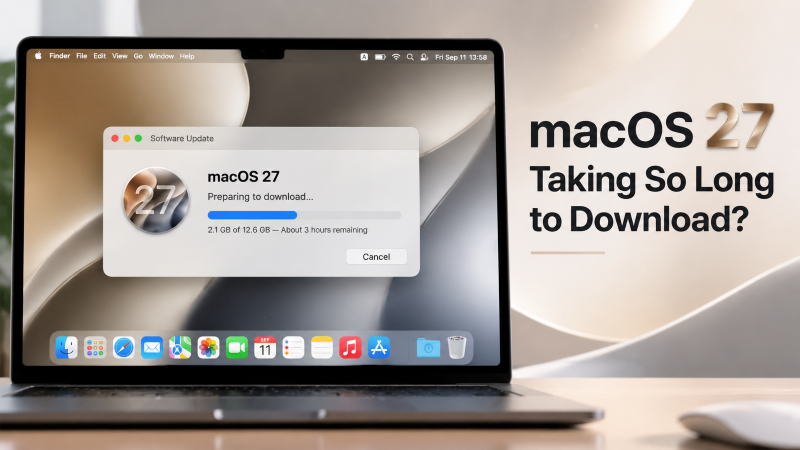
¿Cuánto tarda en instalarse macOS 27? Guía completa de tiempos

5 minutos leídos

Updated on 2026-10-21 16:42:33 to Datos Mac

¿Te preguntas cuánto tarda en instalarse macOS 27? La descarga puede tardar desde varios minutos hasta unas pocas horas, mientras que la instalación en sí suele tardar entre 30 y 60 minutos.

Como la actualización completa incluye varias etapas, el tiempo total puede variar. A continuación, te explicamos qué puedes esperar en cada etapa.

cuánto tarda en instalarse macOS 27

¿Cuánto tarda en instalarse macOS 27?

El tiempo total depende de si solo cuentas la instalación o todo el proceso de actualización. Descargar macOS 27 puede tardar mucho más que la propia instalación.

A continuación, te ofrecemos una estimación general de lo que puedes esperar:

tiempo de instalación de macOS 27

Etapa Qué sucede Tiempo habitual
Descargar macOS 27 Tu Mac descarga los archivos de actualización De 15 minutos a varias horas
Preparar la actualización macOS verifica y prepara los archivos descargados 5–20 minutos
Instalar macOS 27 El sistema instala la actualización y puede reiniciarse varias veces 30–60 minutos
Completar la instalación macOS finaliza el arranque y la configuración del sistema Varios minutos
Tiempo total Desde que comienza la descarga hasta que finaliza la actualización Alrededor de 1–3 horas, pero puede variar

Entonces, ¿cuánto tarda en total la instalación de macOS 27? La respuesta depende de cuánto tiempo duren las etapas de descarga y preparación antes de que comience la instalación.

La instalación en sí suele tardar entre 30 y 60 minutos una vez finalizada la descarga. Es posible que tu Mac se reinicie más de una vez durante esta etapa.

¿Por qué macOS 27 tarda tanto en instalarse?

Varios factores pueden afectar al tiempo de instalación de macOS 27 y hacer que la actualización parezca más lenta de lo esperado:

  • La descarga puede estar llevando la mayor parte del tiempo. Descargar macOS 27 e instalarlo son etapas diferentes. Una descarga lenta no significa necesariamente que la instalación en sí sea lenta.

  • El tiempo restante es solo una estimación. El tiempo que muestra macOS puede cambiar a medida que avanza la instalación. Puede mostrar varias horas restantes y luego reducirse repentinamente.

  • La barra de progreso puede avanzar muy lentamente. Apple indica que la barra de progreso puede avanzar lentamente o permanecer detenida durante bastante tiempo mientras macOS se actualiza o actualiza a una nueva versión.

  • Tu Mac puede reiniciarse varias veces. Los reinicios forman parte del proceso de instalación. Apple también señala que un Mac puede mostrar una barra de progreso o una pantalla en blanco varias veces durante la instalación.

  • La pantalla puede quedarse en blanco temporalmente. Una pantalla en blanco durante varios minutos no significa automáticamente que la instalación de macOS 27 se haya detenido.

  • La falta de espacio de almacenamiento puede causar problemas. macOS necesita espacio de trabajo para preparar e instalar la actualización. Si el disco de arranque está casi lleno, el proceso de preparación o instalación puede tardar más o incluso fallar.

  • El Mac puede necesitar más tiempo para completar una actualización importante. macOS 27 es una actualización completa de macOS, no una pequeña actualización rutinaria, por lo que puede tardar más que las actualizaciones menores del sistema.

Estos factores pueden explicar por qué macOS 27 tarda más en instalarse de lo indicado inicialmente.

¿Cómo saber si macOS 27 sigue instalándose?

Una instalación lenta no significa necesariamente que macOS 27 se haya quedado bloqueado. Antes de interrumpir el proceso, comprueba qué está haciendo tu Mac.

cómo saber si macOS 27 sigue instalándose

Señales de que la instalación sigue avanzando

Normalmente puedes seguir esperando cuando:

  • La barra de progreso avanza ocasionalmente.
  • El tiempo estimado cambia.
  • Tu Mac se reinicia durante la instalación.
  • La pantalla se queda en blanco temporalmente y luego vuelve a aparecer.
  • Tu Mac pasa a otra pantalla de instalación o de inicio.

Apple señala que la barra de progreso puede permanecer en la misma posición durante bastante tiempo durante una actualización de macOS. También recomienda iniciar la instalación por la noche cuando sea necesario para que el Mac pueda completar el proceso durante la noche.

Señales de que la instalación puede haberse bloqueado

La situación puede ser más preocupante cuando:

  • La barra de progreso no avanza durante un tiempo inusualmente largo.
  • El tiempo estimado permanece exactamente igual sin ninguna otra señal de progreso.
  • Tu Mac se reinicia repetidamente sin completar la instalación.
  • Aparece un error durante la instalación.
  • Tu Mac no puede iniciarse con normalidad después de intentar realizar la actualización.

No fuerces inmediatamente el apagado de tu Mac solo porque la barra de progreso se haya detenido. Es posible que macOS siga trabajando en segundo plano. Prueba las siguientes soluciones si macOS 27 no se instala.

¿Qué hacer si la instalación de macOS 27 tarda demasiado?

Si macOS 27 tarda mucho más de lo esperado en instalarse, empieza con estos pasos:

  • Mantén tu Mac conectado a la corriente.

    Asegúrate de que tu MacBook no se quede sin batería durante la actualización.

  • Deja que la instalación continúe si sigue avanzando.

    Una barra de progreso lenta o temporalmente detenida puede ser normal durante una actualización de macOS.

  • Desconecta los dispositivos externos innecesarios.

    Apple recomienda desconectar accesorios no esenciales, como discos externos, impresoras y concentradores USB, cuando un Mac se queda bloqueado en el logotipo de Apple o en la barra de progreso.

  • Reinicia el Mac solo cuando no responda.

    Si el Mac permanece completamente bloqueado, mantén pulsado el botón de encendido durante un máximo de 10 segundos para apagarlo y, a continuación, vuelve a encenderlo.

  • Usa Recuperación de macOS si el Mac no se inicia con normalidad.

    Desde Recuperación, puedes utilizar Utilidad de Discos para comprobar el disco de arranque y reinstalar macOS cuando sea necesario.

Si el problema ocurre antes de que comience la instalación, por ejemplo, cuando la descarga es muy lenta, es posible que la causa sea tu conexión a Internet y no la instalación en sí. En ese caso, consulta nuestra guía sobre por qué macOS 27 tarda tanto en descargarse.

¿Cómo recuperar archivos perdidos después de instalar macOS 27?

Que falten archivos después de actualizar a macOS 27 no significa necesariamente que se hayan perdido de forma permanente. Primero, comprueba tus copias de seguridad, iCloud, la Papelera y otras ubicaciones de almacenamiento.

Si todavía no encuentras archivos importantes, 4DDiG Mac Data Recovery puede analizar tu Mac en busca de datos recuperables después de una eliminación accidental, problemas del sistema o una actualización fallida. También puede analizar dispositivos de almacenamiento conectados, incluidos SSD externos, HDD, unidades USB y tarjetas SD, y permite recuperar más de 2.000 tipos de archivos.

DESCARGA GRATIS

Descarga Segura

DESCARGA GRATIS

Descarga Segura

  • Descarga e instala 4DDiG en tu Mac. Ábrelo y selecciona la unidad donde estaban almacenados los archivos que faltan.

    interfaz principal de 4DDiG para Mac
  • 4DDiG analiza automáticamente la ubicación seleccionada en busca de datos perdidos y eliminados. Puedes esperar a que finalice el análisis o consultar los resultados a medida que aparecen.

    previsualizar todos los archivos recuperables en Mac con 4DDiG
  • Explora los resultados del análisis por tipo de archivo o utiliza las opciones de búsqueda y filtrado para encontrar fotos, vídeos, documentos, archivos de audio y otros datos específicos. Previsualiza los archivos que quieres restaurar y haz clic en "Recuperar".

    hacer clic para recuperar archivos en Mac con 4DDiG
  • Selecciona otra unidad o ubicación de almacenamiento para guardar los archivos recuperados. Evita guardarlos en la misma ubicación donde estaban almacenados los datos que faltan.

    guardar archivos recuperados en Mac con 4DDiG

Conclusión

Este artículo explica cuánto tarda en instalarse macOS 27 y qué puedes esperar durante cada etapa. Una vez finalizada la descarga, la instalación en sí suele tardar entre 30 y 60 minutos, pero la actualización completa puede llevar bastante más tiempo.

Si macOS 27 se instala correctamente, pero después faltan archivos importantes, comprueba primero tus copias de seguridad y otras ubicaciones donde puedan estar almacenados. Si estas opciones no ayudan, 4DDiG puede analizar tu Mac y los dispositivos de almacenamiento conectados en busca de archivos recuperables.

Teo Tomás (senior editor)

Teo Tomás, el editor de 4DDiG, tiene 5 años de experiencia escribiendo en informática de Windows y Mac, investiga especialmente la recuperación de datos, reparación de discos, ect.

(Haz clic para calificar esta artículo)

You rated 4.5 ( participó)