Cómo Recuperar Archivos de una Memoria USB Dañada o Corrupta

5 minutos leídos

Updated on 2026-07-08 18:42:32 to USB

Las unidades flash USB se utilizan ampliamente para almacenar y transferir archivos, pero a veces pueden dañarse sin previo aviso. Cuando esto sucede, sus documentos, fotos y videos pueden volverse inaccesibles repentinamente. Afortunadamente, aprender a recuperar archivos de dispositivos de unidad flash dañados puede ayudarle a recuperar sus datos importantes.

Ya sea que el problema sea causado por errores del sistema de archivos, eliminación incorrecta o malware, varios métodos de recuperación pueden ayudar a restaurar los archivos perdidos. Esta guía explica formas efectivas de recuperar archivos y reparar una unidad flash dañada de manera segura.

Síntomas comunes de una unidad flash USB dañada

Antes de intentar la recuperación, es útil reconocer los signos de una unidad flash dañada. La corrupción generalmente ocurre cuando el sistema de archivos se daña o cuando falla la comunicación del hardware.

Estos son algunos síntomas comunes que los usuarios pueden encontrar.

Unidad flash no reconocida por la computadora

A veces, la unidad USB no aparece en el Explorador de archivos después de estar conectada. Esto generalmente indica que el sistema no puede detectar correctamente el dispositivo.

Error “Necesita formatear el disco”

Puede aparecer un mensaje de error común que indica que el disco debe estar formateado antes de su uso. Esto a menudo significa que el sistema de archivos está dañado o ilegible.

Archivos faltantes o ilegibles

Los archivos almacenados en la unidad pueden desaparecer repentinamente o mostrar mensajes de error cuando se abren.

La unidad USB muestra 0 bytes

En algunos casos, la unidad flash aparece vacía o muestra información de almacenamiento incorrecta.

Rendimiento lento o congelación frecuente

Una unidad USB dañada puede tardar mucho tiempo en cargar archivos o congelarse cuando se accede a ella.

Si nota alguno de estos problemas, hay una gran posibilidad de que el dispositivo esté dañado. Muchos usuarios preguntan si puede recuperar archivos de una unidad flash dañada, y la respuesta es sí en muchas situaciones. Los métodos de recuperación a menudo pueden restaurar los archivos perdidos si el dispositivo sigue funcionando físicamente.

Recuperar archivos de una unidad flash dañada mediante copia de seguridad

Si realiza regularmente una copia de seguridad de sus datos, recuperar archivos se vuelve mucho más fácil. Las copias de seguridad le permiten restaurar versiones anteriores de archivos sin necesidad de herramientas avanzadas de recuperación. A continuación se presentan dos formas de recuperar archivos mediante copias de seguridad.

Método 1: Recuperar archivos de copia de seguridad local

Windows incluye una función de copia de seguridad incorporada llamada Historial de archivos. Si estaba habilitado antes de que la unidad flash se dañara, puede restaurar los archivos de copias de seguridad anteriores.

  • Conecte la unidad flash USB dañada a su computadora.

  • Busque “Historial de archivos” y ábralo, luego elija “Restaurar archivos personales”.

    recuperar archivos de copias de seguridad locales en Windows
  • Navegue por las copias de seguridad disponibles para seleccionar los archivos que desea restaurar y haga clic en “Restaurar”.

Este método funciona mejor cuando los archivos fueron copiados o respaldados previamente desde la unidad flash.

Método 2: Recuperar archivos de la copia de seguridad en la nube

Muchos usuarios hacen automáticamente una copia de seguridad de archivos en servicios en la nube como OneDrive. Si sus archivos se sincronizaron antes de que ocurriera la corrupción, es posible que aún existan en su almacenamiento en línea.

  • Abra su navegador e iniciar sesión en “OneDrive”, luego vaya a la carpeta donde se almacenaron sus archivos anteriormente.

    recuperar archivos de copia de seguridad en la nube en Windows
  • Localice los archivos que desea recuperar, luego seleccione los archivos y haga clic en “Descargar”.

  • Guárdelos en su computadora u otro dispositivo de almacenamiento.

Las copias de seguridad en la nube son útiles cuando se intenta recuperar archivos de una unidad flash USB dañada sin tener acceso directo al dispositivo dañado.

Recuperar archivos de una unidad flash USB dañada a través del software de recuperación de datos

Si no tiene una copia de seguridad, el software de recuperación especializado se convierte en la solución más confiable. Las herramientas de recuperación de datos pueden analizar los sectores de almacenamiento de una unidad flash dañada y localizar archivos que ya no son visibles para el sistema.

Una solución recomendada es 4DDiG USB Data Recovery, que le permite recuperar rápidamente sus archivos perdidos, eliminados o no guardados (documentos, fotos, videos...) de la unidad flash USB dañada. Con 4DDiG, puede recuperar casi 2,000 tipos diferentes de archivos desde cualquier tipo de dispositivo, incluyendo una unidad flash USB corrupta/dañada, disco duro interno/externo, tarjeta SD...

DESCARGA GRATIS

Descarga Segura

DESCARGA GRATIS

Descarga Segura

Es especialmente útil cuando la unidad está dañada pero aún es detectable por la computadora. El uso de esta herramienta suele ser la mejor alternativa para los usuarios que buscan saber cómo recuperar archivos del almacenamiento dañado de una unidad flash sin copias de seguridad.

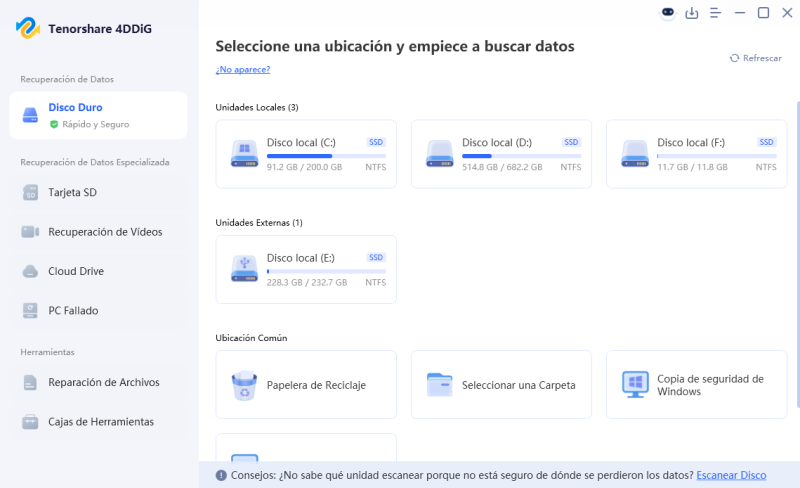
  • Inserte la unidad flash USB dañada en su computadora e inicie 4DDiG después de descargarla e instalarla. De la lista de dispositivos de almacenamiento disponibles, elija su unidad flash USB.

    inicie 4ddig e ingrese a la interfaz
  • 4DDiG iniciará el proceso de escaneo automáticamente. El software buscará archivos recuperables, incluyendo fotos, documentos y videos. Una vez completado el escaneo, puede usar la opción “Filtros” o “Buscar” para encontrar los archivos que está buscando.

    haga clic en el tipo para ver todos los archivos 4ddig
  • Obtenga una vista previa de los archivos descubiertos y haga clic en “Recuperar” para guardarlos en una ubicación segura en su computadora.

    previsualizar y recuperar los archivos
  • Seleccione una ubicación para guardar estos archivos y haga clic en “Guardar ahora”.

    guarde los archivos recuperables

Este proceso ayuda a recuperar archivos de dispositivos de unidad flash USB dañados, incluso cuando el sistema de archivos está dañado o es inaccesible.

Reparar la unidad flash dañada y recuperar archivos

En algunas situaciones, reparar primero la unidad flash puede ayudar a restaurar el acceso a los datos almacenados. Sin embargo, estos métodos reparan principalmente la estructura de la unidad en lugar de restaurar directamente los archivos eliminados. Después de reparar la unidad, debe usar software de recuperación como 4DDiG para recuperar los datos.

Método 1: Ejecutar el comando CHKDSK

El comando CHKDSK analiza la unidad en busca de errores en el sistema de archivos e intenta repararlos. Este método se recomienda a menudo cuando los usuarios quieren aprender a recuperar archivos de una unidad flash dañada usando CMD.

  • Conecte la unidad flash dañada a su computadora.

  • Presione “Windows + S” y busque “Command Prompt”. Haga clic con el botón derecho del ratón en Command Prompt y elija “Ejecutar como administrador”.

    ejecutar la línea de comandos como administrador
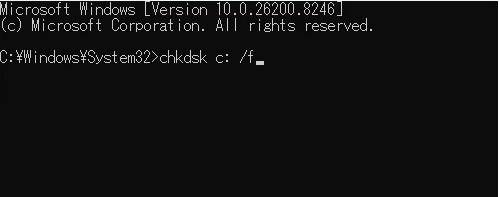
  • Escriba el siguiente comando: “chkdsk E: /f”. Reemplace E: con la letra asignada a su unidad USB, presione “Enter” y espere a que termine el escaneo.

    ejecute el mensaje de chkdsk

Si la corrupción es causada por errores del sistema de archivos, CHKDSK puede reparar la unidad y restaurar el acceso a los archivos.

Método 2: Asignar una nueva letra de unidad

A veces, una unidad flash parece inaccesible porque su letra de unidad entra en conflicto con otro dispositivo.

  • Presione “Windows + X” y seleccione “Administración de discos”, luego ubique su unidad flash USB en la lista de dispositivos de almacenamiento.

    haga clic en administración de discos en Windows
  • Haga clic con el botón derecho en la unidad y seleccione “Cambiar letra y rutas de unidad”.

    reasignar una carta de unidad
  • Haga clic en “Cambiar” y asigne una nueva letra de unidad, luego haga clic en “Aceptar” para confirmar.

Después de asignar una nueva letra, vuelva a conectar la unidad flash y compruebe si los archivos son accesibles.

Método 3: Reinstalar o actualice los controladores USB o de disco

Los controladores obsoletos o dañados pueden impedir que la unidad flash funcione correctamente.

  • Presione “Windows + X” y seleccione “Administrador de dispositivos”.

  • Expanda “Unidades de disco” o “Controladores de bus serie universal”.

  • Haga clic con el botón derecho en su dispositivo USB y seleccione “Actualizar controlador” o “Desinstalar”.

    actualizar controladores de bus serie universales
  • Reinicie su computadora para reinstalar los controladores automáticamente.

La actualización de los controladores a veces puede resolver problemas de comunicación del dispositivo.

Método 4: Formatear la unidad flash

Si la unidad flash permanece inaccesible después de intentar otras soluciones, es posible que sea necesario formatear para reparar el sistema de archivos. Sin embargo, el formateo borrará los datos existentes, por lo que esto solo debe hacerse después de intentar la recuperación.

  • Inserte la unidad flash en su computadora y abra “Explorador de archivos”.

  • Haga clic con el botón derecho en la unidad flash y seleccione “Formato”.

  • Elija un sistema de archivos como “NTFS” o “exFAT” y elija sus “ Opciones de formato” como “Formato rápido”, luego haga clic en “Inicio” para comenzar a formatear.

    formatee su unidad USB en Windows

Después de formatear, puede ejecutar un software de recuperación de datos para restaurar los archivos perdidos.

¿Cómo evitar que una unidad flash USB se corrompa?

Si bien los métodos de recuperación son útiles, prevenir la corrupción es siempre la mejor estrategia. Seguir las prácticas adecuadas de almacenamiento de información puede reducir el riesgo de pérdida de datos:

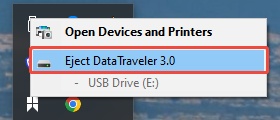
  • Siempre expulse de manera segura la unidad flash antes de retirarla
  • Evite interrumpir las transferencias de archivos
  • Escanee regularmente en busca de virus
  • Utilice puertos USB y lectores de tarjetas confiables
  • Guarde copias de seguridad de archivos importantes

Si sigue estas precauciones, puede reducir las posibilidades de lidiar con unidades flash corruptas en el futuro.

Conclusión

Una unidad flash dañada no significa necesariamente que sus archivos se pierdan permanentemente. Al aprender a recuperar archivos de dispositivos de unidad flash dañados, puede restaurar documentos, fotos y videos importantes utilizando varios métodos prácticos.

La restauración de copias de seguridad, las herramientas de reparación del sistema y las utilidades de línea de comandos pueden ayudar a resolver ciertos problemas. Sin embargo, cuando no existe copia de seguridad, las herramientas de recuperación profesionales como 4DDiG USB Recovery proporcionan una de las formas más efectivas de escanear la unidad y recuperar de manera segura los datos perdidos.

DESCARGA GRATIS

Descarga Segura

DESCARGA GRATIS

Descarga Segura

Teo Tomás (senior editor)

Teo Tomás, el editor de 4DDiG, tiene 5 años de experiencia escribiendo en informática de Windows y Mac, investiga especialmente la recuperación de datos, reparación de discos, ect.

(Haz clic para calificar esta artículo)

You rated 4.5 ( participó)