¿Cómo recuperar archivos JSON de Flint eliminados? 5 métodos fáciles en 2026

5 minutos leídos

Updated on 2026-07-30 11:47:09 to Recuperar datos de computadora

Flint es un lenguaje intermedio de visualización que ayuda a crear especificaciones de gráficos estructurados para herramientas como Vega-Lite, Apache eCharts y Chart.js. Esta configuración de visualización y descripciones de datos se pueden guardar como archivos JSON, que pueden perderse debido a una eliminación accidental, formato o problemas inesperados del sistema.

Si ha borrado/perdido archivos importantes de Flint JSON, es posible que aún pueda recuperarlos antes de que se sobrescriban. Esta guía le mostrará cómo recuperar archivos Flint JSON eliminados y restaurar sus proyectos de visualización.

cómo recuperar archivos borrados de Flint json

¿Qué son los archivos JSON de Flint?

Los archivos JSON de Flint son archivos estructurados que se utilizan para almacenar especificaciones de gráficos Flint creados con Flint, un lenguaje intermedio de visualización desarrollado para generar visualizaciones de datos. Estos archivos contienen información sobre estructuras de gráficos, campos de datos, significados semánticos y configuraciones de visualización.

A diferencia de los archivos de configuración de gráficos tradicionales que requieren código escrito manualmente, Flint utiliza un enfoque semántico para describir la intención de visualización y puede convertir estas descripciones en formatos compatibles con bibliotecas de visualización populares como Vega-Lite, Apache eCharts y Chart.js.

Dado que los archivos JSON de Flint pueden incluir configuraciones de gráficos importantes y datos del proyecto, perderlos puede interrumpir su flujo de trabajo de visualización. Si estos archivos se eliminan accidentalmente o faltan, recuperarlos rápidamente puede ayudar a restaurar sus gráficos y proyectos relacionados.

¿Cómo recuperar archivos JSON borrados/perdidos de Flint?

Los archivos JSON de Flint se utilizan a menudo con herramientas como VS Code, Git, clientes MCP y agentes de codificación AI, por lo que pueden crearse, modificarse o reemplazarse con frecuencia. Como resultado, estos archivos pueden ser eliminados accidentalmente durante la limpieza del proyecto, sobrescritos por herramientas automatizadas, eliminados por operaciones de Git o perdidos debido a errores de sincronización y problemas de almacenamiento.

Si se eliminan sus archivos JSON de Flint, deje de usar la unidad afectada inmediatamente. Guardar nuevos datos puede sobrescribir los archivos eliminados y reducir las posibilidades de una recuperación exitosa.

1 Verifique la papelera de reciclaje para ver si hay archivos JSON de Flint eliminados

Si borró accidentalmente sus archivos JSON de Flint, el primer lugar para verificar es la Papelera de reciclaje en Windows o la Papelera en Mac. Cuando los archivos se eliminan normalmente, generalmente se mueven allí en lugar de ser eliminados permanentemente.

Simplemente localice los archivos.json eliminados, haga clic con el botón derecho en ellos y elija la opción de restauración para recuperarlos en su ubicación original.

2 Restaurar archivos Flint JSON del historial de Git

Si sus archivos JSON de Flint se administran con Git, es posible que pueda recuperar archivos borrados o sobrescritos de las comprobaciones anteriores. Git mantiene un registro de los cambios, lo que le permite restaurar versiones anteriores de sus archivos sin usar herramientas de recuperación de terceros.

recuperar archivos json del historial de git

  • Abra su carpeta de proyecto en Terminal o Command Prompt.
  • Verifique el estado actual de sus archivos para confirmar si el archivo Flint JSON ha sido eliminado o modificado.
    estado de git
  • Vea su historial de confirmaciones de Git y encuentre la versión que contiene el archivo Flint JSON que falta.
    registro de git
  • Restaure la versión eliminada o anterior del archivo JSON de Flint a partir de una verificación específica.
    <commit_id><filename>git restore --source= .json
  • Revise la carpeta de su proyecto para confirmar que el archivo JSON de Flint se ha restaurado correctamente.

3 Recupere archivos JSON de Flint de VS Code Timeline

Si crea o edita archivos Flint JSON en VS Code, es posible que pueda recuperar los archivos eliminados a través de la función de línea de tiempo incorporada. VS Code Timeline registra los cambios realizados en los archivos, incluidas las versiones anteriores y el historial de archivos locales, lo que le permite restaurar contenido anterior incluso después de ediciones o reemplazos accidentales.

recuperar archivos json de la línea de tiempo de vs code

  • Abra su carpeta de proyecto Flint en Visual Studio Code.
  • Encuentre el archivo Flint JSON eliminado o modificado en el panel del Explorador.
  • Haga clic con el botón derecho en el archivo y seleccione “Abrir línea de tiempo” para ver los cambios anteriores en el archivo.
  • Examine las versiones de archivo disponibles y seleccione la versión que desea restaurar.
  • Copie el contenido recuperado o restaure la versión anterior a su archivo Flint JSON actual.
Notas

VS Code Timeline es principalmente útil para recuperar archivos que aún existen pero que han sido modificados, reemplazados o sobrescritos. Si su archivo JSON de Flint se ha eliminado permanentemente y no hay ningún registro de línea de tiempo disponible, intente restaurarlo desde el historial de Git, copias de seguridad o una herramienta de recuperación de datos.

4 Recupere archivos Flint JSON desde copia de seguridad o sincronización en la nube

Si ha habilitado la copia de seguridad o la sincronización en la nube para los archivos de su proyecto, es posible que pueda restaurar archivos Flint JSON eliminados o sobrescritos de versiones anteriores. Verifique servicios como OneDrive, Google Drive, Historial de archivos de Windows o Time Machine para encontrar una copia anterior de sus archivos.

5 Utilice el software de recuperación de datos para recuperar archivos Flint JSON eliminados

Si no puede encontrar sus archivos Flint JSON a través de los métodos anteriores, el software de recuperación de datos puede ser otra opción. Cuando se eliminan archivos, los datos a menudo se siguen almacenando en la unidad hasta que se sobrescriben con nuevos datos.

Una herramienta de recuperación profesional como 4DDiG Data Recovery puede escanear su dispositivo de almacenamiento y ayudar a recuperar archivos JSON eliminados de computadoras, SSD, discos duros externos, unidades USB y otros medios de almacenamiento.

Puede ayudar a recuperar no solo archivos Flint JSON borrados accidentalmente, sino también archivos perdidos debido al formato, problemas de partición, fallas del sistema u otras situaciones inesperadas. Cuanto antes realice el escaneo, mayor será la posibilidad de restaurar sus archivos Flint JSON perdidos.

DESCARGA GRATIS

Descarga Segura

DESCARGA GRATIS

Descarga Segura

  • Instale y lance 4DDiG. Seleccione la unidad donde originalmente se almacenaron sus archivos JSON de Flint y comience a escanear en busca de archivos perdidos.

    inicie 4ddig e ingrese a la interfaz
  • Filtre los resultados del escaneo por tipo de archivo o busque “.json” para encontrar rápidamente sus archivos Flint JSON que faltan.

    haga clic en el tipo para ver todos los archivos 4ddig
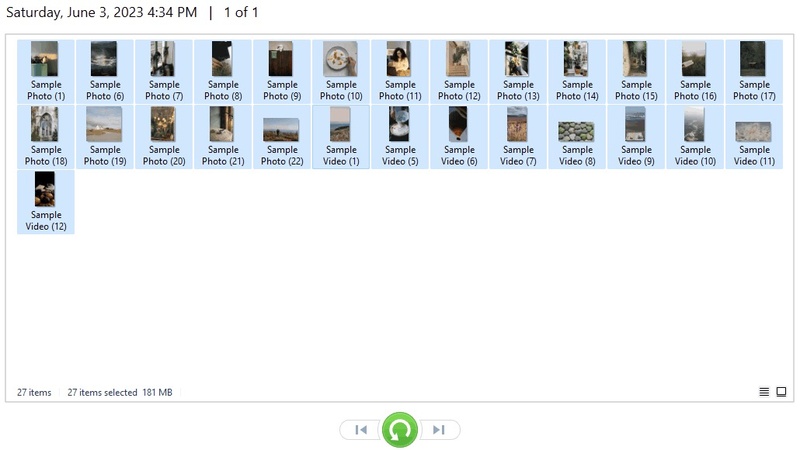
  • Obtenga una vista previa de los archivos JSON encontrados para verificar su contenido y confirmar que son los archivos que desea recuperar. Seleccione los archivos y haga clic en “Recuperar”.

    previsualizar y recuperar los archivos
  • Guarde los archivos Flint JSON recuperados en una ubicación de almacenamiento diferente en lugar de la unidad original para evitar sobrescribir los datos existentes.

    guardar los archivos recuperables

¿Cómo prevenir la pérdida de archivos Flint JSON?

La pérdida de archivos JSON de Flint puede interrumpir su flujo de trabajo de visualización y hacer que pierda configuraciones de gráficos importantes o datos de proyectos. Para evitar la pérdida inesperada de archivos, se recomienda crear hábitos de backup confiables y utilizar prácticas adecuadas de administración de archivos.

  • Habilitar copias de seguridad automáticas: Utilice servicios de almacenamiento en la nube o herramientas de copia de seguridad para mantener copias de sus archivos Flint JSON y restaurar versiones anteriores cuando sea necesario.
  • Utilice el control de versiones de Git: comprometa sus proyectos Flint regularmente para realizar un seguimiento de los cambios y restaurar fácilmente versiones anteriores de archivos JSON.
  • Evite sobrescribir archivos importantes: Guarde diferentes versiones de sus archivos Flint JSON en lugar de reemplazar los archivos existentes directamente, especialmente cuando utilice herramientas de codificación AI o flujos de trabajo automatizados.
  • Mantenga los dispositivos de almacenamiento en buen estado: Revise regularmente sus SSD, unidades externas y dispositivos USB para reducir el riesgo de pérdida de archivos causada por fallas de almacenamiento.
  • Tenga cuidado al limpiar las carpetas del proyecto: Revise los archivos cuidadosamente antes de eliminar los datos del proyecto no utilizados para evitar eliminar archivos importantes de Flint JSON por error.

Conclusión

La pérdida de archivos Flint JSON puede ocurrir debido a una eliminación accidental, problemas de almacenamiento o errores inesperados del sistema. Afortunadamente, puede probar varios métodos para recuperarlos, incluida la comprobación de la Papelera de reciclaje, la restauración de archivos del historial de Git, el uso de VS Code Timeline o la recuperación de copias de seguridad y almacenamiento en la nube.

Si ninguno de estos métodos funciona, 4DDiG proporciona una forma adicional de recuperar archivos JSON eliminados o perdidos de varios dispositivos de almacenamiento. Al escanear su unidad y localizar archivos recuperables, puede ayudarle a restaurar archivos JSON importantes de Flint y volver a encarrilar sus proyectos de visualización.

DESCARGA GRATIS

Descarga Segura

DESCARGA GRATIS

Descarga Segura

Teo Tomás (senior editor)

Teo Tomás, el editor de 4DDiG, tiene 5 años de experiencia escribiendo en informática de Windows y Mac, investiga especialmente la recuperación de datos, reparación de discos, ect.

(Haz clic para calificar esta artículo)

You rated 4.5 ( participó)