O que é BitLocker e como resolver erros e recuperar arquivos no Windows 11
Se você usa o BitLocker no Windows 11, é bom entender exatamente o que ele faz: essa ferramenta de segurança da Microsoft criptografa discos inteiros para proteger seus dados — excelente para manter seus arquivos seguros em caso de perda ou roubo. Mas ao mesmo tempo, essa proteção pode virar dor de cabeça se algo der errado — por exemplo, se você não encontrar a chave de recuperação ou se o sistema “travou” a criptografia. Nessas situações, ferramentas profissionais como o 4DDiG Data Recovery podem ser essenciais para recuperar arquivos de unidades criptografadas pelo BitLocker, mesmo quando o Windows não consegue acessá-las. Neste guia, vamos explicar como o BitLocker funciona, onde ele pode dar problema, e o que fazer para recuperar seus arquivos caso o acesso seja bloqueado.

Part 1. O que é o BitLocker e para que serve
O BitLocker é um recurso de segurança que já vem instalado no Windows. Ele serve para criptografar todo o disco rígido, impedindo que outras pessoas acessem seus arquivos caso o computador seja perdido, roubado ou desmontado. Em outras palavras, mesmo que alguém tenha o seu PC ou o seu HD, sem a senha ou a chave correta, não consegue abrir nem ver os seus dados.
Quando o BitLocker é usado junto com o chip TPM (Trusted Platform Module), a proteção fica ainda mais forte. O TPM é um pequeno chip presente em muitas placas-mãe modernas e tem a função de verificar se o sistema foi alterado antes da inicialização. Além disso, o BitLocker permite definir um PIN, uma senha ou até usar um pendrive com uma chave de inicialização para ligar o computador. Assim, mesmo que alguém tenha o seu aparelho, sem essas informações ele não consegue entrar no sistema.
Mesmo em computadores que não têm o chip TPM, ainda é possível ativar o BitLocker. Nesse caso, o sistema vai pedir uma chave de inicialização ou uma senha armazenada em um pendrive. Porém, esse método não faz a verificação de segurança antes de ligar o sistema, então é um pouco menos seguro. Por isso, a Microsoft recomenda usar o BitLocker em dispositivos com TPM, garantindo mais segurança e confiabilidade na hora de iniciar o computador.
Part 2. Problemas mais comuns do BitLocker no Windows 11 (e por que acontecem)
O BitLocker é uma ferramenta poderosa de criptografia da Microsoft, criada para proteger seus arquivos contra acesso não autorizado. Mas, na prática, muitos usuários acabam enfrentando erros, bloqueios e até perda temporária de dados. Veja os problemas mais comuns e o que está por trás de cada um deles:
1. O sistema pede a chave de recuperação e você não tem
Esse é um dos erros mais frequentes. Quando o Windows detecta mudanças no hardware, na BIOS ou no chip TPM, ele entende que pode haver risco de invasão e bloqueia o disco automaticamente. Nessas situações, o sistema pede a chave de recuperação de 48 dígitos — e quem nunca salvou esse código acaba ficando sem acesso aos próprios arquivos.
2. Depois da atualização do Windows 11, o BitLocker travou o disco
Após grandes atualizações do Windows 11, é comum o BitLocker exigir a chave de recuperação novamente, mesmo que o PC seja o mesmo. Em alguns casos, o disco aparece como “bloqueado” ou os arquivos simplesmente somem do Explorador de Arquivos. A boa notícia é que, na maioria das vezes, os dados ainda estão lá, apenas inacessíveis por causa da criptografia.
3. Arquivos desapareceram depois de desativar o BitLocker
Durante o processo de descriptografia, se ocorrer uma queda de energia, travamento do sistema ou interrupção, parte dos arquivos pode se corromper ou sumir. É mais comum do que parece — especialmente em notebooks.
4. Meu HD externo ou pendrive BitLocker não abre mais
O BitLocker também pode ser ativado em dispositivos externos, como HDs e pendrives. Ao conectar em outro computador sem suporte à criptografia, o sistema exibe mensagens como “O volume está corrompido e não pode ser lido”. Isso não significa que os dados foram apagados — apenas que o sistema não consegue descriptografá-los corretamente.
Essas situações causam desespero, especialmente quando envolvem fotos, documentos ou arquivos de trabalho. Mas calma — na maioria dos casos, os dados continuam salvos e podem ser recuperados com as ferramentas certas.
Part 3. Como resolver erros e recuperar seus arquivos do BitLocker
Antes de pensar em formatar o disco ou reinstalar o Windows, saiba que há formas seguras de recuperar o acesso e seus arquivos. Veja o que fazer em cada situação
1. Esqueci a senha do BitLocker — o que fazer
Se você esqueceu a senha, a melhor alternativa é usar a chave de recuperação. Siga estes passos:
Acesse o site da Microsoft.
Faça login com a conta Microsoft usada no computador.
Verifique se a chave está salva lá.
Se não encontrar, procure cópias em:
Um pendrive usado no momento da ativação do BitLocker;
Um documento impresso (o Windows oferece essa opção ao configurar);
Ou um backup corporativo, caso o PC seja de trabalho.
2. O BitLocker travou após atualização do Windows 11
Se o disco foi bloqueado depois de uma atualização, tente:
-
Reiniciar o computador e aguardar a descriptografia concluir (às vezes o processo demora).
-
Se o Windows travar, não desligue o PC à força — isso pode corromper arquivos.
-
Caso o sistema não reconheça o disco, use uma ferramenta como 4DDiG Data Recovery para escanear o volume e recuperar os dados antes da formatação.
3. Arquivos sumiram ou estão inacessíveis
Se você perder sua chave de recuperação do BitLocker e não conseguir acessar seus dados, poderá usar o 4DDiG Windows Data Recovery. É um software confiável que pode ser usado para recuperar dados perdidos ou excluídos em suas unidades internas e externas, mesmo após problemas associados à criptografia.
Ele suporta uma ampla variedade de tipos de arquivos, incluindo fotos, vídeos, documentos e e-mails, garantindo que nenhum dado valioso seja perdido. Mesmo que você tenha um disco rígido formatado acidentalmente ou inoperante, o 4DDiG pode restaurar seus arquivos com segurança, sem alterar os dados originais.
 Download Seguro
Download Seguro
-
Abra o 4DDiG após instalá-lo e você verá todas as unidades disponíveis na tela principal. Encontre a unidade criptografada pelo BitLocker marcada com um ícone de cadeado e clique nela para iniciar a verificação.
-
Uma janela pop-up solicitará a senha para desbloquear a unidade. Se você não tiver sua chave de recuperação ou senha, use o recurso “Desbloqueio automático com um clique”. Esse recurso procura automaticamente sua chave de recuperação na sua conta da Microsoft ou na unidade C e desbloqueia a unidade instantaneamente.
-
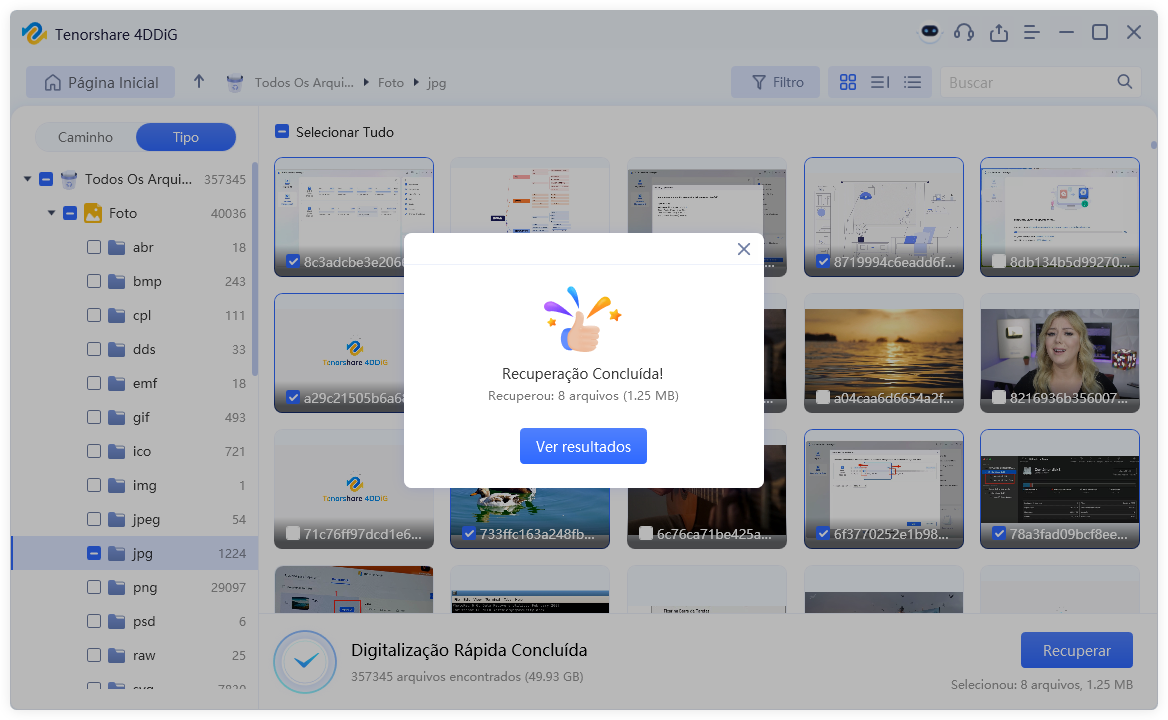
O 4DDiG irá então verificar a unidade BitLocker para encontrar todos os seus arquivos perdidos. Quando a verificação estiver concluída, use as opções disponíveis para encontrar rapidamente o que você precisa.
-
Por fim, clique em Recuperar para restaurar seus arquivos perdidos ou excluídos da partição BitLocker e salve-os com segurança em seu disco local ou armazenamento em nuvem.
Depois de recuperar o acesso, é importante adotar alguns cuidados para que o problema não volte a acontecer. Confira boas práticas simples que podem poupar muito tempo — e muitos sustos:
-
Guarde sua chave de recuperação em vários lugares seguros
Salve uma cópia na conta Microsoft, em um pendrive e também em formato impresso. Evite deixar a chave apenas no próprio computador, pois, se ele travar, você pode perder o acesso novamente.
-
Desative ou pause o BitLocker antes de grandes mudanças
Antes de atualizar o Windows, trocar hardware (como HD, SSD ou placa-mãe) ou alterar configurações da BIOS, desative temporariamente o BitLocker. Isso evita que o sistema interprete a mudança como uma tentativa de invasão e bloqueie o disco.
-
Mantenha backups automáticos dos seus arquivos
Use ferramentas seguras de backup — locais ou em nuvem — para garantir que seus dados estejam sempre protegidos. Assim, mesmo que algo saia errado com o BitLocker, você não perde suas informações mais importantes.
-
Verifique o estado do BitLocker com frequência
Acesse o Painel de Controle > Criptografia de Unidade BitLocker e confirme se as unidades estão descriptografadas ou protegidas corretamente. Essa simples checagem periódica pode evitar surpresas desagradáveis.
 As pessoas também leram:
Conclusão
O BitLocker é uma ferramenta poderosa para criptografia de disco no Windows 11 — ele protege seu notebook ou computador mesmo em casos de roubo ou acesso físico não autorizado. Mas essa proteção vem acompanhada de uma responsabilidade: se algo falhar, você pode acabar sem acesso aos seus próprios dados.
Por isso, lembre-se sempre de fazer backup da chave de recuperação e manter uma cópia em local seguro. Além disso, é essencial ter uma estratégia de recuperação confiável caso o BitLocker apresente falhas ou bloqueios inesperados.
Se o seu disco já está bloqueado, inacessível ou você perdeu arquivos após desativar o BitLocker, uma ferramenta como o 4DDiG Data Recovery pode fazer toda a diferença.Ela permite recuperar arquivos de unidades BitLocker criptografadas, mesmo quando o Windows não consegue reconhecê-las — tudo de forma segura, rápida e sem riscos de sobrescrever os dados originais.

Você Pode Gostar
- Home >>
- Dicas de Arquivos >>
- O que é BitLocker e como resolver erros e recuperar arquivos no Windows 11