Perdeu Dados de Jogo? Descubra Como Recuperar Arquivos Perdidos no PC, Steam e PS5
A perda de dados de jogo é uma das maiores frustrações para qualquer jogador, seja no PC, no Steam ou até no PS5. Quando você perde seu progresso em jogos que passou horas jogando, pode parecer impossível recuperá-los. Felizmente, existem várias maneiras de recuperar arquivos perdidos e garantir que seus dados de jogo sejam salvos e protegidos. Neste guia, vamos explorar as melhores opções, incluindo o uso de 4DDiG Data Recovery para recuperação de dados e outras alternativas.

Parte 1: Por Que Perder Dados de Jogo Pode Acontecer?
-
Falhas no Sistema: Falhas inesperadas durante o salvamento automático, desligamentos repentinos ou crashes podem corromper os arquivos de save. Isso é especialmente comum quando o jogo não é fechado corretamente ou quando há interrupções de energia.
-
Erros de Atualização: Atualizações de jogos, patches do sistema operacional (Windows, PlayStation, Xbox) ou atualizações de firmware podem entrar em conflito com arquivos existentes. Se o processo de atualização for interrompido, os dados podem ficar corrompidos ou incompatíveis.
-
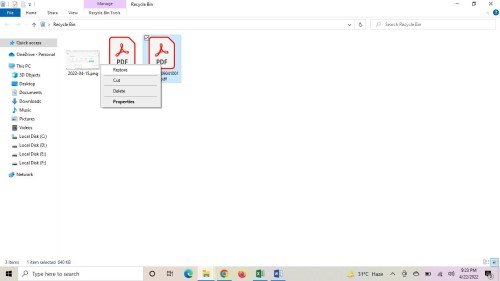
Erros Humanos : A exclusão acidental de arquivos, formatação não intencional de drives de armazenamento ou a desinstalação incorreta de jogos sem fazer backup prévio são causas frequentes de perda de dados.
-
Falhas de Hardware: Discos rígidos (HDDs) ou unidades de estado sólido (SSDs) defeituosos, setores danificados no armazenamento ou problemas com cartões de memória em consoles podem resultar na perda irreversível de saves. O desgaste natural do hardware ao longo do tempo também aumenta esse risco.
-
Sincronização em Nuvem Mal Sucedida: Conflitos entre saves locais e da nuvem, falhas na sincronização automática ou problemas de conexão à internet podem sobrescrever progresso recente com versões antigas dos arquivos.
Parte 2: Como Recuperar Dados de Jogo Perdidos no PC e Steam
Solução 1: Use um software profissional de recuperação de dados
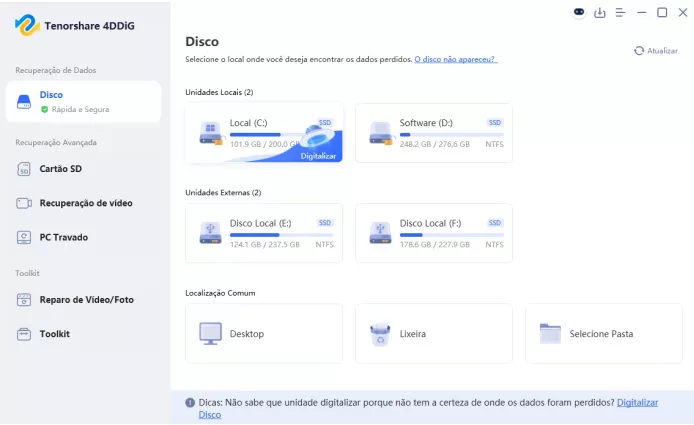
Quando se trata de recuperar arquivos perdidos, uma das ferramentas mais eficazes é o 4DDiG Data Recovery. Este software especializado em recuperação de dados pode ajudar a recuperar dados de jogos no PC ou no Steam, mesmo após erros ou falhas de sistema. Veja como utilizá-lo.
-
Instale o Tenorshare 4DDiG no seu Windows, inicie-o e clique em escanear para iniciar o processo de recuperação de dados.
-
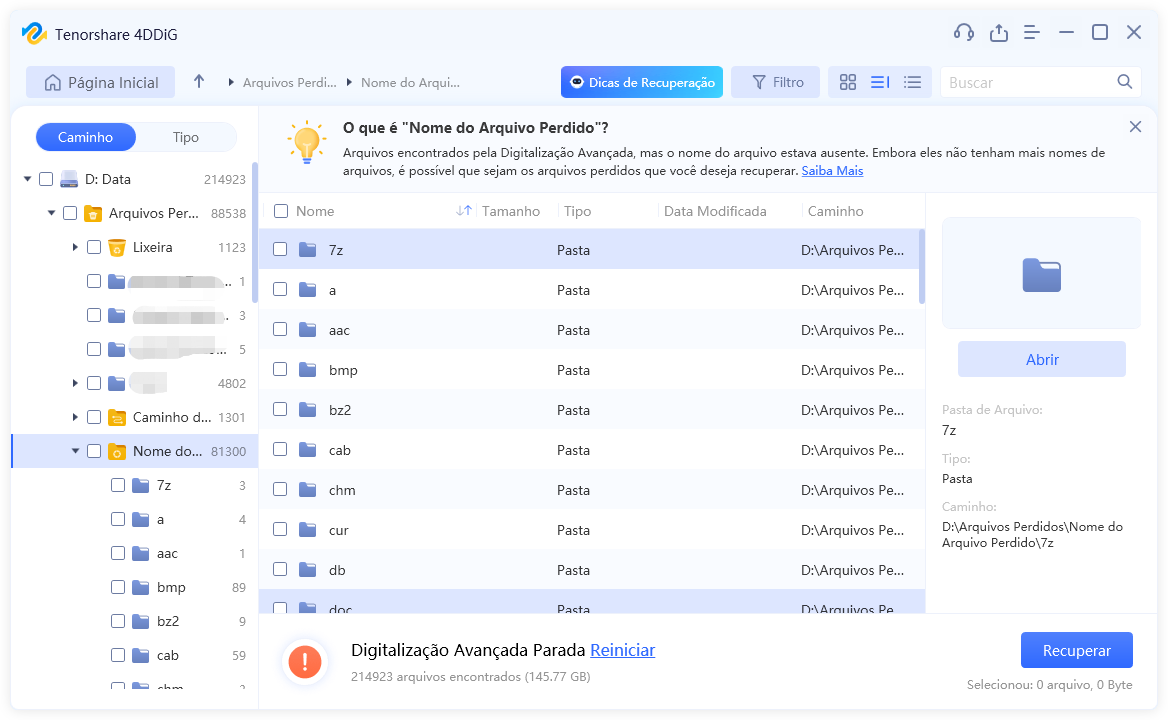
Quando o processo de escaneamento for concluído, você verá os arquivos escaneados listados na interface. Agora você pode pré-visualizar ambos.
-
Escolha aqueles que pretende resgatar e salve-os em um ambiente de armazenamento confiável, recomendando-se não regravá-los na mesma unidade de origem para prevenir sobreposições.
Por que usar 4DDiG Data Recovery?
- Recuperação de dados rápida e segura.
- Compatibilidade com arquivos de jogos populares como Steam e outros jogos no PC.
- Recuperação de diferentes tipos de dados, como saves, configurações e arquivos de jogo, além de mais de 2000 tipos de arquivos, incluindo fotos, vídeos, documentos e áudio.
Solução 2: Usando o Steam Cloud para Recuperar Dados de Jogo
Se você estava jogando no Steam e ativou o recurso de Steam Cloud, seus dados de jogo podem ser restaurados automaticamente ao se conectar com sua conta do Steam em outro computador. No entanto, é importante estar atento a possíveis problemas de sincronização.
O Steam não pôde sincronizar os seus ficheiros locais com a Steam Cloud: pode tratar-se de um problema temporário ou pode haver um problema com a sua rede que necessite de ser resolvido. Recomendamos que faça algo acerca da causa do erro antes de iniciar o jogo. Ignorar a mensagem e selecionar 'Jogar' pode causar um conflito entre os ficheiros na Steam Cloud e os ficheiros guardados localmente, resultando em dados e progresso perdidos."
Se esse erro ocorrer, recomendamos resolver o problema de sincronização antes de iniciar o jogo. Ignorar a mensagem e continuar com o jogo pode causar perda de dados e progresso, então é fundamental verificar sua conexão com a internet e tentar sincronizar novamente os arquivos.
No entanto, se o recurso não estava ativado ou se você não conseguiu recuperar os arquivos, use o 4DDiG Data Recovery para buscar os dados perdidos diretamente no seu disco rígido.
Solução 3: Usando o Backup do PS5 para Recuperação de Dados
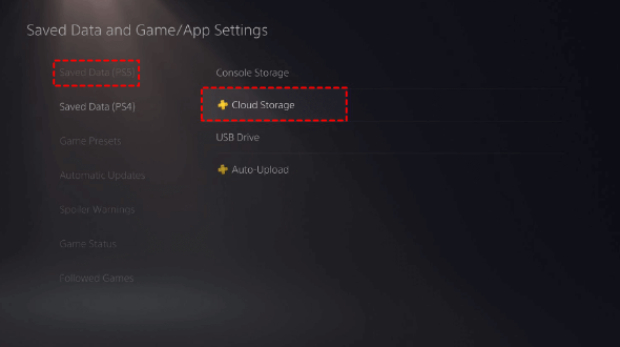
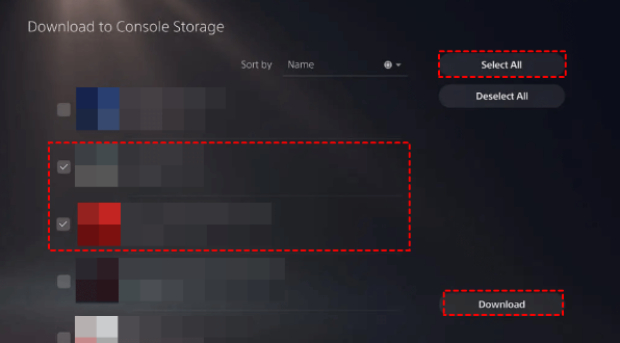
O PS5 oferece a funcionalidade de backup na nuvem para salvar seus dados de jogo automaticamente. Se você ativou o backup na nuvem, basta restaurar os dados no seu PS5:
-
Acesse o Menu "Configurações" e siga até a seção "Dados Salvos e Configurações de Jogo/Aplicativo". Em seguida, clique em "Dados Salvos (PS5)" e opte por "Armazenamento em Nuvem".
-
Realize o download dos dados desejados para o armazenamento interno do console, garantindo que o jogo correto esteja selecionado.
Solução 4: Outras Opções para Recuperar Dados de Jogo Perdidos
Além do 4DDiG, existem outras alternativas para recuperar arquivos perdidos dependendo do sistema:
-
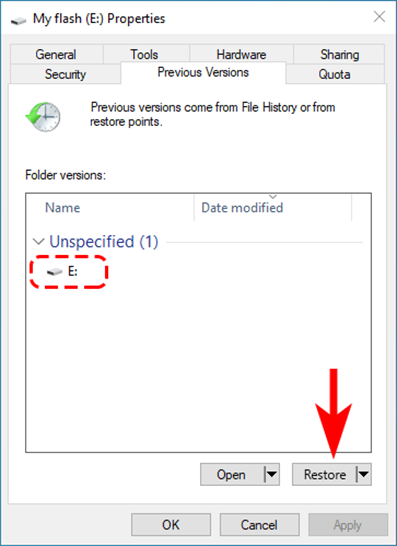
Histórico de Arquivos: Para usuários de PC, o Windows File History é uma ferramenta nativa do Windows que cria backups automáticos dos seus dados, incluindo saves de jogos. Esta funcionalidade permite recuperar versões anteriores de arquivos que foram modificados, corrompidos ou excluídos acidentalmente.
Como funciona: O sistema cria cópias periódicas dos seus arquivos em um drive externo ou local de rede, permitindo que você "volte no tempo" e restaure versões específicas dos seus saves.
-
Recuperação de Arquivos de Backup Manual: Se você tiver backups manuais, basta restaurá-los no seu PC ou PS5.
Parte 3: Prevenção: Como Evitar a Perda de Dados de Jogo
Proteger seus saves é fundamental para não perder horas de progresso. Seguir práticas preventivas simples pode poupar muita frustração no futuro. Algumas estratégias essenciais de Proteção:
-
Backups Regulares e Consistentes: Estabeleça uma rotina de backup semanal ou após conquistas importantes no jogo. Copie manualmente as pastas de save para um local seguro, seja um drive externo, serviço de nuvem (Google Drive, OneDrive, Dropbox) ou um segundo disco no PC. Para jogos importantes, mantenha múltiplas versões de backup.
-
Ative a Sincronização em Nuvem
- Steam Cloud: Verifique se está ativado nas configurações de cada jogo (Biblioteca > Propriedades > Nuvem do Steam)
- PlayStation Plus: Ative o upload automático de saves na nuvem nas configurações do PS5
- Xbox Game Pass: Confirme que a sincronização está habilitada
- Epic Games Store: Habilite a sincronização em nuvem quando disponível
-
Armazenamento Externo para Consoles: Para PS5 e Xbox Series, utilize um SSD ou HDD externo compatível exclusivamente para backups. Configure backups periódicos através do menu de sistema e mantenha o dispositivo em local seguro. Isso garante uma cópia física independente da nuvem.
Conclusão
Perder dados de jogo pode ser frustrante, mas não é o fim do mundo. Com ferramentas como 4DDiG Data Recovery, você pode recuperar arquivos perdidos rapidamente e continuar sua jornada de jogos sem grandes contratempos. Não deixe a perda de dados interromper seu progresso – proteja seus dados de jogo hoje mesmo!
Lembre-se, a prevenção é sempre a melhor opção. Faça backups regularmente e aproveite os recursos da nuvem para garantir que seus dados estejam sempre seguros.

Você Pode Gostar

- Home >>
- Dicas de Arquivos >>
- Perdeu Dados de Jogo? Descubra Como Recuperar Arquivos Perdidos no PC, Steam e PS5