Dropbox Não Sincroniza? Corrija Já e Saiba Como Recuperar os Arquivos Perdidos!
O Dropbox é uma das ferramentas de armazenamento em nuvem mais usadas no mundo, mas há muitos usuários ainda enfrentam problemas de sincronização. Arquivos que não atualizam, pastas que não carregam ou até mesmo dados perdidos podem atrapalhar sua rotina.

Neste artigo, você vai aprender:as principais causas de Dropbox para de sincronizar, Soluções definitivas passo a passo e Como recuperar arquivos perdidos após falhas de sincronização.
Parte 1: Por Que o Dropbox Para de Sincronizar?
- Conexão de Internet Instável: Banda larga insuficiente para arquivos grandes, Wi-Fi com intermitência, Limitações de firewall corporativo
- Problemas de Espaço:Conta Dropbox sem espaço disponível, Disco rígido local lotado, Cache corrompido
- Configurações Incorretas: Sincronização seletiva mal configurada, Aplicativo desatualizado, Conflitos com antivírus
- Problemas de Arquivos: Nomes com caracteres especiais, Arquivos em uso por outros programas, Permissões incorretas
Parte 2: Soluções Definitivas Passo a Passo para “Dropbox Não Sincroniza”
Solução 1: Reiniciar o Dropbox
Quando usar: Dropbox travado ou "sincronizando" infinitamente
Passo a passo:
-
Windows: Ctrl+Alt+Del → Gerenciador de Tarefas → Finalizar "Dropbox"
-
Mac: Cmd+Opção+Esc → Forçar encerramento do Dropbox
Aguardar 30 segundos
-
Abrir Dropbox novamente
Solução 2:Verificar Configurações de Internet
Confirme que a largura de banda não está limitada e que sua conexão Wi-Fi ou rede não sofre bloqueios de firewall.
Solução 3: Liberar Espaço
Verificação rápida:
- Acesse dropbox.com → Verificar barra de espaço (canto superior direito)
- Computador → Verificar espaço na unidade do Dropbox
Limpeza em 3 passos:
-
Sincronização Seletiva:
- Dropbox → Configurações → Sincronização → Sincronização Seletiva
- Desmarcar pastas desnecessárias
-
Arquivos Online:
- Clicar com botão direito nas pastas grandes
- Selecionar "Disponível apenas online"
-
Esvaziar Lixeira:
- dropbox.com → Arquivos excluídos → Excluir permanentemente
Solução 4: Limpar Cache
Windows:
Win+R → digitar %APPDATA%\Dropbox
Deletar arquivo .dropbox.cache
Reiniciar Dropbox
Mac:
Finder → Ir → Ir para pasta
Digitar ~/Library/Caches/
Deletar pasta com.dropbox.macclient
Reiniciar Dropbox
Cuidado: Não deletar outros arquivos da pasta
Solução 5: Ajustar Firewall e Antivírus
Adicione o Dropbox à lista de permissões do firewall e antivírus. Se necessário, teste desativar o antivírus temporariamente para confirmar se ele é a causa.
Parte 3 : Como Recuperar Arquivos Perdidos por Falha de Sincronização
Método 1: Histórico de Versões (Recurso Premium)
-
dropbox.com → Localizar arquivo
-
Três pontos → "Histórico de versões"
-
Restaurar versão desejada
-
Verificar sincronização nos demais dispositivos
Método 2: Lixeira do Dropbox
-
dropbox.com → Arquivos → Arquivos deletados
-
Filtrar por data/tipo
-
Selecionar arquivos perdidos
-
Restaurar para local original
 ⚠️ Importante:
Arquivos ficam na lixeira por 30 dias apenas
Método 3: Busca Local no Computador
Windows:
- Win+S → Pesquisar nome do arquivo
- Verificar: Pasta Dropbox e Lixeira do Windows
- Ferramentas avançadas: Recuva, PhotoRec
Mac:
- Cmd+Espaço → Spotlight search
- Verificar: Lixeira do Mac
- Time Machine: Se configurado
Método 4: Recuperação de Dados com Software Especializado
Apóso seu Dropbox não está sincronizando se documentos, fotos ou vídeos , não se preocupe. Com o 4DDiG Data Recovery, você pode recuperar arquivos perdidos rapidamente. O software possui interface intuitiva e operação simples, permitindo que até mesmo usuários iniciantes o utilizem com facilidade.
Principais características do 4DDiG:
- Recuperação em múltenos cenários: suporta exclusão, formatação, perda de partições e outros casos.
- Ampla compatibilidade: recupera mais de 2.000 tipos de arquivos, incluindo fotos, vídeos, documentos e e-mails.
- Suporte a diversos dispositivos: compatível com HDD, SSD, USB, discos externos e cartões SD, One drive, Dropbox.
- Fácil de usar: interface intuitiva, ideal também para iniciantes.
- Recuperação rápida: escaneamento eficiente para restaurar arquivos perdidos em poucos passos.
-
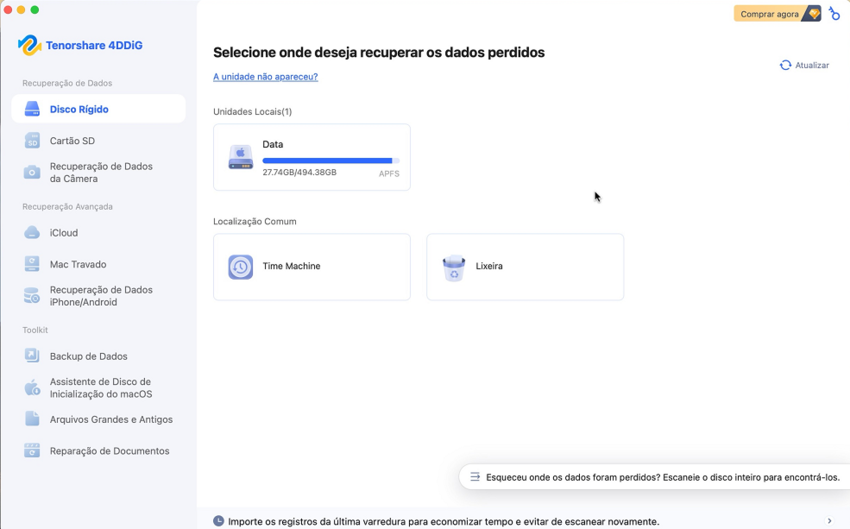
Instale o 4DDiG e o abra no seu computador. Clique em "Drive na Nuvem" e depois em“Dropbox”, e a página de redirecionamento será exibida.
-
Faça login no Dropbox e clique em “Permitir” para concluir a conexão com o 4DDiG Data Recovery..
-
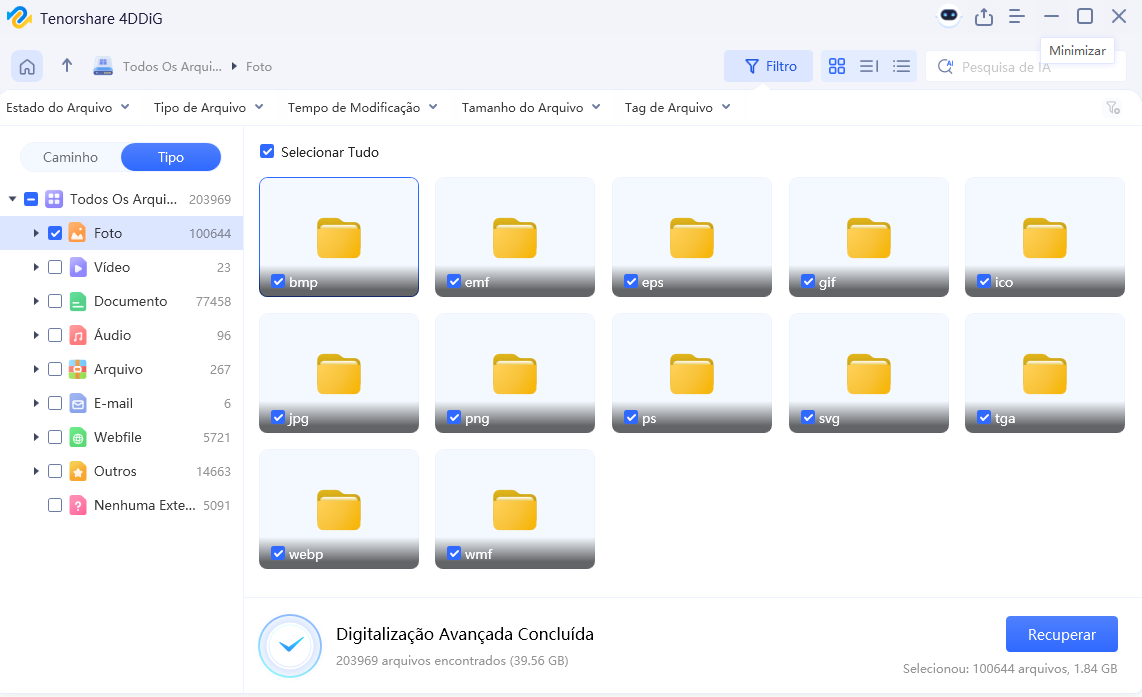
Após a conclusão do escaneamento, você poderá pré-visualizar os arquivos antes da recuperação. Para recuperar, selecione os arquivos e clique em "Recuperar".
 As pessoas também leram:
Conclusão
O erro “Dropbox não sincroniza” pode ter várias causas, desde internet instável até configurações incorretas ou falta de espaço. Felizmente, com os passos apresentados acima, é possível resolver rapidamente e evitar perda de produtividade.
E se algum arquivo importante foi perdido, não entre em pânico:Use Histórico de versões, Verifique a Lixeira do Dropbox, Recorra a ferramentas como 4DDiG Data Recovery
Seguindo este guia completo, você garante que seu Dropbox volte a funcionar normalmente em 2025 e seus arquivos permaneçam seguros.
 Download Seguro
Download Seguro

Você Pode Gostar

- Home >>
- Recuperar arquivos >>
- Dropbox Não Sincroniza? Corrija Já e Saiba Como Recuperar os Arquivos Perdidos!