Perdeu dados após a atualização do Windows 11 KB5063878? Solução para recuperar seus arquivos está aqui
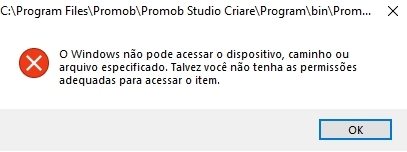
Após a atualização KB5063878 do Windows 11, muitos usuários começaram a enfrentar problemas com seus discos rígidos, como SSD e HDD, não sendo mais reconhecidos pelo sistema. O erro mais comum é a perda de dados e a impossibilidade de acessar arquivos importantes, deixando muitos em pânico e à procura de soluções.

Este artigo tem como objetivo esclarecer os problemas causados por essa atualização e fornecer soluções práticas para recuperar os dados perdidos. Vamos explorar métodos eficazes.
Parte 1:O que é KB5063878? Novas funcionalidades e melhorias no Windows 11
A atualização KB5063878 do Windows 11, lançada em 12 de agosto de 2025, introduziu diversas melhorias e correções no sistema operacional. Entre as principais novidades, destacam-se:
- Melhorias na autenticação: A atualização resolve um problema que causava atrasos durante o início de sessão em novos dispositivos devido a determinados pacotes pré-instalados.
- Atualizações em componentes de IA: Foram atualizados os seguintes componentes de inteligência artificial: Pesquisa de Imagens, Extração de Conteúdo, Análise Semântica e Modelo de Definições, todos na versão 1.2507.797.0.
- Melhorias na pilha de manutenção: A atualização inclui melhorias na pilha de serviços, garantindo que os dispositivos possam receber e instalar atualizações da Microsoft de forma robusta e confiável.
- Correções de segurança: Foi incluída uma melhoria de segurança para impor a exigência de que o Controle de Conta de Usuário (UAC) solicite credenciais de administrador ao executar reparos com o Windows Installer (MSI) e operações relacionadas, abordando a vulnerabilidade CVE-2025-50173.
Essas melhorias visam aprimorar a experiência do usuário, oferecendo um sistema mais seguro, eficiente e com melhor desempenho. Para obter mais informações sobre a atualização, você pode acessar o site oficial da Microsoft.
Parte 2:O que causou a perda de dados após a atualização do Windows 11 KB5063878?
- Falha do SSD durante operações de gravação intensiva: Durante a transferência de grandes arquivos, o SSD pode falhar ou desaparecer do sistema, especialmente quando o disco está mais de 60% cheio, o que pode causar corrupção do sistema de arquivos.
- Incompatibilidade com controladores de SSD: A atualização afeta principalmente SSDs com controladores Phison, especialmente modelos sem DRAM, embora problemas semelhantes também tenham sido observados em SSDs de outras marcas.
- Falha no subsistema de armazenamento do Windows: A atualização pode causar problemas no subsistema de armazenamento, como vazamento de memória na área de cache. A escrita prolongada em discos quase cheios pode levar à corrupção de dados.
- Disco não reconhecido pelo sistema: Alguns usuários descobriram que, após a atualização, o disco não era mais reconhecido pelo sistema, nem mesmo na BIOS.
Parte 3: Encontrou Arquivos Perdidos? Veja Como Recuperá-los Após a Atualização KB5063878
Se você está enfrentando perda de dados ou problemas com o reconhecimento do disco após a atualização KB5063878, existem algumas soluções práticas que você pode tentar para recuperar seus arquivos. Abaixo, exploramos algumas opções que podem ajudá-lo a restaurar seus dados:
Método 1: Evite Enviar Arquivos Grandes em uma única operação
Uma das principais causas de falhas em SSDs e HDDs após a atualização KB5063878 está relacionada à transferência de grandes volumes de dados. Para evitar problemas, evite transferir mais de 50GB de dados de uma vez. Quando o disco está muito cheio e o sistema realiza gravações intensivas, há um risco maior de falhas e corrupção de arquivos. Divida os arquivos em partes menores para garantir a integridade do sistema.
Método 2: Restauração do Sistema
Caso a atualização tenha causado um problema mais grave, você pode tentar restaurar seu sistema a um ponto anterior, antes da instalação da atualização KB5063878. Isso pode ajudar a reverter mudanças no sistema que afetaram o reconhecimento do disco ou a integridade dos arquivos.
Como fazer:
-
Abra o Painel de Controle e acesse Recuperação.
-
Selecione Abrir Restauração do Sistema.
-
Escolha um ponto de restauração anterior à instalação do KB5063878.
-
Siga as instruções para restaurar o sistema.
Método 3: Recuperação Profunda de Dados com Ferramenta Especializada
Se as opções acima não resolverem, o 4DDiG Data Recovery é uma excelente alternativa para recuperar dados perdidos devido a falhas no disco rígido ou corrupção do sistema de arquivos.
Vantagens do 4DDiG Data Recovery:
- Recuperação em múltenos cenários: suporta exclusão, formatação, perda de partições e outros casos.
- Ampla compatibilidade: recupera mais de 2.000 tipos de arquivos, incluindo fotos, vídeos, documentos e e-mails.
- Suporte a diversos dispositivos: compatível com HDD, SSD, USB, discos externos e cartões SD, One drive e Dropbox.
- Fácil de usar: interface intuitiva, ideal também para iniciantes.
- Recuperação rápida: escaneamento eficiente para restaurar arquivos perdidos em poucos passos.
 Download Seguro
Download Seguro
-
Selecione um Disco Local
Instale o 4DDiG e o abra no seu computador. Selecione o disco local de onde deseja recuperar os arquivos perdidos/deletados e clique em "Digitalizar" para começar a escanear.
-
Escaneie o Disco Local
O 4DDiG iniciará uma varredura profunda no disco selecionado para encontrar os arquivos perdidos. Se você localizar os arquivos que deseja recuperar antes da conclusão da varredura, pode pausar ou interromper o processo a qualquer momento. Além disso, é possível pesquisar arquivos específicos e definir opções de formato para a varredura. O recurso "Filtro" também pode ajudar a restringir a busca por arquivos específicos.
-
Pré-visualize e Recupere seus Dados
Após a conclusão do escaneamento, você poderá pré-visualizar os arquivos antes da recuperação. Para recuperar, selecione os arquivos e clique em "Recuperar".
Parte 4: Prevenção - Como Evitar a Perda de Dados no Futuro
Embora problemas como esses possam ocorrer ocasionalmente, existem algumas práticas que podem minimizar os riscos de perda de dados em futuras atualizações ou falhas do sistema:
- Faça backups regulares: Utilize serviços de nuvem, como o OneDrive, Google Drive ou Dropbox, para fazer backup dos seus arquivos importantes regularmente. Além disso, considere usar discos rígidos externos ou SSDs para backups locais.
- Atualize seus drivers e firmware: Sempre verifique se seus drivers e o firmware do disco rígido/SSD estão atualizados. Isso pode ajudar a evitar problemas de compatibilidade com futuras atualizações do sistema.
- Monitore a saúde do seu disco: Ferramentas como CrystalDiskInfo ou outros softwares de diagnóstico de disco podem ajudar a monitorar a saúde do seu SSD ou HDD e alertá-lo sobre potenciais falhas antes que elas ocorram.
- Evite grandes operações de escrita: Evite realizar grandes operações de gravação em discos quase cheios, especialmente durante ou após a instalação de grandes atualizações do sistema, para evitar possíveis falhas de leitura ou gravação.
Conclusão
A atualização KB5063878 do Windows 11 trouxe melhorias e correções importantes, mas também causou problemas para muitos usuários, como a perda de dados e o não reconhecimento de discos rígidos. Felizmente, existem várias maneiras de recuperar seus dados, seja através de métodos como a Restauração do Sistema, ou usando ferramentas de recuperação de dados como o 4DDiG Data Recovery.
Lembre-se de seguir boas práticas de backup e manutenção de sistema para reduzir o risco de problemas futuros. Caso o problema persista, buscar ajuda técnica especializada é sempre uma boa alternativa.

Você Pode Gostar
- Home >>
- windows-11 >>
- Perdeu dados após a atualização do Windows 11 KB5063878? Solução para recuperar seus arquivos está aqui