OneDrive não sincroniza? Veja como corrigir problemas e recuperar arquivos perdidos
O problema de sincronização do OneDrive pode ser frustrante, especialmente quando você depende dele para armazenar e sincronizar arquivos importantes. Muitos usuários já passaram pela situação de ter um arquivo carregado, mas não conseguirem encontrá-lo atualizado em outro dispositivo. Para tentar resolver, você provavelmente reiniciou o aplicativo, verificou a conexão com a internet e até tentou atualizar várias vezes, mas o problema persiste.

Isso não só desperdiça tempo precioso, mas também pode resultar em perda de arquivos e perda de prazos importantes, prejudicando sua produtividade. Não se preocupe, esta guia vai te mostrar como resolver esses problemas facilmente e fazer o OneDrive voltar a sincronizar corretamente.
Parte 1: Por que o OneDrive não está sincronizando?
O OneDrive não sincroniza por diversos fatores técnicos que podem afetar milhões de usuários diariamente. Segundo dados da Microsoft, cerca de 30% dos problemas de sincronização estão relacionados a configurações incorretas. Principais causas da falha de sincronização:
- Problemas de conectividade: Conexão instável ou lenta (menos de 1 Mbps), firewall ou antivírus bloqueando o OneDrive, além de configurações incorretas de proxy corporativo, também podem causar falhas na sincronização.
- Limitações de armazenamento: Falta de espaço no disco rígido (menos de 3 GB livres), cota do OneDrive excedida e arquivos muito grandes (acima de 250 GB) são fatores que podem impedir a sincronização adequada.
- Problemas técnicos:Aplicativo OneDrive desatualizado, cache corrompido, conflitos com outros serviços de nuvem e permissões de pasta incorretas no Windows podem causar falhas na sincronização do OneDrive.
- Tipos de arquivo problemáticos:Arquivos com nomes contendo caracteres especiais (< > : " | ? /), arquivos temporários (.tmp, ~$) e pastas com mais de 300.000 itens podem impedir a sincronização no OneDrive.
Parte 2: Como corrigir quando o OneDrive não sincroniza
Solução 1: Verificar e otimizar a conexão com a internet
-
Teste a velocidade da internet: Acesse speedtest.net e verifique se a velocidade de upload é pelo menos 1 Mbps.
-
Configure exceções no firewall: No Windows Defender, permita o "Microsoft OneDrive" como exceção no firewall.
-
Reinicie o roteador: Se a conexão estiver instável, tente reiniciar o roteador para melhorar o sinal.
Solução 2: Atualizar ou reinstalar o OneDrive
Para atualizar o OneDrive, clique no ícone do OneDrive na barra de tarefas, depois vá em “Configurações” → “Sobre” e clique em “Atualizar”. Após isso, reinicie o computador para garantir que a atualização seja concluída corretamente.
Caso precise realizar uma reinstalação completa, desinstale o OneDrive através de “Programas e Recursos”. Em seguida, baixe a versão mais recente diretamente no site oficial da Microsoft. Execute o instalador como administrador e, por fim, faça o login novamente com sua conta Microsoft.
Solução 3: Limpar cache e redefinir o OneDrive
Para limpar o cache e redefinir o OneDrive, pressione Windows + R e digite: %localappdata%\Microsoft\OneDrive\onedrive.exe /reset. Aguarde cerca de 2 minutos para que o processo seja concluído. Após isso, reinicie o OneDrive manualmente, abrindo novamente o arquivo onedrive.exe.
Solução 4: Verificar espaço em disco e permissões
Para liberar espaço em disco, certifique-se de ter pelo menos 3GB de espaço livre e utilize a ferramenta "Limpeza de Disco" do Windows. Em seguida, para configurar as permissões, vá até a pasta do OneDrive, clique com o botão direito e selecione "Propriedades" → "Segurança". Adicione a permissão de "Controle Total" para o seu usuário, garantindo acesso completo à pasta.
Solução 5: Acessar o Suporte da Microsoft
Para obter ajuda, acesse a página de suporte da Microsoft, onde você pode encontrar informações detalhadas e soluções para problemas de sincronização do OneDrive. Este site oferece respostas para questões frequentes e orientações sobre como resolver os problemas mais comuns. Você pode acessar o suporte da Microsoft aqui.
Parte 3: Como recuperar arquivos perdidos no OneDrive - 3 Métodos Eficazes
Método 1: Lixeira e Histórico de Versões
Se você precisa recuperar arquivos excluídos recentemente, pode usar a Lixeira e o Histórico de Versões do OneDrive. Para acessar a Lixeira, entre em onedrive.live.com, vá até o menu lateral e selecione "Lixeira". Escolha os arquivos que deseja restaurar e clique em "Restaurar". Para usar o Histórico de Versões, basta clicar com o botão direito no arquivo, selecionar "Histórico de versões", escolher a versão desejada e clicar em "Restaurar".
Método 2: Restauração via OneDrive Web
Se você precisa restaurar arquivos que foram sincronizados anteriormente, pode usar a opção de restauração via OneDrive Web. Acesse onedrive.com, vá até as Configurações e selecione "Restaurar OneDrive". Escolha a data de restauração (até 30 dias atrás) e confirme a operação.
 Atenção:
Esse processo pode sobrescrever alterações recentes, por isso, tenha cuidado ao restaurar.
Método 3: Recuperação Profissional para Arquivos Perdidos
Se os métodos anteriores não funcionaram ou se você ainda perdeu arquivos importantes, o 4DDiG Data Recovery oferece uma solução mais avançada. Quando a sincronização falha ou os arquivos desaparecem de forma inesperada, essa ferramenta pode ajudar a recuperar dados de maneira completa e eficiente, mesmo em casos mais complexos.
Por que escolher o 4DDiG:
- Recuperação em múltenos cenários: suporta exclusão, formatação, perda de partições e outros casos.
- Ampla compatibilidade: recupera mais de 2.000 tipos de arquivos, incluindo fotos, vídeos, documentos e e-mails.
- Suporte a diversos dispositivos: compatível com HDD, SSD, USB, discos externos e cartões SD, One drive e Dropbox.
- Fácil de usar: interface intuitiva, ideal também para iniciantes.
- Recuperação rápida: escaneamento eficiente para restaurar arquivos perdidos em poucos passos.
 Download Seguro
Download Seguro
Processo de recuperação:
-
Instale o 4DDiG e o abra no seu computador. Clique em "Drive na Nuvem" e depois em“Onedrive”, e a página de redirecionamento será exibida.
-
Faça login no Onedrive e clique em “Permitir” para concluir a conexão com o 4DDiG Data Recovery..
-
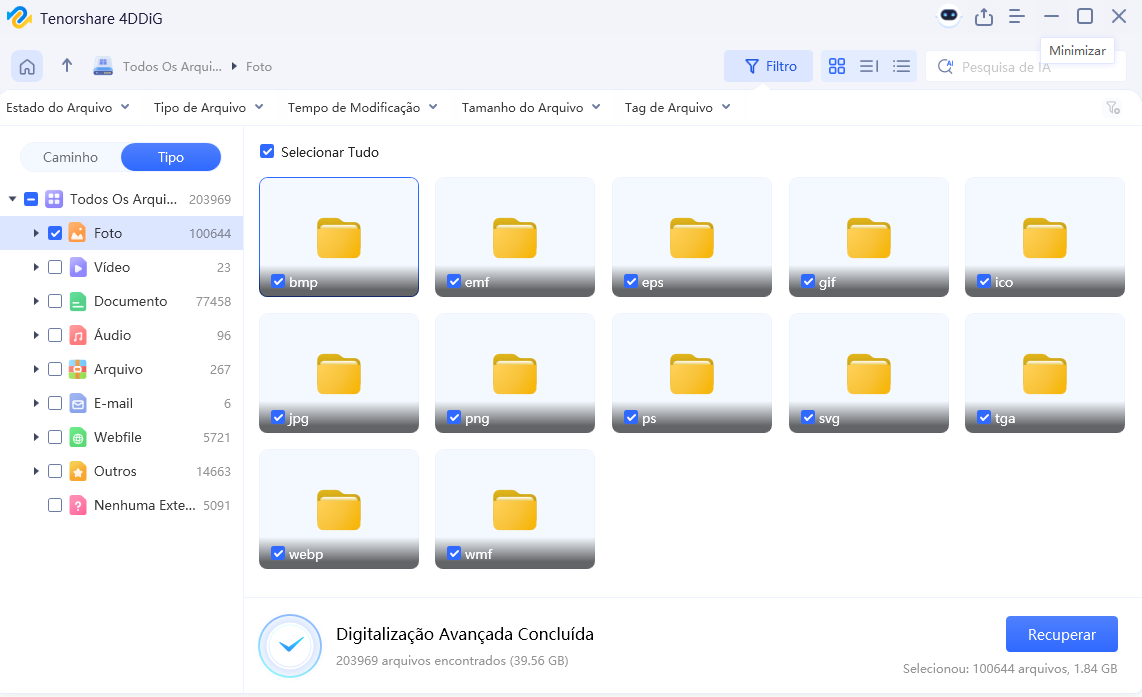
Após a conclusão do escaneamento, você poderá pré-visualizar os arquivos antes da recuperação. Para recuperar, selecione os arquivos e clique em "Recuperar".
 As pessoas também leram:
Parte 4: Como prevenir problemas futuros de sincronização
- Sincronização automática: Para garantir uma sincronização automática eficiente, mantenha o OneDrive sempre atualizado, configure o backup automático das pastas importantes e utilize o recurso "Arquivos sob demanda" para economizar espaço no seu dispositivo, acessando os arquivos sem precisar baixá-los todos de uma vez.
- Monitoramento regular: Verifique o status de sincronização semanalmente, acompanhe o espaço disponível no OneDrive e faça backups locais dos arquivos mais importantes para garantir que seus dados estejam sempre seguros e atualizados
Parte 5: FAQ - Perguntas Frequentes
Q1: O OneDrive não sincroniza no celular. O que fazer?
Resposta: Verifique se o aplicativo está atualizado, se há espaço no dispositivo e se as configurações de dados móveis permitem sincronização em segundo plano.
Q2: Posso recuperar arquivos excluídos há mais de 93 dias?
Resposta: Pela lixeira do OneDrive, não. Mas o 4DDiG pode recuperar arquivos mais antigos se ainda estiverem no disco rígido.
Q3: Como saber se o OneDrive está sincronizando?
Resposta: Verifique o ícone na barra de tarefas. Nuvem azul = sincronizado. Setas = sincronizando. X vermelho = erro.
Conclusão
Problemas de sincronização do OneDrive podem afetar muitos usuários, mas com as 5 soluções apresentadas, é possível resolver a maioria dos casos de forma rápida e eficiente. Para recuperar arquivos perdidos, a primeira opção é utilizar a Lixeira do OneDrive, que é gratuita. A segunda opção é tentar o Histórico de Versões, também gratuito. No entanto, para uma solução definitiva, recomendamos o uso do 4DDiG Data Recovery, que é a ferramenta mais eficaz para recuperar dados.
Lembre-se de manter backups regulares e monitorar o status de sincronização para evitar problemas no futuro. Se você já usou alguma dessas soluções, compartilhe sua experiência nos comentários e ajude outros usuários a resolverem os mesmos problemas!
Download Seguro
Download Seguro

Você Pode Gostar
- Home >>
- Recuperar arquivos >>
- OneDrive não sincroniza? Veja como corrigir problemas e recuperar arquivos perdidos