螢幕錄影免安裝完整教學:線上工具錄製與常見問題排除

5 分鐘閱讀

已於2026-07-12 19:48:33更新至影片錯誤修復

螢幕錄影免安裝已是現在最主流的錄影方式,無需下載任何軟體,打開瀏覽器就能輕鬆錄製線上課程、軟體操作示範或會議記錄,既省時又不佔用電腦空間。本文為您精選6款2026年最實用的免安裝螢幕錄影線上工具,並附上各工具的操作步驟,以及檔案損壞時的修復對策,讓您一次上手。

螢幕錄影免安裝封面

一、螢幕錄影免安裝適合的情境

在深入介紹具體工具之前,先來看看哪些情境特別適合採用電腦螢幕錄影免安裝的線上方案:

臨時急需錄製:當您突然需要錄製螢幕畫面,卻發現電腦中沒有安裝任何錄影軟體時,與其花時間搜尋、下載、安裝,不如直接打開瀏覽器使用線上工具,幾秒鐘內就能開始錄製。

電腦空間不足:傳統錄影軟體動輒數百MB 甚至數GB 的安裝檔案,對於硬碟空間有限的使用者來說是沉重的負擔。免安裝螢幕錄影工具完全不需要佔用任何儲存空間。

跨裝置使用需求:如果您需要在不同電腦(例如家中的PC、辦公室的Mac、甚至Linux 系統)上進行錄影,線上錄影免安裝的工具可以讓您在任何裝置上無縫使用,不受作業系統限制。

不希望留下軟體足跡:有些使用者不希望電腦中安裝過多不常使用的軟體,以免影響系統效能或造成軟體衝突。螢幕錄影電腦免安裝的線上工具正好滿足了這類需求。

快速分享與協作:許多線上錄影工具在錄製完成後可直接產生分享連結,方便您即時傳送給同事或學生,省去檔案傳輸的麻煩。

二、6款螢幕錄影免安裝工具推薦

以下為您精選6款2026年最值得使用的免安裝螢幕錄影線上工具,每款工具各有特色,可依據您的具體需求來選擇。

工具一:Bandicam Free Screen Recorder

Bandicam推出的網頁版免安裝螢幕錄影工具,免註冊、免安裝,輸出無浮水印MP4,單次最長5分鐘。適合快速錄製短教學或簡報片段。

Bandicam Free Screen Recorder

操作步驟:

  • 開啟Bandicam Free Screen Recorder 網頁。

  • 點擊「Record」按鈕,選擇要錄製的螢幕或視窗。

  • 點選「Start Recording」開始錄影,結束後可直接下載影片。

Bandicam Free Screen Recorder 相容於Windows、macOS 與Linux 等主流作業系統,只要使用支援的瀏覽器即可輕鬆錄製螢幕內容。如果您需要更長的錄製時間或更進階的功能,可以考慮Bandicam 的桌面版軟體,它支援最高5K/60FPS 的螢幕錄製,並提供網路攝影機疊加、AI 影片轉文字、即時畫面標註等豐富功能。

工具二:SurFlex Online Screen Recorder

SurFlex Online Screen Recorder是一款主打「完全免費」的螢幕錄影免安裝線上工具,最大的亮點在於無浮水印、無錄影時長限制。使用者無需安裝任何軟體,打開瀏覽器就能同時錄下螢幕畫面、麥克風聲音、系統音效與攝影機影像。

SurFlex Online Screen Recorder

操作步驟:

  • 進入SurFlex 頁面,點擊「Start Recording」。

  • 選擇錄製範圍(全螢幕/視窗/分頁),並設定聲音來源。

  • 按下「Share」按鈕開始錄製,錄完後自動下載檔案。

需要留意的是,SurFlex 輸出的畫質固定為720p MP4 格式。對於日常記錄、教學演示或臨時需要擷取操作過程來說已經綽綽有餘,但如果您需要更高畫質的輸出,可能就需要考慮其他工具。整體而言,SurFlex 憑藉其完全免費、無限制的特性,是許多使用者心目中「挖到寶」的線上錄影工具。

工具三:Apowersoft 線上螢幕錄影機

Apowersoft 線上螢幕錄影機是一款老牌且廣受好評的免安裝螢幕錄影網頁工具。它的最大特色在於無需下載或安裝,使用者只需打開瀏覽器就能立即使用,無論在咖啡館、會議室還是旅途中,都能輕鬆錄製螢幕畫面。

Apowersoft 線上螢幕錄影機

操作步驟:

  • 開啟Apowersoft 線上螢幕錄影機,點擊「開始錄製」。

  • 選擇錄製範圍與聲音輸入(麥克風/系統音效)。

  • 按下「REC」開始錄影,結束後可預覽、裁剪再下載。

不過要注意的是,Apowersoft 線上版在第一次使用時可能需要安裝一個啟動程式。雖然這與「完全不需要安裝任何東西」的純網頁工具相比稍有不同,但啟動程式僅需安裝一次,後續使用就非常方便了。

工具四:FlexClip

FlexClip是一款集螢幕錄影與影片編輯功能於一體的免安裝螢幕錄影線上工具。

提供「僅螢幕」、「僅攝像頭」、「螢幕+攝像頭」三種模式,錄完後可直接加字幕、特效,適合製作專業教學影片。

FlexClip

操作步驟:

  • 進入FlexClip,點擊「錄製螢幕」。

  • 選擇錄製模式及聲音來源,點擊「開始錄製」。

  • 錄製完成後自動進入編輯器,可修剪、加文字,再匯出影片。

工具五:ScreenApp

ScreenApp 是一款基於瀏覽器運作的螢幕錄影免安裝線上工具,使用者可以直接從Chrome 或Edge 等瀏覽器中錄製螢幕畫面,無需下載或安裝任何軟體。

ScreenApp

操作步驟:

  • 開啟ScreenApp,點擊「Record」。

  • 選擇要錄製的螢幕或視窗,允許麥克風權限。

  • 開始錄影,結束後可預覽,下載或儲存至雲端(進階功能需付費)。

不過,ScreenApp 也有一些需要留意的地方。根據使用者的回饋,免費版本在錄製完成後可能會要求訂閱才能下載影片。此外,進階功能如影片編輯、雲端儲存擴充、AI 進階功能(如語音情緒分析、會議摘要等)都需要付費訂閱才能使用。因此,如果您只需要基本的錄影功能,ScreenApp 的免費版本可以滿足需求;但若需要更多進階功能,則需評估付費方案是否值得。

工具六:RecordScreen.io

RecordScreen.io 是一款極簡风格的免安裝螢幕錄影線上工具。它的最大特色就是簡單——不需要安裝任何軟體或瀏覽器擴充功能,不需要註冊帳號,也不需要登入。連上網路後,打開瀏覽器就能直接開始錄影。

RecordScreen.io

操作步驟:

  • 打開RecordScreen.io,點擊「Record」。

  • 選擇要錄製的螢幕或視窗,點選「Start Recording」。

  • 錄影完畢後,瀏覽器自動下載.webm 檔案,可直接儲存。

RecordScreen.io 的影片輸出格式為.webm。WebM 是由Google 資助開發的開放式視訊檔案格式,提供高品質的影片壓縮以配合HTML5 使用。不過,.webm 格式在某些舊版播放器或裝置上可能無法直接播放,這是需要留意的小缺點。整體而言,RecordScreen.io 非常適合只需要單純錄影功能、追求極簡操作體驗的使用者。

三、螢幕錄影檔案無法播放怎麽辦

當您使用螢幕錄影電腦免安裝工具錄製影片後,若遇到影片無法播放、畫面卡頓、有聲無影、出現錯誤代碼,或影片完全無法開啟等狀況,千萬別急著放棄或重新錄製——這往往是檔案在錄製過程中因網路不穩、瀏覽器當機或儲存中斷而輕微損壞所導致。針對這類問題,4DDiG File Repair 是一款值得信賴的專業修復解決方案。

4DDiG File Repair 是由Tenorshare 推出的全方位AI 檔案修復軟體,全球已有數百萬使用者透過它成功救回損壞的影片、照片、文件與音訊檔案。無論您的螢幕錄影檔案是MP4、AVI、MOV 還是MKV 格式,4DDiG 都能有效處理,且修復後能完整保留原始畫質與音軌。

4DDiG File Repair 主要功能

  • 廣泛影片格式修復:支援MP4、AVI、MOV、MKV、M4V、3GP 等主流格式,能有效解決無法播放、黑屏、卡頓或音畫不同步等問題。
  • AI智慧畫質增強:搭載AI超解析度技術,可將模糊影片提升至最高8K畫質,並支援黑白影片轉彩色。
  • 批次處理高效率:可一次新增多個損壞檔案同時修復,大幅節省等待時間。
  • 多種檔案類型通用:除了影片,還能修復損壞的照片(JPGPNG 等)、文件(WordExcel、PDF)及音訊檔案。
  • 免費與付費雙版本:提供免費線上修復(支援300MB 以下),進階版則解鎖AI增強、無大小限制等完整功能。

4DDiG File Repair 操作步驟

使用4DDiG File Repair 修復螢幕錄影檔案非常簡單,只需三個步驟即可完成:

免費下載

安全下載

免費下載

安全下載

  • 啟動4DDiG File Repair 軟體,從左側選單中點選「影片修復」,然後點擊「新增影片」按鈕,從電腦中選取一個或多個無法播放的螢幕錄影檔案(支援批次新增)。

    video repair interface
  • 確認影片檔案已正確添加後,點擊「修復所有」按鈕,軟體即會自動開始修復流程。修復時間會依據檔案大小與損壞程度而有所不同,一般幾分鐘內即可完成。

    start video repair
  • 修復完成後,點擊影片旁的「預覽」按鈕,檢查修復後的畫面與聲音是否正常。

    video repair complete
  • 確認無誤後,點擊「儲存」按鈕,將修復完成的影片儲存到您指定的電腦資料夾中,即可正常播放使用。

    save repaired video

四、螢幕錄影免安裝相關問答

Windows 螢幕錄影檔案在哪裡?

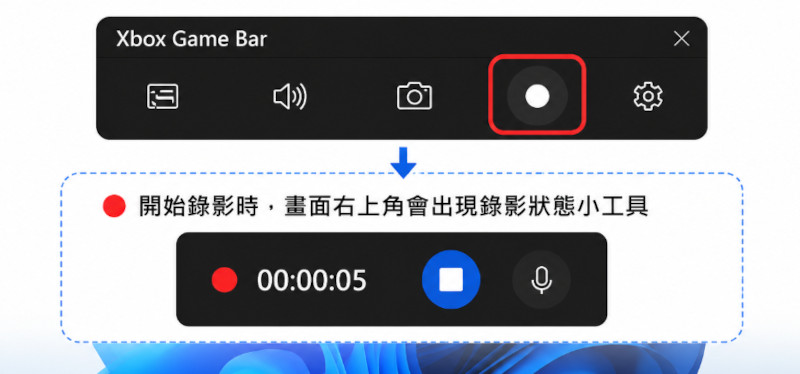
使用Xbox Game Bar 錄製的影片,預設會自動儲存在以下位置:「此電腦」→「影片」→「捕獲」資料夾

完整路徑為:C:\Users\[您的使用者名稱]\Videos\Captures

除了手動在檔案總管中尋找之外,您也可以透過以下方式快速找到錄製的檔案:

  • 在Xbox Game Bar 中點擊「捕獲」面板的「查看我的捕獲」按鈕
  • 再點擊資料夾圖示,系統會直接開啟「捕獲」資料夾

這個儲存位置是由Windows 10 與Windows 11 系統統一設定的,與電腦品牌無關。

Windows 10 螢幕錄影沒聲音?

若Windows 10 螢幕錄影沒聲音,請依序檢查以下幾項:

  • Game Bar 音訊設定:按下 Win + G 叫出工具列,進入設定 →「正在捕獲」,確認「錄製系統音訊」與「錄製麥克風音訊」都已開啟,並將音訊輸入設為「所有」。

  • 麥克風權限:前往「設定」→「隱私權」→「麥克風」,允許應用程式存取麥克風。

  • 系統音量與預設裝置:檢查系統音量是否靜音,並確認麥克風已設為預設錄音裝置。

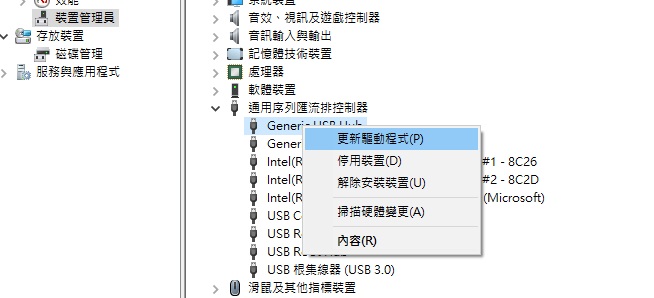
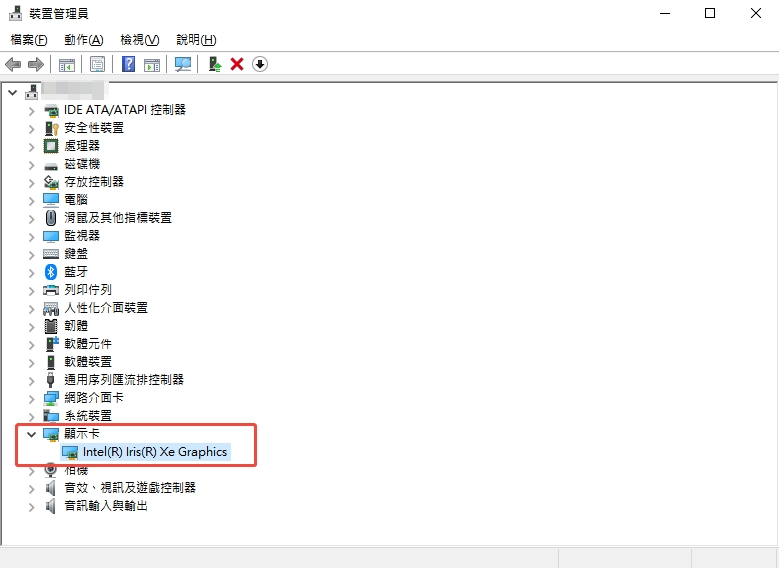
  • 音訊驅動程式:在裝置管理員中更新或重新安裝音效卡驅動程式。

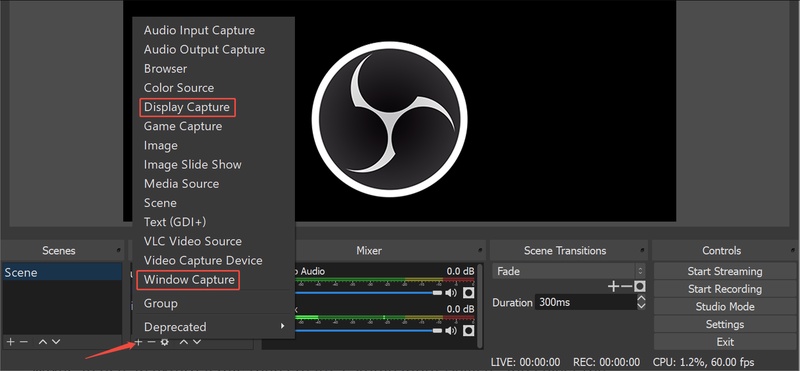
若以上方法皆無效,可改為使用Windows 11 的剪取工具(或Windows 10 較新版本亦提供),或直接改用OBS Studio 等第三方免費錄影軟體。

Windows 11螢幕錄影可以錄多久?

關於Windows 11螢幕錄影的錄製時長,有以下幾點需要說明:

官方設定:Windows 10 與Windows 11 內建的Xbox Game Bar 在官方設定中並未設定單次錄製的硬性時長上限,理論上可以連續錄製數小時。不過系統預設的錄製時長限制為2小時,使用者可以在「設定」→「遊戲」→「捕獲」中將最大錄製長度調整為4小時。

實際限制因素:實際的錄製時長主要受到以下幾個因素影響:

  • 硬碟剩餘空間:連續錄製高解析度影片會快速消耗硬碟空間,例如1080p、60fps的錄影連續90分鐘,檔案大小可達3至5GB
  • 記憶體容量:錄製過程中會占用系統記憶體
  • 系統穩定性:長時間錄製可能受到系統穩定性的影響

超過時長限制的處理:如果錄製超過了系統設定的時長限制,錄製可能會自動停止或無法成功儲存。若需要長時間錄製,建議使用OBS Studio 或Bandicam 等第三方軟體,這些軟體通常支援更長時間的連續錄製。

結語

隨著瀏覽器技術的持續進步,螢幕錄影免安裝已經不再是遙不可及的夢想。本文介紹的6款螢幕錄影免安裝線上工具,從極簡到功能完整,各有適用場景,讓您無需下載軟體就能快速錄製螢幕。

若錄製後的影片不幸損壞或無法播放,也別擔心——4DDiG File Repair 三步驟就能輕鬆修復MP4、AVI 等主流格式,並具備AI 畫質增強功能,是您最可靠的後盾。現在就試試這些工具,讓螢幕錄影變得簡單又安心!

免費下載

安全下載

免費下載

安全下載

💡 使用 AI 總結這篇文章:

ChatGPT ChatGPT Perplexity Perplexity Google Google AI 模式 Grok Grok

家豪 (資深編輯)

4DDiG 主編家豪致力於為 Windows 和 Mac 相關問題提供最佳解決方案,包括資料恢復、檔案修復、錯誤修復等。

(點擊為該文章評分)

您的評分為4.5 (人參與)