2026年世界盃足球賽螢幕錄影完整指南

5 分鐘閱讀

已於2026-06-23 12:22:55更新至影片修復與增強

不管是因為上班輪班、時差問題,還是單純想重複回顧精彩進球與經典畫面,世界盃足球賽螢幕錄影都能讓你依照自己的時間安排,隨時重溫賽事。這篇教學會帶你了解如何在不同裝置與平台上錄製2026年國際足總世界盃比賽,同時也會介紹2026世界盃直播錄影的各種方式,並說明當錄影檔案損毀或無法播放時,該怎麼修復救回原始畫質。

世界盃足球賽螢幕錄影封面

一、如何錄製世界盃比賽:各裝置與平台的最佳方法

如何錄製世界盃比賽,其實比大多數人想像得簡單,重點在於你平常是用什麼裝置或服務觀看比賽。以下整理了幾種最常見也最有效的方法,幫你把2026世界盃精彩片段、經典進球與每一場關鍵賽事都完整保存下來,之後想看隨時都能重播。

開始錄影之前,建議先確認比賽在台灣是透過哪個管道轉播。有些賽事會在電視頻道(台視、東森、愛爾達等)播出,有些則只能透過官方串流App或Hami Video等Live TV服務收看,提前確認可以避免錄到一半才發現平台不對。

電腦螢幕錄影免費方案:在Windows/Mac上錄製世界盃比賽

如果你大部分比賽都是用筆電或桌機觀看,這會是最靈活、畫質也最好的選擇。想做到電腦螢幕錄影免費又不失畫質,OBS Studio是多數球迷首選的工具,因為它錄出來的畫面流暢、音訊清楚,而且支援到4K解析度。

OBS Studio完全免費、體積輕巧,全球有數百萬使用者用它來錄製體育賽事直播。它能順暢搭配DAZN、Fubo或ESPN+等串流服務使用,讓你全程錄下完整比賽,畫面上也不會出現浮水印。

  • 前往官方網站下載並安裝 OBS Studio

  • 開啟程式後,在「來源」區塊點擊「+」,選擇「視窗擷取」或「畫面擷取」。

    obs studio錄影設定選項
  • 選擇正在播放比賽的瀏覽器視窗,並確認系統音效已開啟。

  • 進入「設定」>「輸出」,將「錄影」品質設定為高或幾乎無損,解析度設定為1080p或4K。

    重新設定輸出錄影品質
  • 在比賽開始前點擊「開始錄影」。

不少球迷也會加上簡單的子母畫面,同步顯示聊天室或數據統計。設定完成後,建議先截圖記錄一下OBS的版面配置,方便日後快速套用同樣設定。

重要提示

如果錄好的影片畫質還是不夠清晰,最快也最簡單的解決辦法,就是使用專業的影片修復工具來提升錄影畫質。

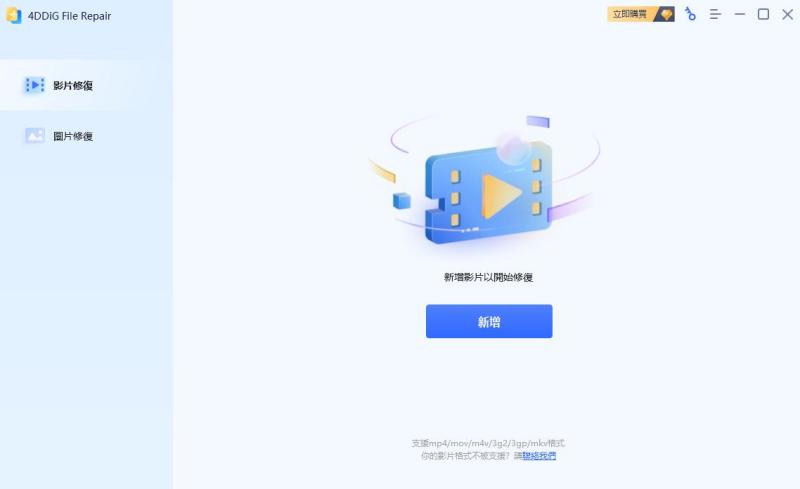
4ddig影片修復工具示意圖

在iPhone、iPad與Android手機上錄製世界盃比賽

用手機看比賽很方便,尤其是不在家或人剛好在現場時更實用。現在iOS與Android系統都內建了螢幕錄影功能,無論是看世界盃比賽現場轉播或線上串流,都能順暢錄製。

對於快速簡單的錄影需求,例如想拍個觀賽心得短片或在現場直接錄製,手機內建的螢幕錄影功能通常就已經夠用,能輕鬆捕捉精彩瞬間與漂亮進球。如果你需要更高畫質或想錄到手機本身的聲音,也可以考慮輕量化App,像是Android上的AZ Screen Recorder,或直接使用iOS內建工具就很可靠。

iOS(iPhone與iPad)操作步驟:

  • 從螢幕右上角往下滑開啟控制中心。

  • 長按「螢幕錄製」按鈕,如果想同步錄下旁白或解說,記得開啟麥克風。

    ios螢幕錄製世界盃比賽
  • 點擊「開始錄製」,畫面會出現三秒倒數計時。

  • 切換到你觀看世界盃比賽的串流App或瀏覽器畫面。

  • 要停止錄影時,點擊畫面上方的紅色狀態列,再選擇「停止」,影片就會自動存進「照片」App。

Android操作步驟:

  • 從螢幕上方往下滑兩次,開啟快速設定面板。

  • 點擊「螢幕錄影」圖示(如果沒看到,先把它加進快速設定列)。

  • 選擇要錄製系統內部音效、麥克風,還是兩者都錄,接著點擊「開始錄製」。

    android螢幕錄製世界盃賽事
  • 打開比賽串流頁面,開始播放賽事。

  • 錄製結束後,再次下滑通知列並點擊通知即可停止錄影,影片會儲存在手機相簿中。

在智慧電視上錄製2026年世界盃比賽

如果你習慣在客廳用大螢幕看世界盃比賽,直接用智慧電視錄影會是相當方便的選擇。三星、LG、Sony等大多數現代電視都內建了錄影功能,不過使用起來仍有一些限制需要留意。

最簡單的做法,就是搭配智慧電視內建的錄影功能,前提是電視要支援USB外接儲存裝置。這個方法很適合用來錄製現場直播賽事,日後想重溫精彩畫面時,也能維持原本舒適的大螢幕觀賞體驗。

  • 將USB隨身碟或外接硬碟接上智慧電視,記得確認USB容量足夠(單場比賽建議至少預留8GB空間)。

  • 切換到你慣用的頻道或App,收看2026年世界盃比賽場次。

  • 按下遙控器上的「錄製」鍵(或進入頻道選單,選擇「錄製」)。

    三星電視錄製世界盃足球賽比賽
  • 比賽結束後停止錄影,檔案就會自動儲存在你的USB裝置中。

2026年FIFA世界盃DVR指南:透過有線電視、衛星電視與DVR錄製賽事

許多球迷仍習慣透過傳統有線電視或衛星電視業者收看比賽。如果這是你主要的觀賽方式,這份2026年FIFA世界盃DVR指南正好派上用場——使用業者內建的DVR錄影功能,是最不需要額外安裝軟體、操作也最簡單的方法。台灣球迷可以透過中華電信MOD或Hami Video的預約錄影功能,搭配衛星或有線電視業者提供的雲端DVR服務,這種方式特別適合想提前排好多場世界盃賽事的觀眾。

  • 按下遙控器上的「節目表」「選單」鍵,開啟電視節目指南。

  • 使用方向鍵找到你想錄的2026年國際足總世界盃比賽場次。

  • 選取該場賽事後,按下遙控器上的「錄製」鍵(介面上可能顯示「Record」字樣或紅色圓點圖示)。

  • 選擇只錄這一場比賽,或是設定錄下喜愛球隊的所有場次(系列錄製)

  • 之後再到DVR或「已錄製節目」資料夾,就能找到完整比賽並觀看。

這種方式會自動以不錯的畫質完整錄製,並把檔案存放在業者的硬碟或雲端空間中,不佔用你自己裝置的儲存空間。

透過串流平台進行2026世界盃直播錄影

如果你是透過愛爾達電視、Hami Video等線上串流服務收看世界盃,那就更方便了。進行2026世界盃直播錄影,最簡單的方式就是利用這些平台內建的雲端DVR或回看功能,能自動錄下比賽,讓你之後再找時間補看。

愛爾達電視、Hami Video,以及海外的Fubo、YouTube TV、Hulu + Live TV這類服務都很適合運動迷使用。它們會把比賽錄在雲端,你不需要佔用自己裝置的儲存空間,而且可以用手機、平板或電視隨時觀看。

  • 在裝置上打開串流App(愛爾達電視、Hami Video或YouTube TV等)。

  • 進入「電視節目表」「搜尋」功能,找到2026年世界盃比賽場次的賽程。

  • 找到該場賽事後,點擊「錄製」按鈕(畫面上可能顯示紅色圓點或「Record」文字)。

  • 或是選擇「系列錄製」,一次錄下某支球隊的所有比賽。

  • 服務會自動在雲端完整錄下整場比賽。

  • 錄製完成後,前往「資料庫」「錄製清單」,即可線上觀看或下載比賽。

這些平台同樣能讓你輕鬆完成2026國際足總世界盃比賽的精彩片段與重點賽事錄影,完全不會佔用自己裝置的儲存容量。

二、2026年世界盃比賽錄影損毀怎麼辦?修復與救回的完整方法

即使事前準備得再周全,部分比賽錄影仍可能因為突然斷電、裝置當機、網路斷線、檔案錯誤、傳輸過程中斷、USB或記憶卡空間已滿等各種突發狀況而損毀。當你只是想重溫一場精彩賽事或保存最棒的進球畫面時,遇到這種情況真的會讓人非常困擾。

許多球迷遇到這類問題時,會選擇使用 4DDiG File Repair 影片修復工具來快速有效解決。它專門用來救回與修復損毀的影片檔案,能處理常見的播放問題,像是畫面卡頓、聲音消失、檔案完全打不開等狀況。此外,它也支援OBS、手機與各種串流服務常用的多種影片格式。

為什麼推薦使用4DDiG影片修復工具

  • 快速修復來自直播錄製的損毀、無法播放損壞影片檔案
  • AI驅動修復技術,即使是嚴重損毀的檔案也有相當高的修復成功率
  • 支援HD與4K規格錄影,同時完整保留畫面清晰度與細節
  • 支援常見的體育賽事錄影格式(MP4、MOV、MKV等)
  • 修復影音不同步、黑畫面、畫面卡頓、聲音消失等常見問題
  • 介面操作簡單,不需要任何技術背景
  • 支援批量修復,一次處理多部2026世界盃精彩片段或完整比賽的錄影檔案
  • 儲存前可完整預覽,確保修復後的畫質符合需求
免費下載

安全下載

免費下載

安全下載

修復或救回問題世界盃錄影檔案的步驟(保留原始畫質與細節)

  • 前往官方網站下載並安裝4DDiG影片修復,開啟程式後選擇「影片修復」>點擊「新增影片」,一次匯入所有損毀的世界盃比賽錄影檔案。

    新增問題世界盃錄影至4ddig修復
  • 讓軟體自動掃描並修復問題,通常只需要幾秒到幾分鐘就能完成。

    修復所有損毀的錄影檔案
  • 預覽修復後的影片,確認修復結果與畫質是否符合需求。

    預覽修復後的世界盃錄影
  • 接著點擊「儲存」或「儲存所有」按鈕旁的三角形圖示,選擇輸出影片格式(MP4、MOV、MKV或AVI),再儲存到新的資料夾即可。

    選擇輸出格式並儲存修復後的錄影

三、如何取得最佳錄影畫質(HD/4K)

想在家清晰完整地保存2026年世界盃比賽,錄影品質的好壞會帶來很大差異。以下整理幾個重點,幫助你錄出清晰銳利的HD或4K畫面,不再有模糊、延遲或音訊不清楚的困擾。

  • 使用穩定且高速的網路連線:對電腦來說,有線網路是最理想的選擇,能避免直播過程中出現緩衝或畫質下降的情況。
  • 設定最高解析度與幀率:在錄影軟體或串流服務的設定中,選擇1080p或4K解析度,並在支援的情況下開啟60fps,讓動態畫面更流暢。
  • 關閉不必要的應用程式與背景程式:釋放更多CPU、RAM與GPU資源,讓裝置能專心處理錄影工作。
  • 調整位元率與音訊設定:較高的位元率能提升畫面清晰度,同時也要確認音訊設定能清楚收錄賽事解說聲音。
  • 開賽前先測試:先錄一段5分鐘左右的短片檢查畫質,再依結果微調相關設定。
  • 確認裝置與服務支援度:確認你使用的串流平台(例如Fubo或YouTube TV)以及播放裝置都完整支援4K串流與錄影功能。

依照以上幾個重點調整,就能錄出專業水準的2026世界盃精彩片段與完整賽事,未來不論重看幾次都能享有清晰流暢的觀賽體驗。

四、世界盃足球賽螢幕錄影相關問答

錄製2026年國際足總世界盃比賽合法嗎?

在許多情況下,單純為了個人觀看而錄製世界盃比賽通常是被允許的,尤其是透過官方提供的DVR、雲端DVR或重播功能來保存賽事內容。比起直接擷取受保護的串流畫面,這種方式通常更安全、也更不容易碰到爭議。

不過,各國法規、不同轉播商與串流平台的規定都不太一樣。建議在儲存2026年國際足總世界盃賽事或2026世界盃精彩片段之前,先確認所使用平台的服務條款。

最簡單的原則就是:錄影內容僅供個人觀賞使用。請不要將完整比賽上傳網路、分享過長的片段、販售錄影檔案,或試圖破解DRM版權保護機制。如果你使用的串流App限制螢幕錄影,建議改用官方提供的重播、精彩片段或雲端DVR功能來保存賽事畫面。

可以直接從串流App螢幕錄影錄下世界盃比賽嗎?

可以,多數情況下是沒問題的,不過有些App會主動封鎖螢幕錄影功能。這時改用電腦搭配OBS,或先檢查裝置本身內建的錄影工具,通常效果會更好,建議事先測試一次再正式錄製。

哪裡可以看到2026年世界盃比賽的重播?

台灣球迷可透過愛爾達電視App或Hami Video的「回看」功能補看賽事;海外平台如YouTube TV、Fubo、Fox Sports App等,通常也會在比賽結束後不久就提供隨選重播與精彩片段。另外也可以留意FIFA+,上面有部分免費內容可以觀看。

結語

現在你已經完整了解如何在不同裝置與平台上進行世界盃足球賽螢幕錄影——不管是電腦螢幕錄影免費方案、手機內建錄影、智慧電視DVR,還是串流平台的2026世界盃直播錄影功能,都能依照自己的觀賽習慣選擇最適合的方式。只要搭配正確的工具與設定,就能輕鬆以優質畫面留下每一個熱血瞬間。

此外,如果錄影檔案不幸損毀或無法播放, 4DDiG File Repair 影片修復能提供快速又可靠的解決方案,幫你把畫面救回來。放心享受這場足球盛事,不再錯過任何一個精彩進球!

免費下載

安全下載

免費下載

安全下載

💡 使用 AI 總結這篇文章:

ChatGPT ChatGPT Perplexity Perplexity Google Google AI 模式 Grok Grok

家豪 (資深編輯)

4DDiG 主編家豪致力於為 Windows 和 Mac 相關問題提供最佳解決方案,包括資料恢復、檔案修復、錯誤修復等。

(點擊為該文章評分)

您的評分為4.5 (人參與)